Localizador de equipamentos - Seleção avançada de equipamentos
O utilitário EquipmentFinder é muito útil para encontrar um equipamento específico através de um filtro avançado. Pode carregar, guardar, limpar, eliminar e testar os seus filtros utilizando os botões acima do filtro. Se quiser testar a afirmação para ver quanto equipamento seria selecionado, prima o botão do cronómetro no meio do ecrã. Prima a seta azul para baixo quando puder selecionar o equipamento em questão. Para remover um item da secção de equipamento selecionado, selecione-o e prima o botão azul. Prima o botão azul com a seta dupla para cima para remover todo o equipamento da lista «Equipamento selecionado». secção.
Neste tópico do tutorial, vamos abordar a «Seleção Avançada de Equipamento». Para obter informações sobre a seleção baseada em SQL, consulte o Manual do Utilizador da IndySoft.
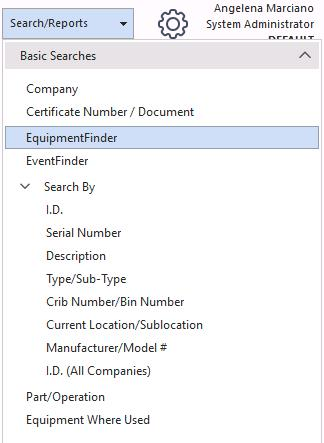
Para aceder ao EquipmentFinder, selecione «Pesquisar por» no menu do ecrã principal. Verá a funcionalidade EquipmentFinder na parte inferior do menu suspenso.
A «Seleção Avançada de Equipamentos» permite aos utilizadores pesquisar equipamentos com base em critérios de filtragem detalhados.
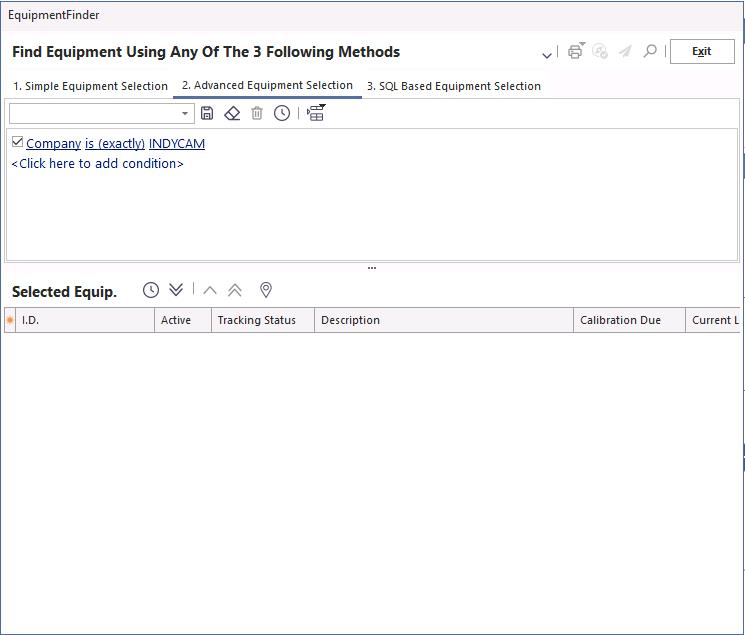
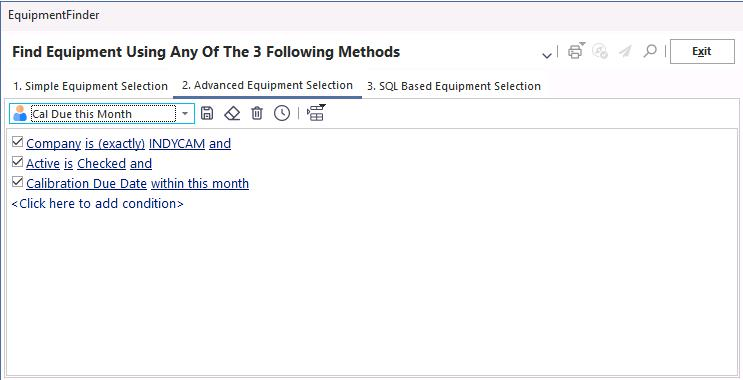
 A barra de ferramentas de seleção avançada de equipamentos contém (da esquerda para a direita) «Guardar», «Limpar seleção de equipamentos», «Eliminar» e «Testar filtro de equipamentos».
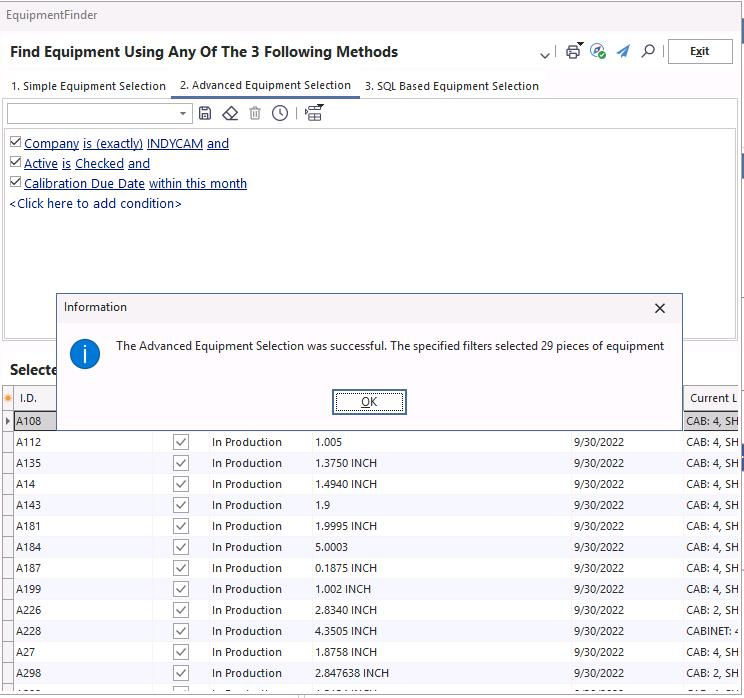
Quando encontrar uma combinação de pesquisa que funcione bem para si, guarde-a para utilizar no futuro. Segue-se um exemplo de uma pesquisa que pode ser guardada para todos os utilizadores do sistema ou para o utilizador atual. Assim que a configuração do filtro ficou concluída, foi testada (através do ícone do cronómetro) para verificar quantos equipamentos seriam devolvidos para processamento. Os filtros reduziram a pesquisa a apenas alguns itens que correspondiam a esses critérios específicos. Esta solução em tempo real reduz o equipamento necessário para a pesquisa. Clique em «OK».

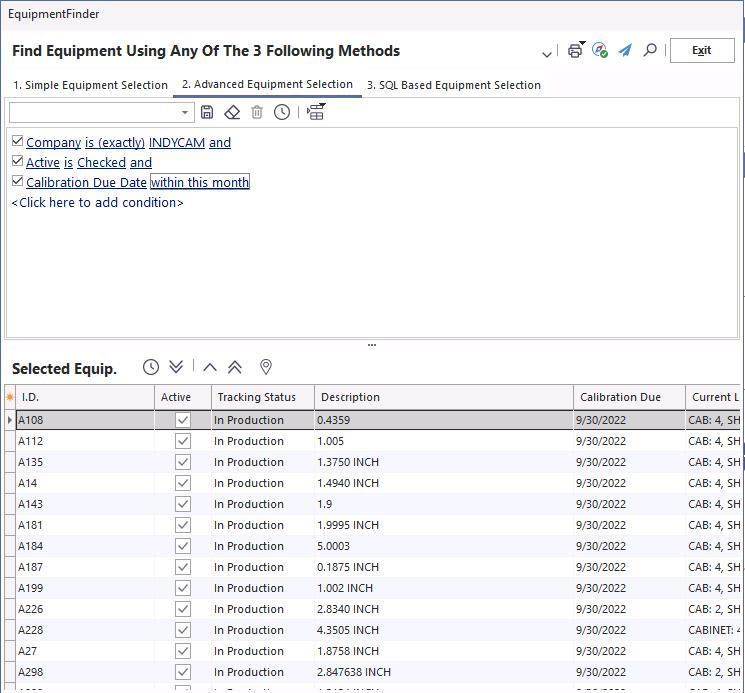
A informação é processada com sucesso e inserida na grelha «Equipamento selecionado» ao clicar na seta para baixo.
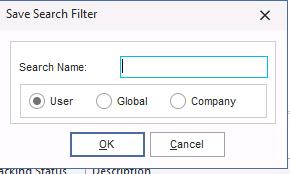
Para guardar a pesquisa, clique no ícone «Guardar»  .Será apresentada a caixa de diálogo que se segue. Dê um nome à pesquisa. Também tem a opção de tornar a pesquisa visível para todos os utilizadores do sistema a nível global.
Pesquisa guardada. Agora estará disponível na lista suspensa. Pode guardar quantas pesquisas quiser. Sempre que abrir o EquipmentFinder, estarão disponíveis para utilização. Também pode eliminar uma pesquisa sempre que quiser.
Depois de fazer as suas escolhas, pode utilizar os ícones no canto superior direito do ecrã para processar as informações.
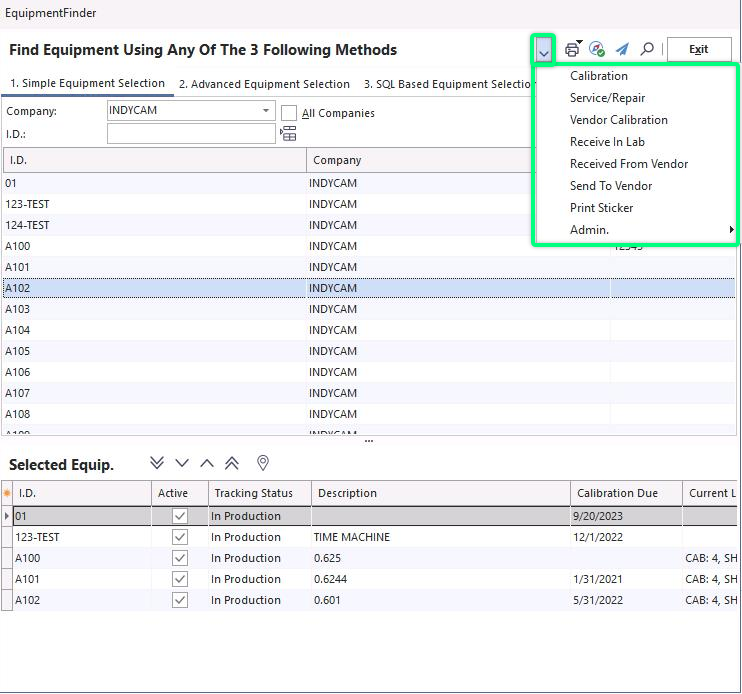
O ícone da seta preta
 abre o menu suspenso de eventos. Pode realizar qualquer uma destas ações para um ou todos os equipamentos a partir do EquipmentFinder.
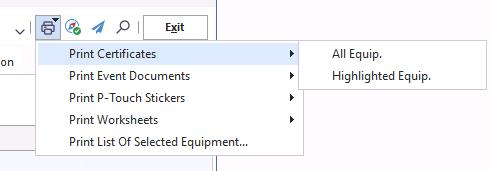
O ícone «Imprimir»  permite ao utilizador selecionar e imprimir documentos a partir do equipamento selecionado na grelha. Por exemplo, se quisesse imprimir todas as fichas técnicas do equipamento, teria de selecionar a função «Imprimir todo o equipamento» ou escolher um medidor destacado e imprimir apenas esse.
Envie o equipamento selecionado para o navegador utilizando este ícone: 
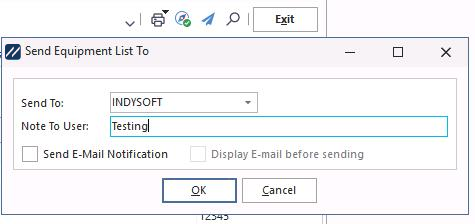
Se pretender enviar as informações do medidor na grelha a outro utilizador, clique no ícone «Enviar a outro utilizador»  . Ao abrir a caixa de diálogo, ser-lhe-á pedido que escolha um nome de utilizador para quem enviar as informações do medidor e que escreva uma breve nota, se desejar. As informações do medidor serão enviadas a um utilizador da IndySoft na sua empresa. Se quiser, também pode enviar-lhes um e-mail, que irá diretamente para a caixa de entrada deles. A função «Enviar ao utilizador» assemelha-se mais a uma janela pop-up de mensagem instantânea que será exibida no ecrã do utilizador.
O último ícone que vamos ver é o ícone «Ver item»  . Esta seleção irá apresentar o medidor destacado no ecrã principal e fechar o EquipmentFinder. |