Buscador de equipos: selección avanzada de equipos
La herramienta EquipmentFinder resulta muy útil para encontrar un equipo concreto mediante un filtro avanzado. Puedes cargar, guardar, borrar, eliminar y probar tus filtros utilizando los botones situados encima del filtro. Si quieres comprobar la afirmación para ver cuánto equipo se seleccionaría, pulsa el botón del cronómetro situado en el centro de la pantalla. Pulsa la flecha azul que apunta hacia abajo cuando puedas seleccionar el equipo elegido. Para eliminar un elemento de la sección de equipos seleccionados, resáltalo y pulsa el botón azul. Pulsa el botón azul con la doble flecha hacia arriba para eliminar todo el equipo de la sección «Equipo seleccionado». sección.
En este tema del tutorial, veremos la «Selección avanzada de equipos». Para obtener información sobre la selección basada en SQL, consulte el Manual del usuario de IndySoft.
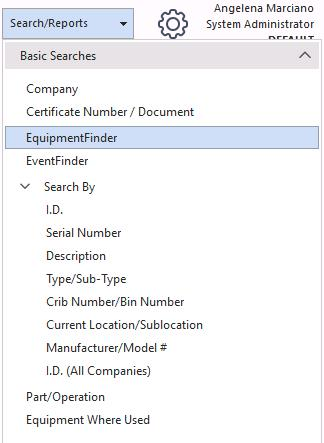
Para abrir el EquipmentFinder, selecciona «Buscar por» en el menú de la pantalla principal. Verás la función «EquipmentFinder» en la parte inferior del menú desplegable.
La función «Selección avanzada de equipos» permite a los usuarios buscar equipos según criterios de filtrado detallados.
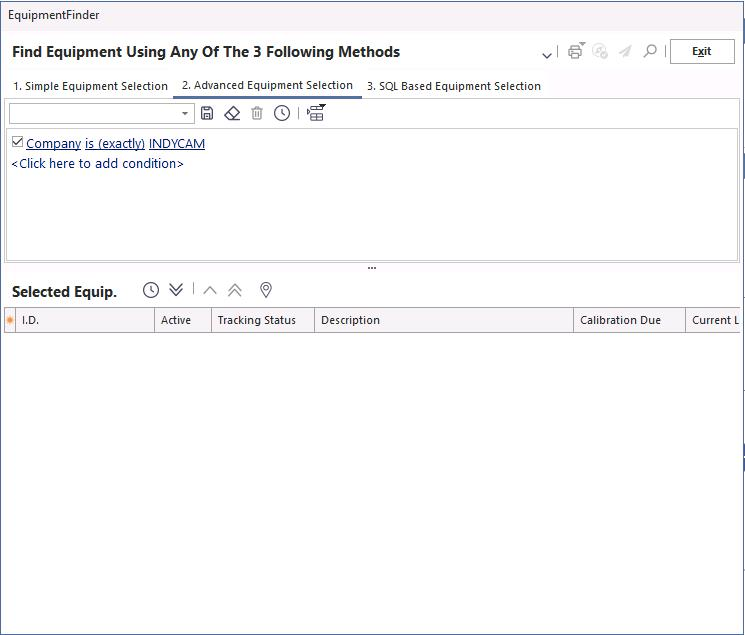
 La barra de herramientas de selección avanzada de equipos contiene (de izquierda a derecha) «Guardar», «Borrar selección de equipos», «Eliminar» y «Probar filtro de equipos».
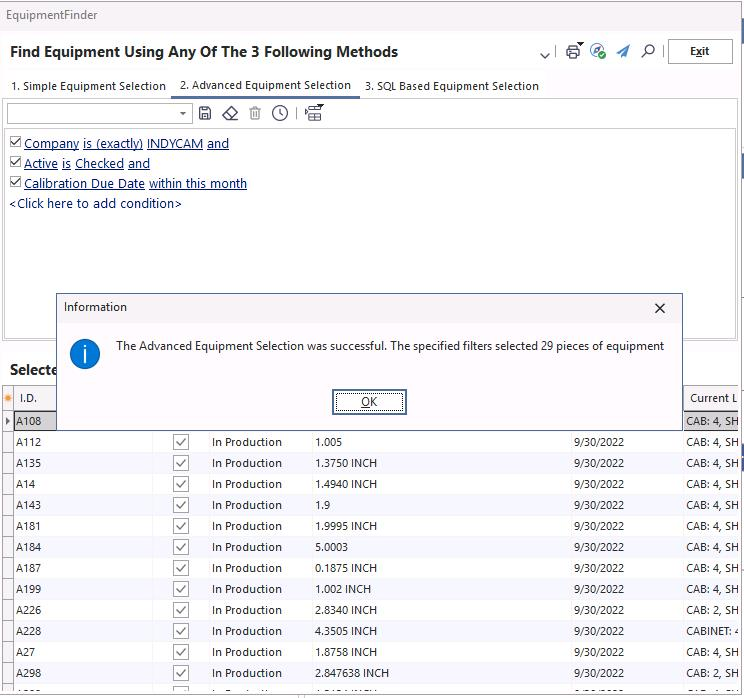
Cuando encuentres una combinación de búsqueda que te resulte útil, guárdala para poder usarla más adelante. A continuación se muestra un ejemplo de búsqueda que se puede guardar para todos los usuarios del sistema o para el usuario actual. Una vez completada la configuración del filtro, se probó (utilizando el icono del cronómetro) para ver cuántos equipos se devolverían para su procesamiento. Los filtros redujeron la búsqueda a unos pocos artículos que cumplían esos criterios concretos. Esta herramienta, que ahorra tiempo, reduce el equipo necesario para la búsqueda. Haz clic en «Aceptar».

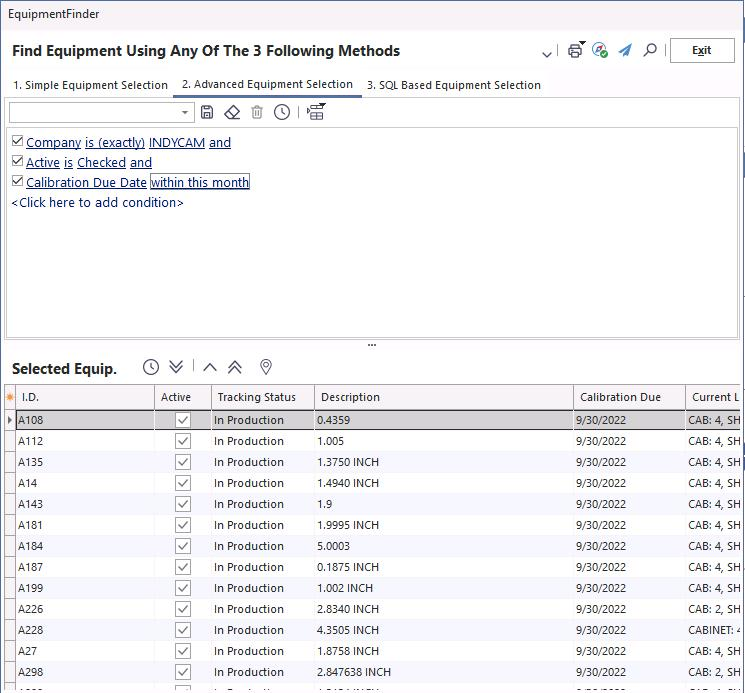
La información se procesa correctamente y se incluye en la tabla «Equipos seleccionados» al hacer clic en la flecha hacia abajo.
Para guardar la búsqueda, haz clic en el icono «Guardar»  .Aparecerá el cuadro de diálogo que se muestra a continuación. Ponle un nombre a la búsqueda. También tienes la opción de hacer que la búsqueda sea visible para todos los usuarios del sistema a nivel global.
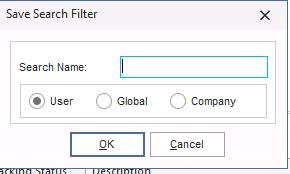
Búsqueda guardada. Ahora estará disponible en la lista desplegable. Puedes guardar tantas búsquedas como quieras. Cada vez que abras EquipmentFinder, estarán disponibles para su uso. También puedes eliminar una búsqueda cuando quieras.
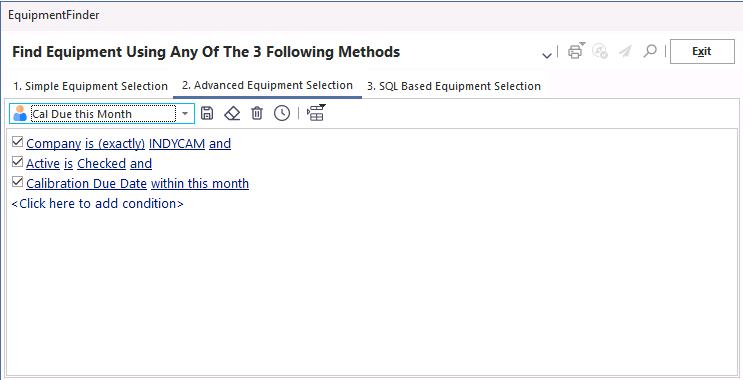
Una vez que hayas seleccionado las opciones, puedes utilizar los iconos situados en la parte superior derecha de la pantalla para procesar la información.
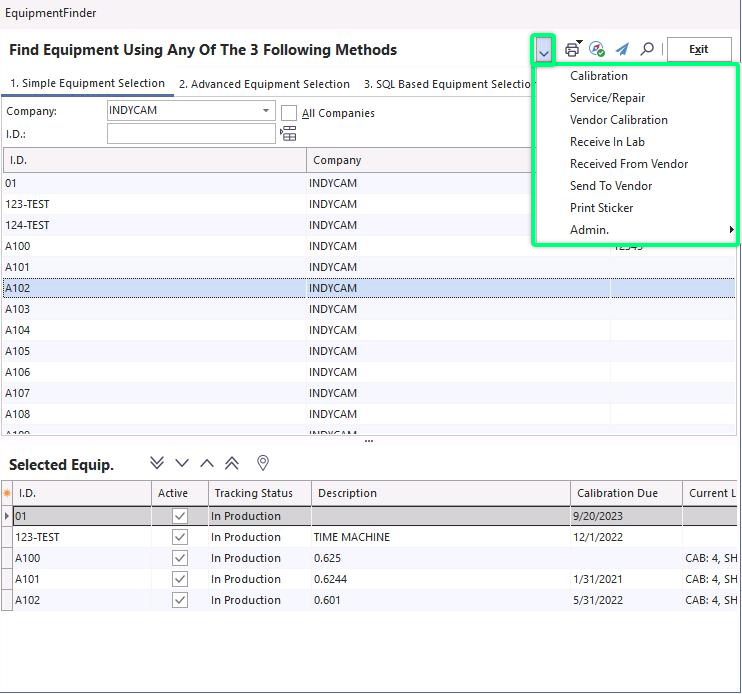
El icono de la flecha negra
 abre el menú desplegable de eventos. Puedes realizar cualquiera de estas acciones en uno o en todos los equipos desde EquipmentFinder.
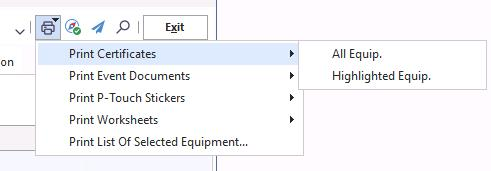
El icono «Imprimir»  permite al usuario seleccionar e imprimir documentos de los equipos seleccionados en la tabla. Por ejemplo, si quisieras imprimir todas las hojas de trabajo del equipo, tendrías que seleccionar la función «Imprimir todo el equipo» o elegir un medidor resaltado e imprimir solo ese.
Envía el equipo seleccionado al navegador utilizando este icono: 
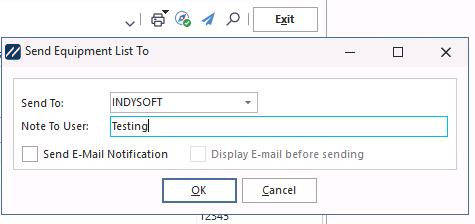
Si desea enviar la información de los medidores de la tabla a otro usuario, haga clic en el icono «Enviar a otro usuario»  . Al abrir el cuadro de diálogo, se le pedirá que elija un nombre de usuario al que enviar la información del medidor y que escriba una breve nota si lo desea. La información del medidor se enviará a un usuario de IndySoft de su empresa. Si lo prefieres, también puedes enviarles un correo electrónico, que les llegará directamente a su bandeja de entrada. La función «Enviar al usuario» es más bien una ventana emergente de mensaje instantáneo que aparecerá en la pantalla del usuario.
El último icono que veremos es el icono «Ver elemento»  . Esta opción mostrará el medidor seleccionado en la pantalla principal y cerrará el EquipmentFinder. |