Ricerca attrezzature - Selezione avanzata delle attrezzature
L'utilità EquipmentFinder è molto utile per trovare un particolare articolo di equipaggiamento grazie al filtro avanzato. È possibile caricare, salvare, azzerare, eliminare e testare i filtri utilizzando i pulsanti situati sopra il filtro. Se vuoi verificare l'affermazione per vedere quanta attrezzatura verrebbe selezionata, premi il pulsante del cronometro al centro dello schermo. Premi la freccia blu che punta verso il basso quando puoi selezionare l'attrezzatura scelta. Per rimuovere un elemento dalla sezione delle attrezzature selezionate, evidenziarlo e premere il pulsante blu. Premi il pulsante blu con la doppia freccia verso l'alto per rimuovere tutta l'attrezzatura dall'elenco "Attrezzatura selezionata". sezione.
In questo tutorial vedremo la selezione avanzata delle attrezzature. Per informazioni sulla selezione basata su SQL, consultare il Manuale utente di IndySoft.
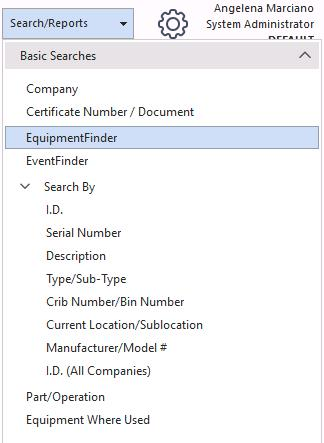
Per avviare EquipmentFinder, seleziona "Cerca per" dal menu della schermata principale. In fondo al menu a tendina vedrai la funzione EquipmentFinder.
La funzione "Selezione avanzata delle attrezzature" consente agli utenti di cercare le attrezzature in base a criteri di filtro dettagliati.
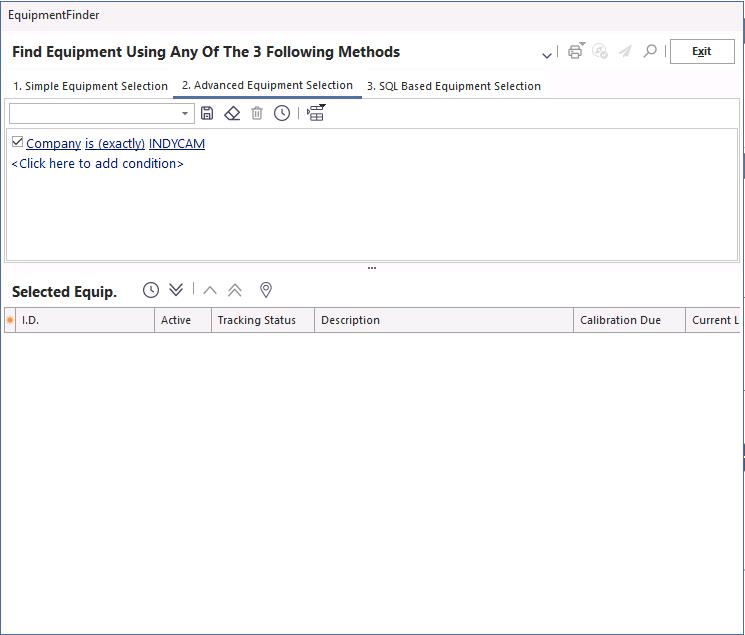
 La barra degli strumenti per la selezione avanzata delle attrezzature contiene (da sinistra a destra) i pulsanti "Salva", "Cancella selezione attrezzature", "Elimina" e "Verifica filtro attrezzature".
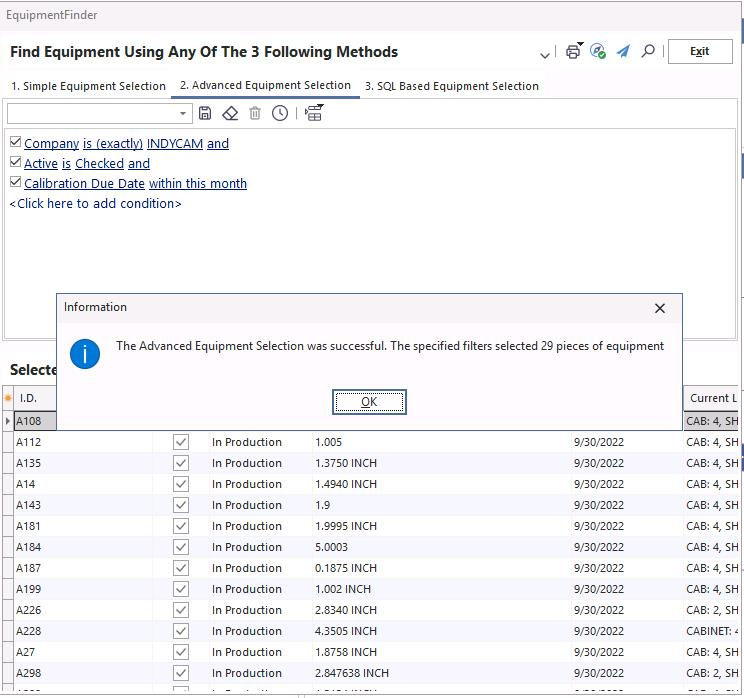
Quando trovi una combinazione di ricerca che fa al caso tuo, salvala per poterla riutilizzare in futuro. Di seguito è riportato un esempio di ricerca che può essere salvata per tutti gli utenti del sistema o per l'utente corrente. Una volta completata la configurazione del filtro, è stata effettuata una prova (utilizzando l'icona del cronometro) per verificare quanti articoli sarebbero stati restituiti per l'elaborazione. I filtri hanno ristretto la ricerca a pochi articoli che soddisfacevano quei criteri specifici. Questa soluzione, che fa risparmiare tempo, riduce l'attrezzatura necessaria per la ricerca. Fai clic su "OK".

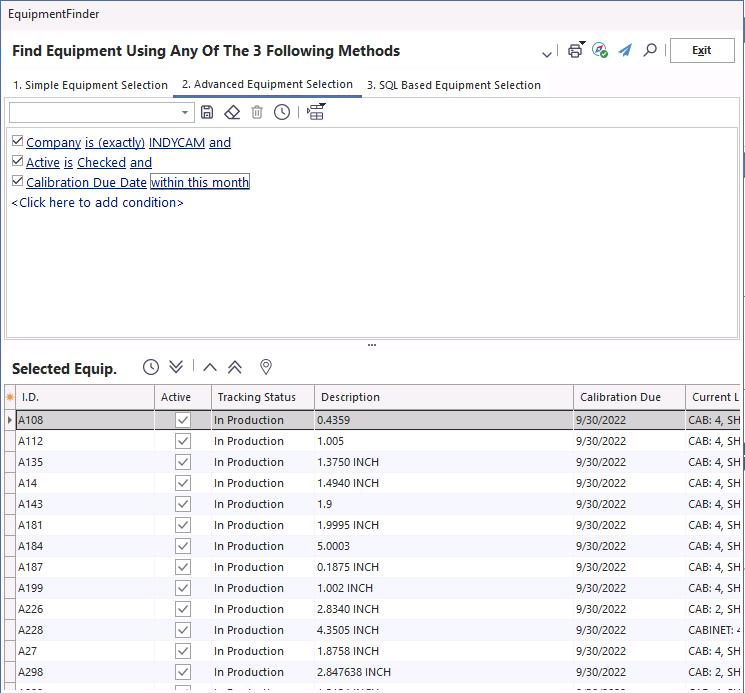
Le informazioni vengono elaborate correttamente e inserite nella griglia "Attrezzature selezionate" cliccando sulla freccia verso il basso.
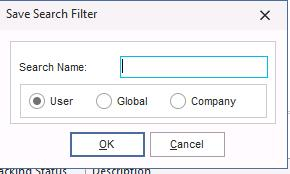
Per salvare la ricerca, clicca sull'icona "Salva"  .Verrà visualizzata la finestra di dialogo riportata di seguito. Assegna un nome alla ricerca. Hai anche la possibilità di rendere la ricerca visibile a tutti gli utenti del sistema a livello globale.
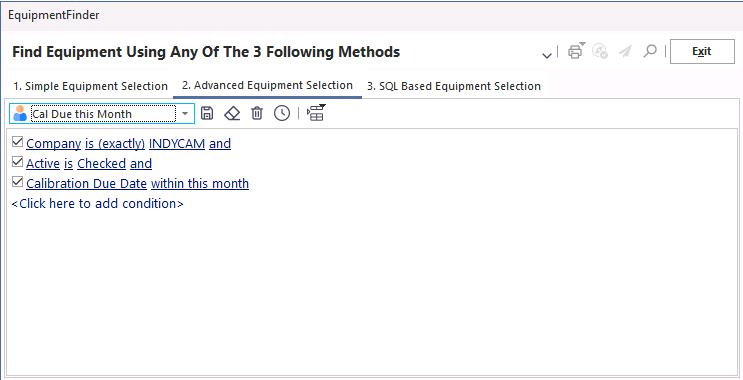
Ricerca salvata. Ora sarà disponibile nell'elenco a discesa. Puoi salvare tutte le ricerche che vuoi. Ogni volta che apri EquipmentFinder, saranno disponibili per l'uso. Puoi anche cancellare una ricerca in qualsiasi momento.
Una volta effettuate le tue scelte, puoi utilizzare le icone in alto a destra dello schermo per elaborare le informazioni.
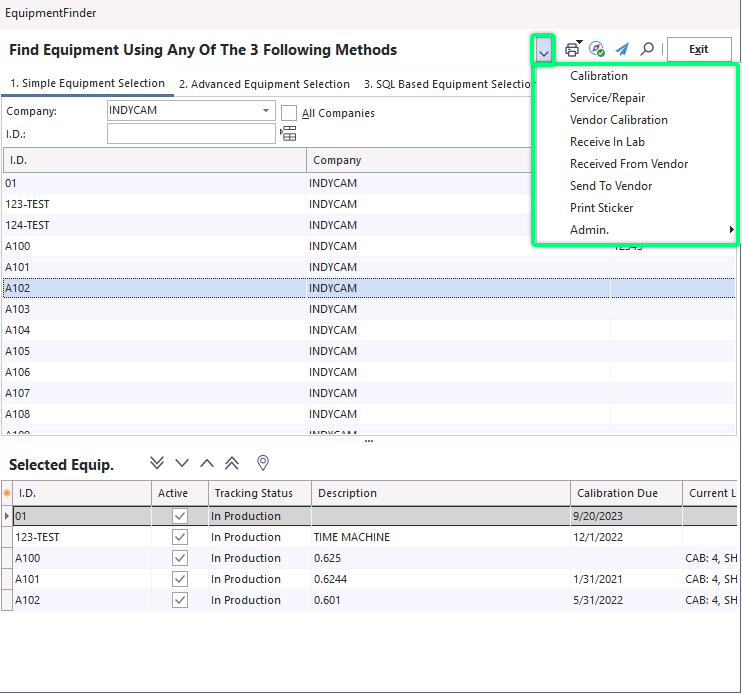
L'icona con la freccia nera
 apre il menu a tendina degli eventi. È possibile eseguire una qualsiasi di queste operazioni su uno o su tutti i dispositivi presenti in EquipmentFinder.
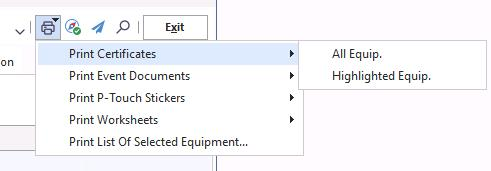
L'icona Stampa  consente all'utente di selezionare e stampare i documenti relativi alle apparecchiature selezionate nella griglia. Ad esempio, se si desidera stampare tutti i fogli di lavoro relativi alle attrezzature, è necessario selezionare la funzione "Stampa tutte le attrezzature" oppure scegliere un calibro evidenziato e stampare solo quello.
Invia l'equipaggiamento selezionato al navigatore utilizzando questa icona: 
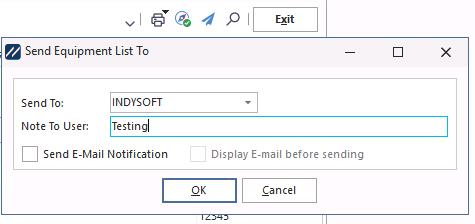
Se desideri inviare le informazioni relative alle misure presenti nella tabella a un altro utente, clicca sull'icona "Invia a un altro utente"  . Quando apri la finestra di dialogo, ti verrà chiesto di scegliere un nome utente a cui inviare le informazioni relative al calibro e, se lo desideri, di scrivere una breve nota. Le informazioni relative alla misurazione saranno inviate a un utente IndySoft all'interno della vostra azienda. Se lo desideri, puoi anche inviare loro un'e-mail che arriverà direttamente nella loro casella di posta. La funzione "Invia all'utente" è simile a un messaggio istantaneo a comparsa che verrà visualizzato sullo schermo dell'utente.
L'ultima icona che vedremo è quella "Visualizza elemento"  . Questa selezione visualizzerà il calibro evidenziato nella schermata principale e chiuderà EquipmentFinder. |