Actions déclenchées par des scripts d'événement - Ajouter de l'équipement
Lors de l'ajout d'un équipement
Lorsqu'un équipement est ajouté (via un code-barres, un menu ou automatiquement), les actions suivantes sont effectuées. Lorsque ce processus comporte des déclencheurs, ceux-ci sont indiqués en texte bleu.
Toute étape du diagramme de flux sur fond orange est une étape où vous pouvez appeler la fonction AbortAction pour interrompre l'exécution.
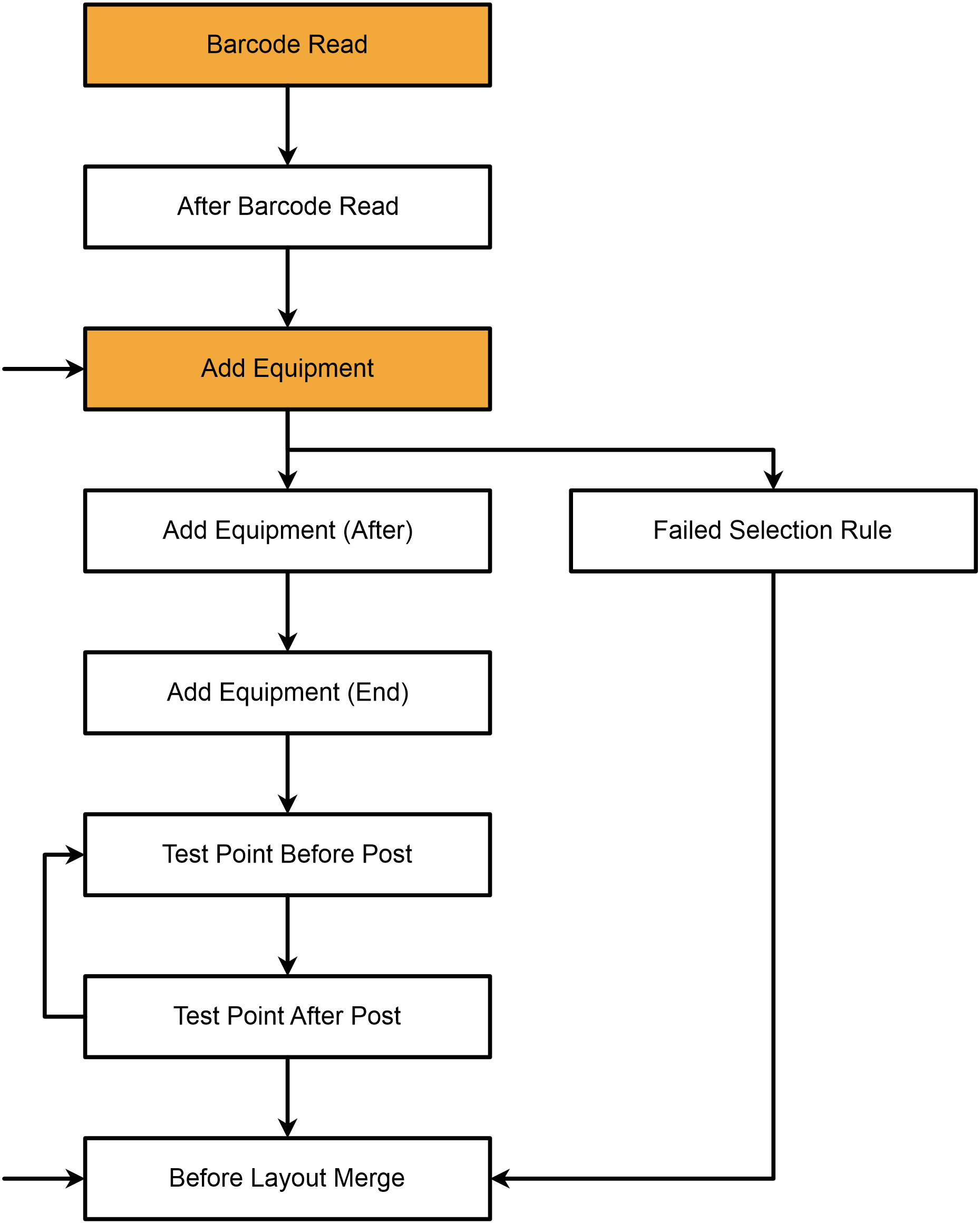
- Lecture du code-barres
- Après la lecture du code-barres
- Les paramètres du code-barres seront vérifiés afin de déterminer à quoi correspond la valeur du code-barres. En supposant qu'il s'agisse d'un élément de l'', exécutez les commandes suivantes.
- le verrouillage de l'équipement est vérifié
- paramètres du profil de sécurité vérifiés
- Ajouter un équipement
- le matériel est verrouillé (le cas échéant)
- si l'article est géré en stock (Tool IndySoft), le casier ou l'emplacement approprié est déterminé (intervention de l'utilisateur possible) ; les articles de contrôle sont toujours traités
- Les règles de sélection définies dans la configuration du flux de travail sont appliquées
- Il est recommandé de prévoir du matériel de secours (le cas échéant)
- Les messages provenant de la configuration du flux de travail s'affichent (si nécessaire)
- L'enregistrement est ajouté à la grille « 'Choose Equipment » (' ), en indiquant le type de bac/conteneur le cas échéant (outil IndySoft)
- Ajouter un équipement (après)
- Les attributs d'équipement sont créés
- les documents relatifs au calendrier sont ajoutés aux documents de l'événement
- les lignes de détail de l'ordre de travail sont ajoutées automatiquement, le cas échéant
- des frais par défaut sont ajoutés à l'événement (liés à l'actif sélectionné)
- Ajouter un équipement (Fin)
- Le système passe désormais en revue les points de test par défaut
- Point de test avant la publication
- Point de test après la publication
- Règle de sélection non respectée (uniquement si une règle de sélection n'est pas respectée)
- La mise en page est redessinée après la fusion des mises en page
Remarque : dans la section ci-dessus, vous remarquerez que plusieurs lignes sont en retrait. Il convient de noter que, dans certains cas, seules ces commandes sont exécutées, et que toutes les autres sections « Équipement ajouté » ainsi que les actions déclenchées sont omises. C'est le cas lorsque l'on sélectionne une combinaison « actif + casier + bac » dans l'outil IndySoft à partir de la grille inférieure « sortie de stock ». Il convient donc de veiller, lors de la mise en œuvre de Tool IndySoft, à toujours utiliser « Ajouter un équipement (après) » plutôt que « Ajouter un équipement (fin) ». Pour les clients facturés, il est presque toujours préférable d'utiliser « Ajouter un équipement (Fin) », car « Ajouter un équipement (Après) » intervient avant la création des attributs de l'équipement, des documents, des frais, etc.
Les événements « Lecture du code-barres » et « Après lecture du code-barres » ne se déclenchent que si l'équipement est ajouté via le champ du code-barres. La fonction « Barcode Read », en particulier, peut accéder à eBarcode.Text pour manipuler la valeur du code-barres afin de gérer des situations particulières. Si l'équipement est ajouté par d'autres moyens, les étapes de lecture du code-barres sont ignorées. |