Actions déclenchées par des scripts d'événement - Actions de l'utilisateur
Présentation d'
Voici différentes interactions de l'utilisateur avec un événement pouvant déclencher des règles personnalisées. Ces sections seront généralement plus courtes que les autres, car elles concernent des mesures diverses et variées de moindre envergure.
Lorsque ces processus comportent des déclencheurs, ceux-ci sont indiqués en texte bleu.
Toute étape du diagramme de flux sur fond orange est une étape où vous pouvez appeler la fonction AbortAction pour interrompre l'exécution.
Valider les modifications apportées aux points de test 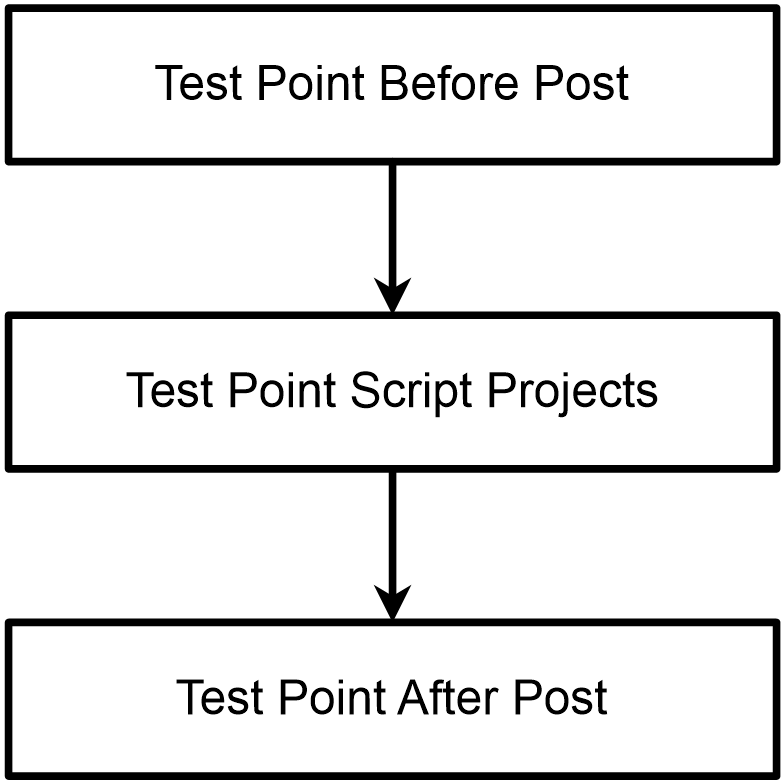
Cette action a lieu avant chaque point de test. Son utilisation, associée aux fonctions d'enregistrement des points de test, peut s'avérer très efficace. Vous pouvez également utiliser la variable PassFailOverride pour personnaliser votre propre méthode de réussite/échec pour un étalonnage. Pour plus d'informations, consultez les exemples de scripts avancés -> Résultats personnalisés de réussite/échec de l'étalonnage.
- l'utilisateur passe à un autre point de test ou passe à une autre étape de l'événement
- Point de test avant la publication
- si cette option est activée, les projets de script de point de test s'exécutent
- les points de test sont enregistrés dans la base de données
- Point de test après la publication
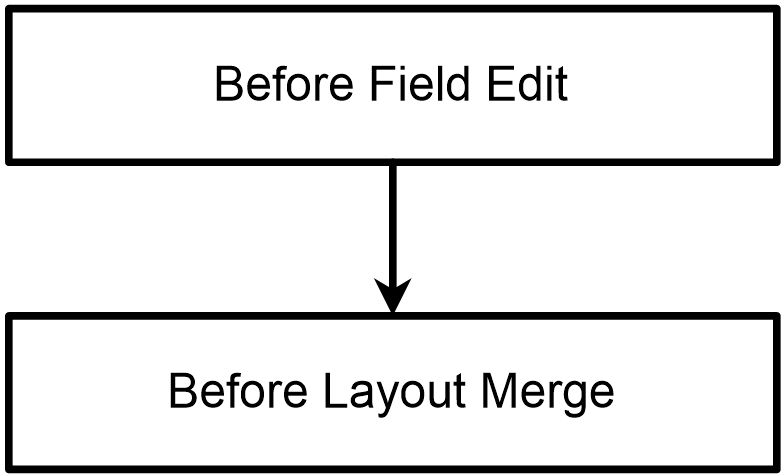
Lorsque vous cliquez pour modifier un champ d'événement, l'événement « Before Field Edit » se déclenche. Une fois l'opération terminée, l'événement « Before Layout Merge » sera déclenché afin de permettre d'ajuster la mise en page avant qu'elle ne soit réaffichée.
Ajouter un Master 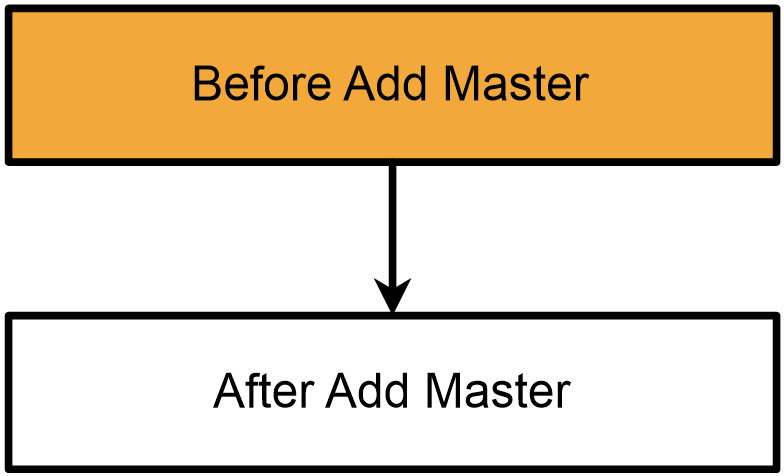
Lorsque vous ajoutez un maître, voici ce qui se passe :
- Avant l'ajout du maître
- les règles de sélection du maître sont appliquées
- si toutes les règles de sélection du maître sont respectées, le maître est ajouté à l'événement
- Après l'ajout du maître
de clic sur un bouton d'attribut L'événement « Clic sur un bouton d'attribut » se déclenche lorsque vous cliquez sur un attribut de type Bouton.
Événement « On Attribute Tab Change »
L'événement « On Attribute Tab Change » se déclenche chaque fois que vous modifiez l'affichage de la grille des attributs d'événement (changement de jauge ou d'attribut à afficher).
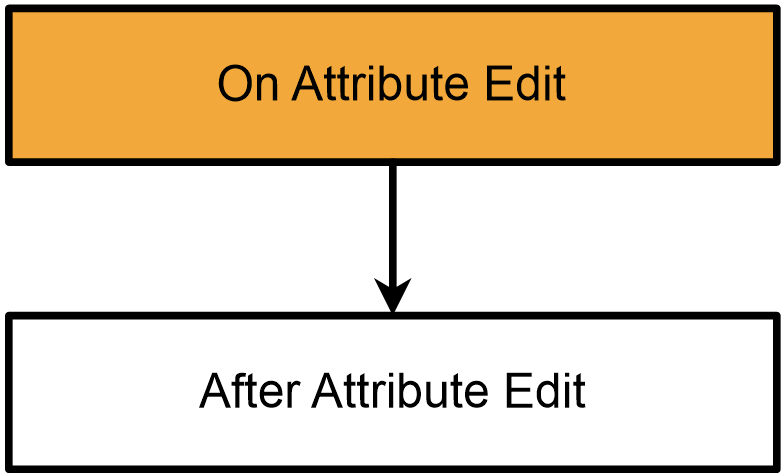
Modification d'attribut
·
- À propos de la modification d'attribut - cette action de déclenchement se produit après qu'un utilisateur a modifié un attribut d'événement, mais avant que la valeur ne soit enregistrée dans la base de données et actualisée à l'écran. Cette action de déclenchement permet de vérifier la valeur saisie lors de la modification. Utilisez les fonctions LookupAfterEditAttribute* pour récupérer les valeurs. Appelez AbortAction au cours de ce script pour interrompre l'enregistrement de l'attribut.
- ·Après modification d'un attribut - cette action de déclenchement se produit après qu'un utilisateur a modifié l'attribut d'un événement, une fois que la valeur a été enregistrée dans la base de données et que l'écran s'est actualisé. Cette action de déclencheur permet de mettre à jour d'autres attributs de l'événement en fonction de la modification.
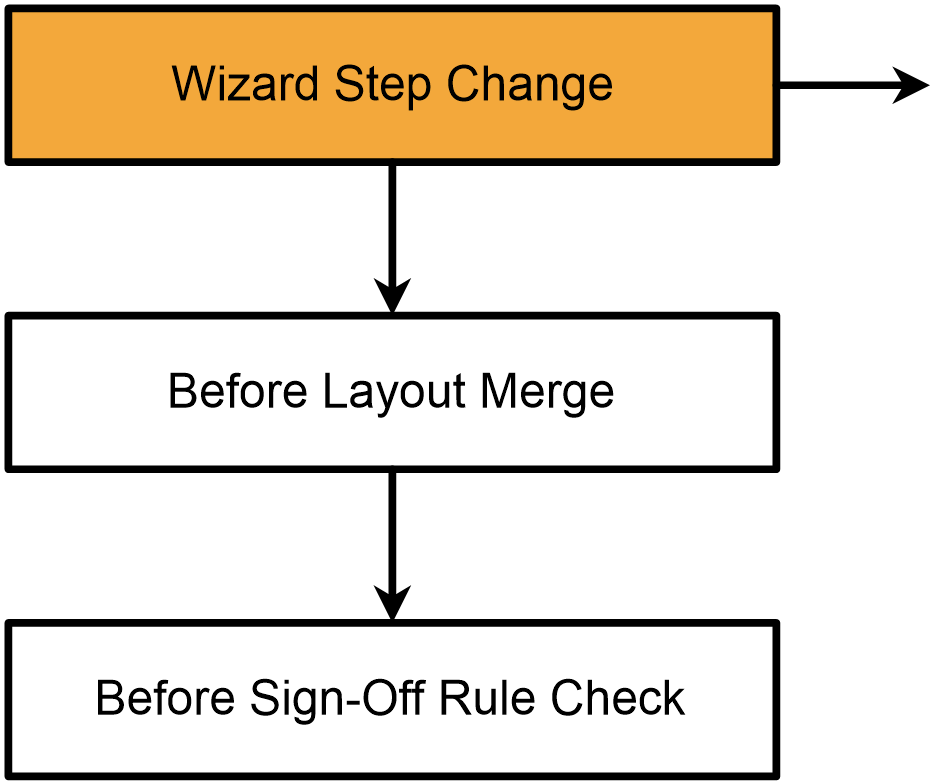
Lorsque vous passez d'une étape d'événement à une autre, l'événement « Wizard Step Change » est déclenché. Cela peut également déclencher l'événement « Before Layout Merge », et lors du passage aux validations d'événements, l'événement « Before Sign-Off Rule Check » se déclenchera avant de déterminer quelles validations d'événements restent à effectuer. Dans Wizard Step Change, vous pouvez utiliser LookupCurrentEventStep pour déterminer l'étape que vous quittez, et LookupNextEventStep pour déterminer celle vers laquelle vous vous dirigez.
Ajouter une signature d'événement 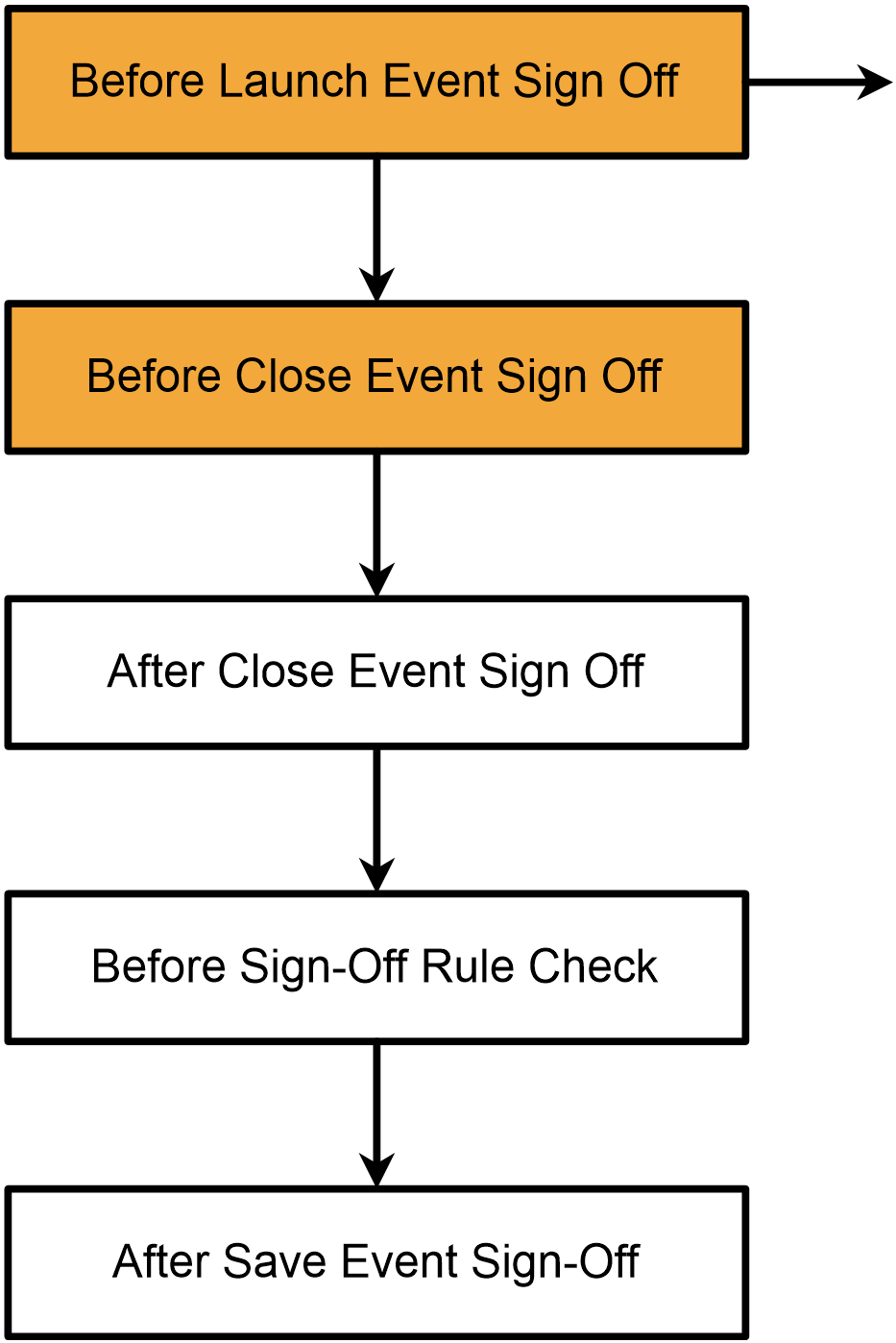
- l'utilisateur clique pour valider l'événement
- Validation avant l'événement de lancement
- La boîte de dialogue de confirmation de l'événement s'affiche
- l'utilisateur clique sur OK
- Avant la clôture de l'événement : validation
- La boîte de dialogue de validation est vérifiée pour s'assurer que la validation est valide (si ce n'est pas le cas, un message d'avertissement s'affiche et les étapes suivantes ne se produi'nt pas)
- La boîte de dialogue de déconnexion se ferme
- Signature après clôture de l'événement
- Enregistrement de l'événement dans la base de données
- Vérification des règles avant validation
- vérifications effectuées pour s'assurer que les validations des événements sont toujours en place
- Après la validation de l'événement
Notez que ces règles permettent de réaliser diverses opérations, allant de la modification de la boîte de dialogue de validation d'événement à la modification du mode de validation d'un événement, en passant par la mise en œuvre d'une logique d'authentification unique (SSO).
de collecte de données spécifiques Les éléments suivants se trouvent au-dessus de la grille des points de test et servent à extraire des données provenant de sources non standard.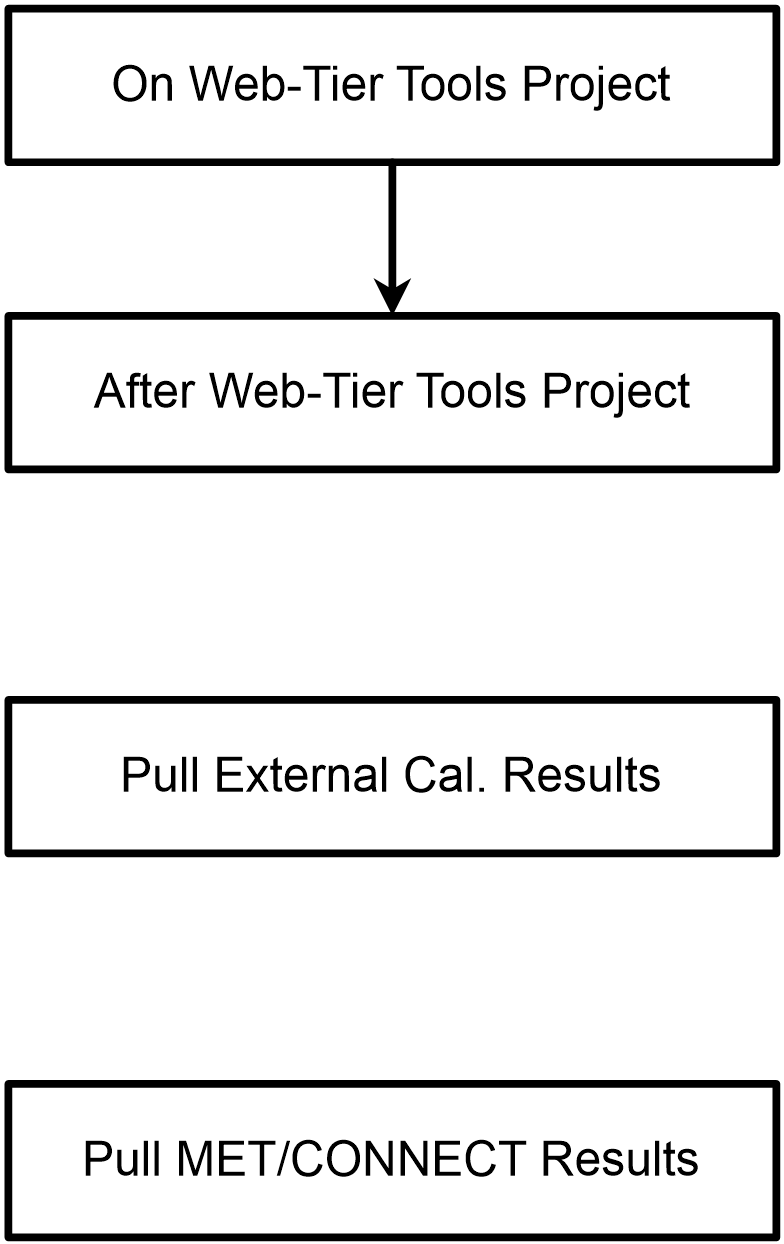
- Sur le projet Web-Tier Tools - Définit quel script du projet Web-Tier Tools doit être lancé via Web-Tier Tools
- Après le projet Web-Tier Tools - Se déclenche une fois l'exécution d'un script de projet Web-Tier Tools terminée
- Récupérer le calendrier externe. Résultats - Cette option permet de définir quel script doit être exécuté par le client IndySoft afin de récupérer des données provenant d'autres sources
- Résultats Pull MET/CONNECT - Cela déclenche l'importation Met Cal ou Met/CONNECT, selon les paramètres système
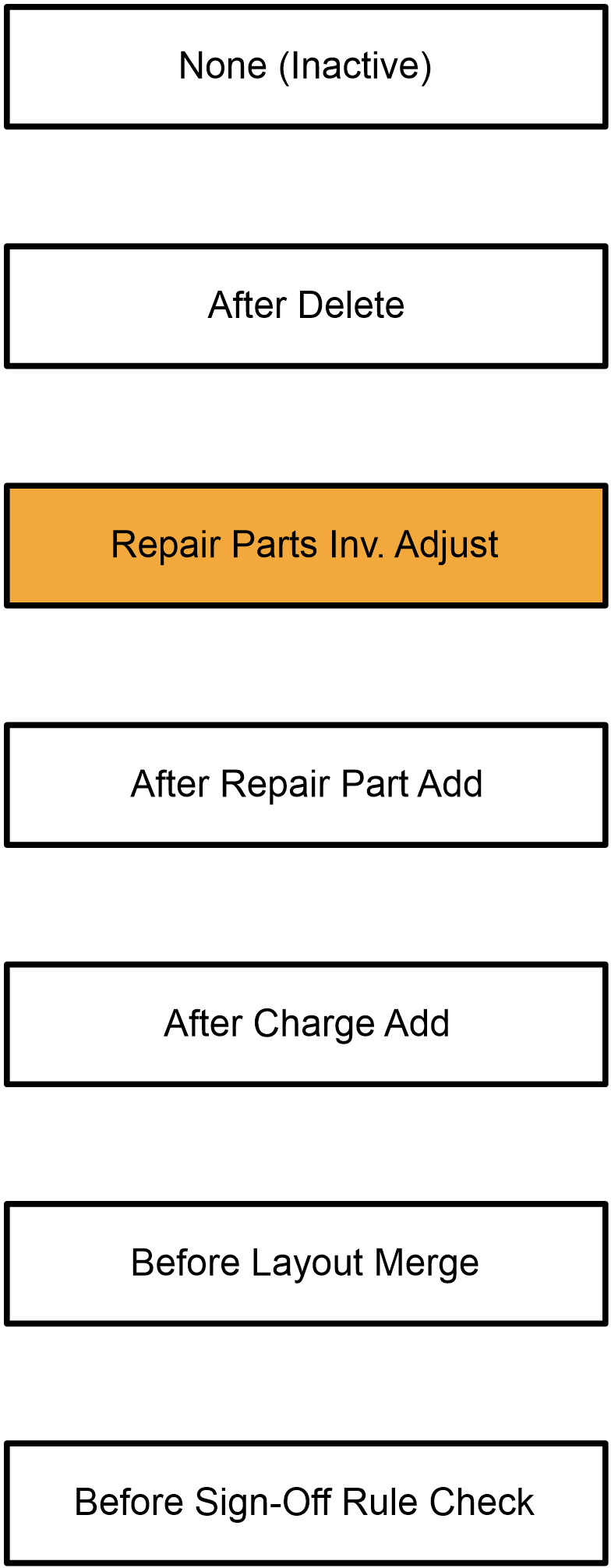
- Aucun (inactif) - ce déclencheur ne se déclenche jamais. C''t utile pour désactiver une fonctionnalité sans avoir à la supprimer ni à encapsuler le code dans une condition « If False ».
- Après suppression : ce déclencheur s'active après la suppression d'un indicateur d'un événement.
- Référence des pièces de rechange Ajuster - (peut être annulé) : ce déclencheur s'active lorsque vous fermez la boîte de dialogue « Modifier les pièces de réparation ».
- Ajout d'une pièce de rechange – ce déclencheur s'active après l'ajout d'une nouvelle pièce de rechange à l'événement.
- Après l'ajout d'une participation - ce déclencheur s'active après l'ajout d'une nouvelle participation à l'événement.
- Avant la vérification des règles de validation - cette action de déclenchement se produit avant que chaque règle de validation ne s'affiche à l'écran dans le récapitulatif situé sous la grille de validation, ou chaque fois qu'une règle de validation est appliquée. En général, cette action de déclenchement sert à définir une exception permettant d'ignorer cette règle de validation. Tout appel à la fonction AbortAction dans ce script entraînera l'ignorance de la règle de validation en cours.
- Avant la fusion de mise en page - cette action de déclenchement ne se produit que si les champs d'événement sont dessinés en mode Mise en page, et non en mode Paramètres des champs. Cet événement se produit avant le dessin de la mise en page. En général, ce script d'action de déclenchement utilise les fonctions GetLayoutRTF et SetLayoutRTF pour modifier la mise en page du texte avant son affichage.