Acciones de activación de scripts de eventos: acciones del usuario
Descripción general de «
» A continuación se describen diversas interacciones del usuario con un evento que pueden activar reglas personalizadas. Estas secciones suelen ser más breves que las demás, ya que se trata de medidas diversas de menor envergadura.
Cuando hay desencadenantes en estos procesos, se indican en texto azul.
Cualquier paso del diagrama de flujo con fondo naranja es aquel en el que puedes invocar AbortAction para interrumpir la ejecución.
Confirmación de cambios en los puntos de prueba 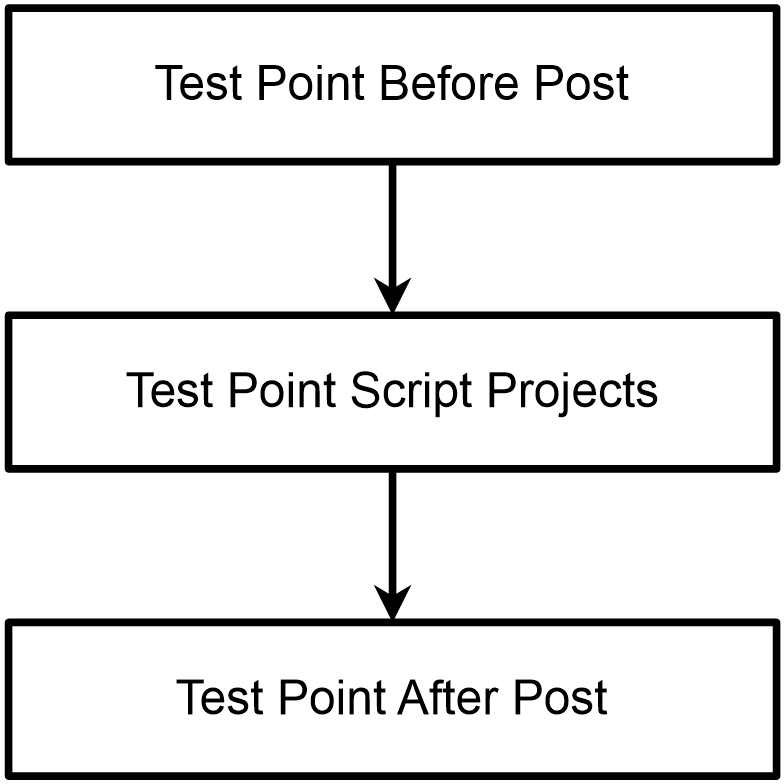
Esta acción se lleva a cabo antes de cada punto de prueba. Puede resultar muy eficaz si se utiliza junto con las funciones de registro de puntos de prueba. También puedes utilizar la variable PassFailOverride para personalizar tu propio método de aprobación/rechazo en una calibración. Consulte los ejemplos de scripts avanzados —> Resultados personalizados de «aprobado/suspendido» en la calibración para obtener más información.
- el usuario pasa a otro punto de prueba o avanza a otro paso del evento
- Punto de prueba antes de la publicación
- si está habilitada, se ejecutan los proyectos de scripts de puntos de prueba
- Los puntos de prueba se guardan en la base de datos
- Punto de prueba tras la publicación
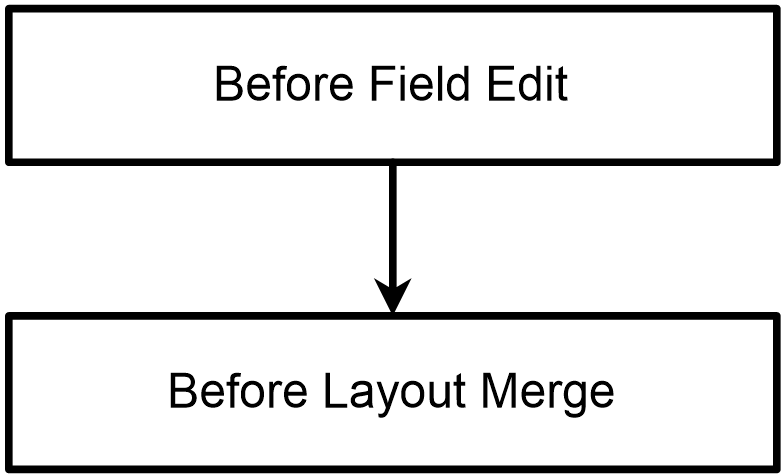
Al hacer clic para editar un campo de evento, se activará el evento «Before Field Edit». Una vez finalizado el proceso, se activará «Before Layout Merge» para permitir ajustar el diseño antes de que se vuelva a mostrar.
¡Añadiendo un Master 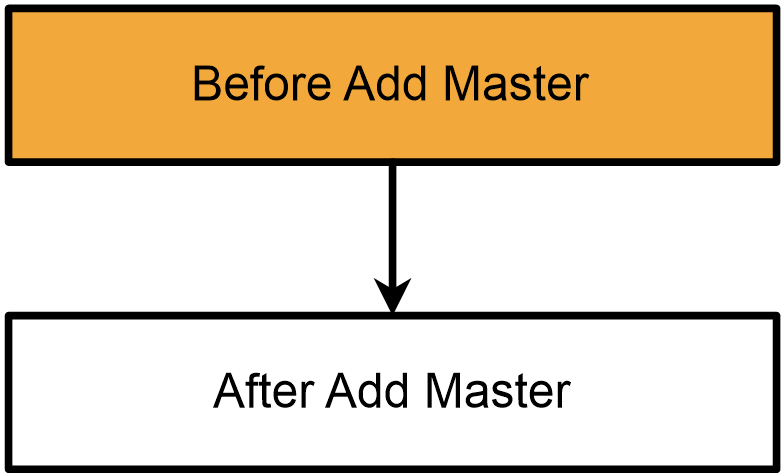
Al añadir un maestro, ocurrirá lo siguiente:
- Antes de añadir un maestro
- Se activan las reglas de selección de maestros
- si se cumplen todas las reglas de selección de maestro, el maestro se añade al evento
- Después de añadir el maestro
de clic en botón de atributo El de clic en botón de atributo se activa cuando haces clic en un atributo de tipo Botón.
Al cambiar la pestaña de atributos
El evento «Al cambiar la pestaña de atributos» se activa cada vez que se modifica la forma en que se muestra la cuadrícula de atributos del evento (cambio de indicador o de atributo que se muestra).
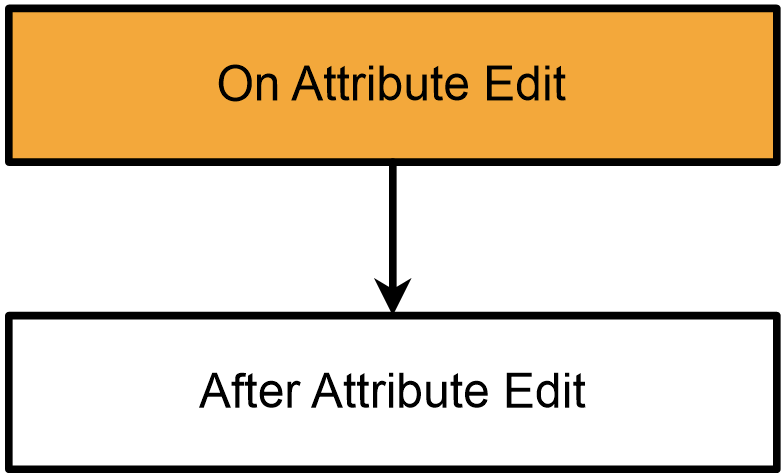
Edición de atributos
·
- En «Edición de atributos»: esta acción de activador se produce después de que un usuario edite un atributo de evento, pero antes de que el valor se guarde en la base de datos y se actualice en pantalla. Esta acción de activador resulta útil para validar el valor introducido durante la edición. Utiliza las funciones LookupAfterEditAttribute* para obtener los valores. Llama a AbortAction durante este script para detener el guardado del atributo.
- ·Después de editar un atributo: esta acción de activador se ejecuta después de que un usuario edite un atributo de evento y una vez que el valor se haya guardado en la base de datos y se haya actualizado en pantalla. Esta acción de activador resulta útil para actualizar otros atributos del evento en función del cambio.
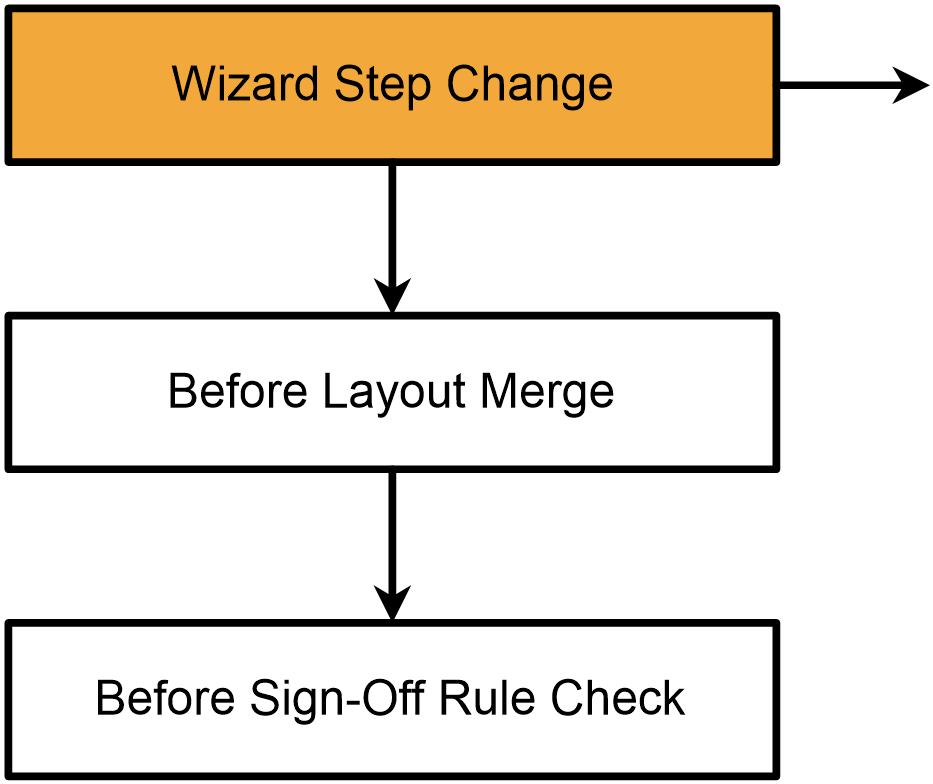
Cuando pasas de un paso de evento a otro, se activa «Wizard Step Change». También puede provocar que se active la regla «Before Layout Merge», y al pasar a las aprobaciones de eventos, la regla «Before Sign-Off Rule Check» se activará antes de determinar qué aprobaciones de eventos quedan pendientes. Dentro del asistente «Step Change», puedes utilizar «LookupCurrentEventStep» para determinar qué paso estás dejando atrás y «LookupNextEventStep» para determinar a qué paso vas a pasar.
Añadir una firma de evento 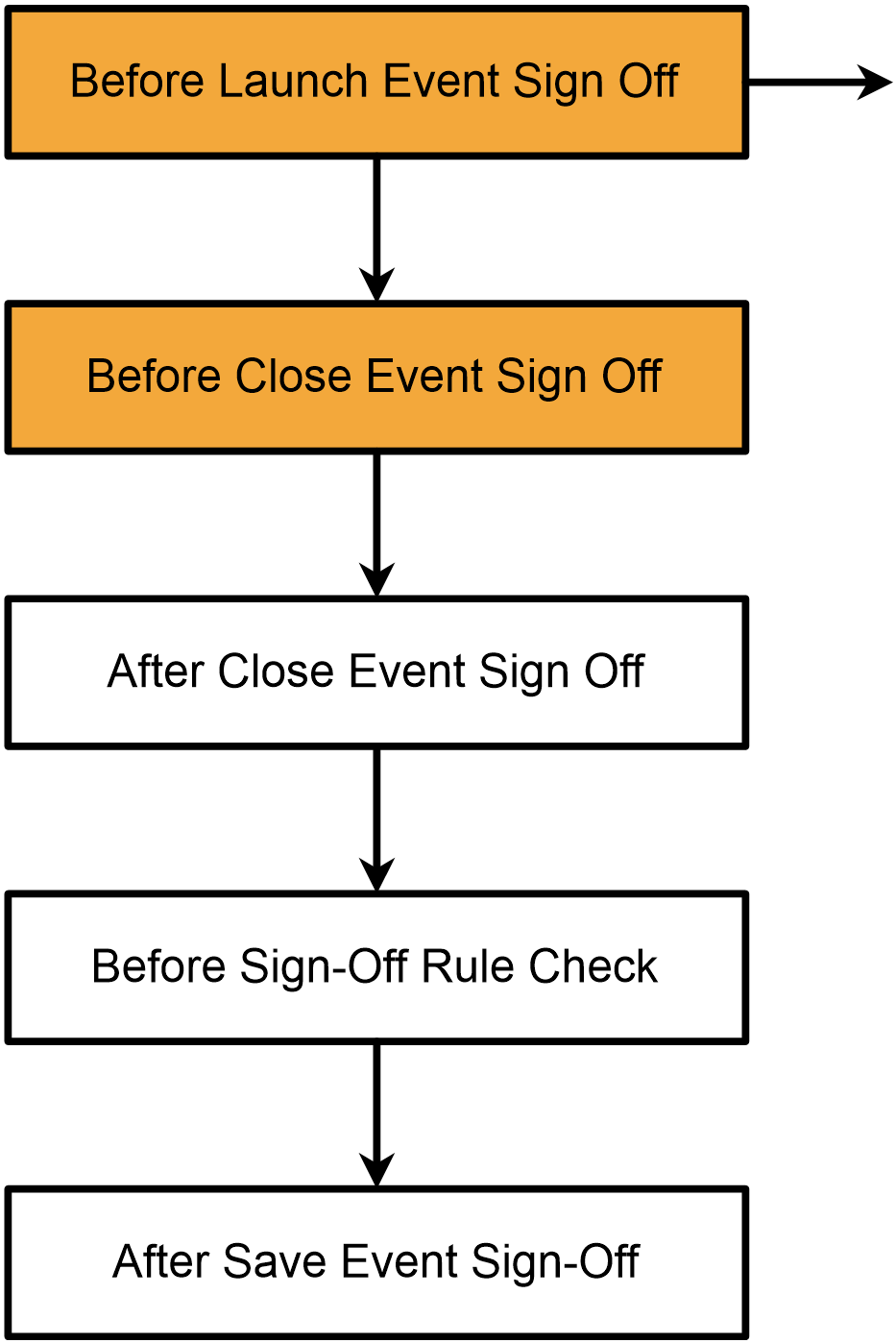
- el usuario hace clic para dar por concluido el evento
- Aprobación previa al evento de lanzamiento
- Aparece el cuadro de diálogo de confirmación del evento
- el usuario hace clic en «Aceptar»
- Antes de cerrar el evento: firma
- 'Se comprueba que el cuadro de diálogo de cierre sea válido (si no lo es, se muestra un mensaje de advertencia y no se llevan a cabo las acciones siguientes)
- Se cierra el cuadro de diálogo de cierre de sesión
- Firma tras el cierre del evento
- El cierre del evento se ha registrado en la base de datos
- Verificación de las normas antes de la aprobación
- comprobaciones para verificar si quedan por firmar las autorizaciones de los eventos
- Tras la aprobación del evento de guardado
Ten en cuenta que estas reglas permiten realizar diversas acciones, desde modificar el cuadro de diálogo de confirmación de eventos hasta cambiar la forma en que se valida dicha confirmación, pasando por la implementación de la lógica de inicio de sesión único (SSO).
Recopilación de datos especiales
Los siguientes elementos se encuentran encima de la cuadrícula de puntos de prueba y se utilizan para obtener datos de fuentes no estándar.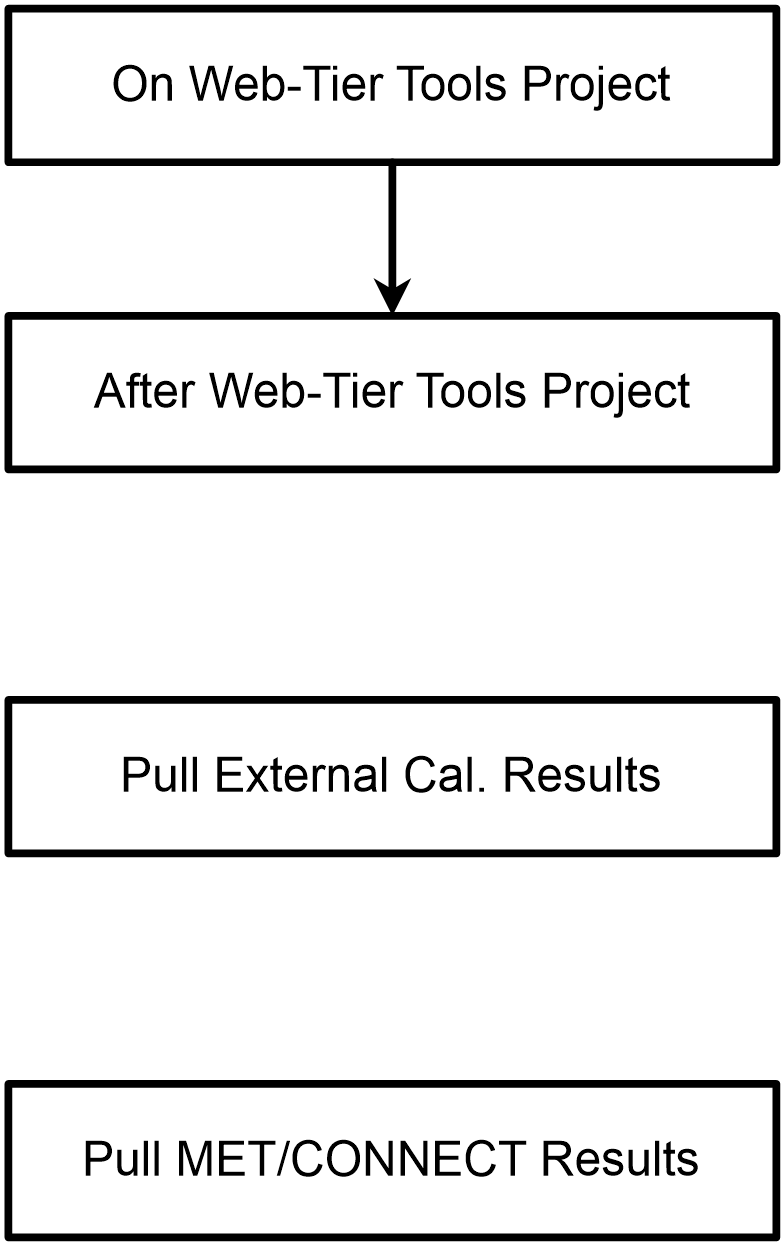
- En el proyecto Web-Tier Tools: define qué script del proyecto Web-Tier Tools se debe iniciar a través de Web-Tier Tools
- Después del proyecto de Web-Tier Tools: se ejecuta una vez que el script del proyecto de Web-Tier Tools ha finalizado su ejecución
- Obtener calendario externo. Resultados: define qué script debe ejecutar el cliente IndySoft para obtener datos de otras fuentes
- Resultados de Pull MET/CONNECT: esto activa la importación de Met Cal o la importación de Met/CONNECT, dependiendo de la configuración del sistema
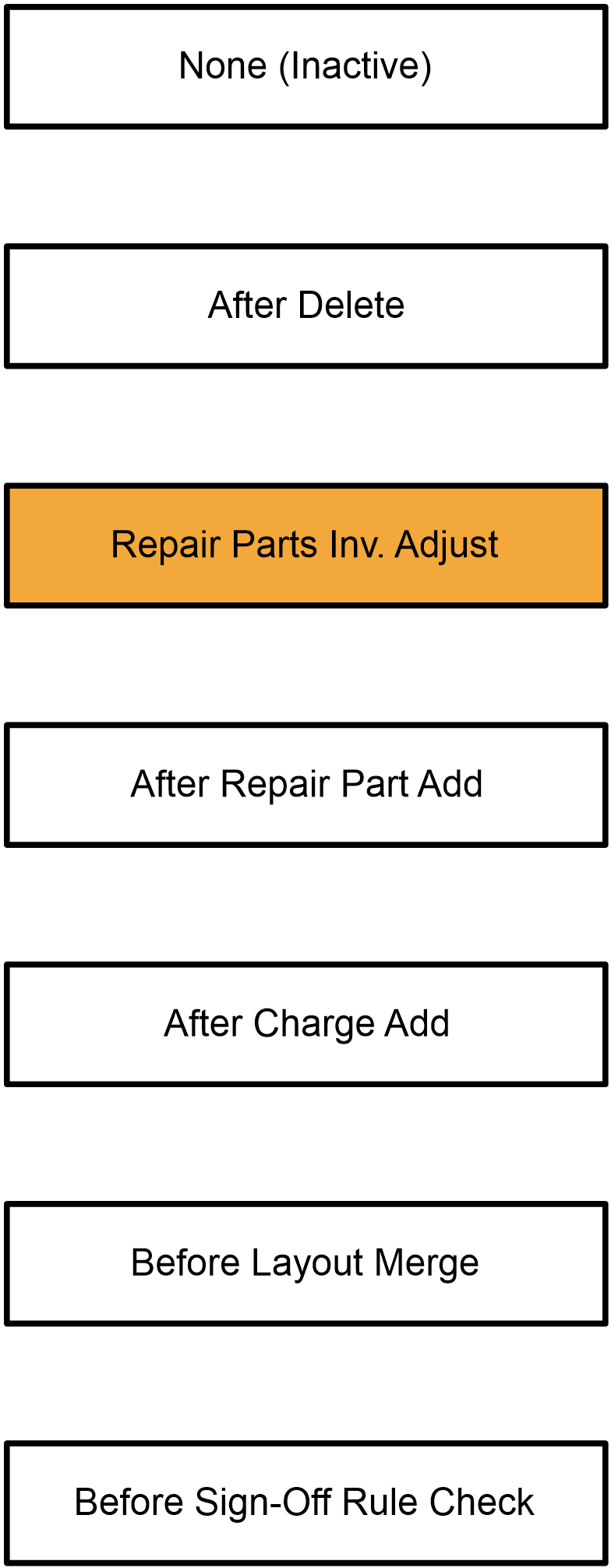
- Ninguno (inactivo): este disparador nunca se activa. Es'útil para desactivar una función sin tener que eliminarla ni envolver el código en un «If False».
- Después de eliminar: este disparador se activa después de eliminar un indicador de un evento.
- Inventario de piezas de repuesto Ajustar - (se puede cancelar): este evento se activa al cerrar el cuadro de diálogo «Editar piezas de reparación».
- Añadir pieza de reparación: este disparador se activa después de añadir una nueva pieza de reparación al evento.
- «Después de añadir una carga»: este disparador se activa después de añadir una nueva carga al evento.
- Antes de la comprobación de la regla de aprobación:. Esta acción de activación se produce antes de que cada regla de aprobación se muestre en pantalla, en el resumen situado debajo de la cuadrícula de aprobaciones, o cada vez que se aplica una regla de aprobación. Normalmente, esta acción de activación se utilizaría para establecer una excepción en los casos en los que se deba ignorar esa regla de aprobación. Cualquier llamada a AbortAction dentro de este script provocará que se omita la regla de validación actual.
- Antes de la fusión de diseños: esta acción de activador solo se ejecuta si los campos del evento se dibujan utilizando el modo Diseño, y no el modo Configuración de campos. Este evento se activa antes de que se dibuje el diseño. Normalmente, este script de acción de activador utilizaría las funciones de script GetLayoutRTF y SetLayoutRTF para manipular el formato del texto antes de mostrarlo.