Ereignisskript-Trigger-Aktionen – Benutzeraktionen
Übersicht über „
“ Im Folgenden werden verschiedene Benutzeraktionen im Zusammenhang mit einem Ereignis beschrieben, die benutzerdefinierte Regeln auslösen können. Diese Abschnitte sind in der Regel kürzer als die anderen, da es sich um relativ kleine, verschiedene Maßnahmen handelt.
Sofern in diesen Prozessen Auslöser vorhanden sind, werden diese in blauer Schrift gekennzeichnet.
Jeder Schritt im Flussdiagramm mit orangefarbenem Hintergrund ist ein Schritt, bei dem Sie die Funktion „AbortAction“ aufrufen können, um die Ausführung abzubrechen.
Änderungen an Testpunkten speichern 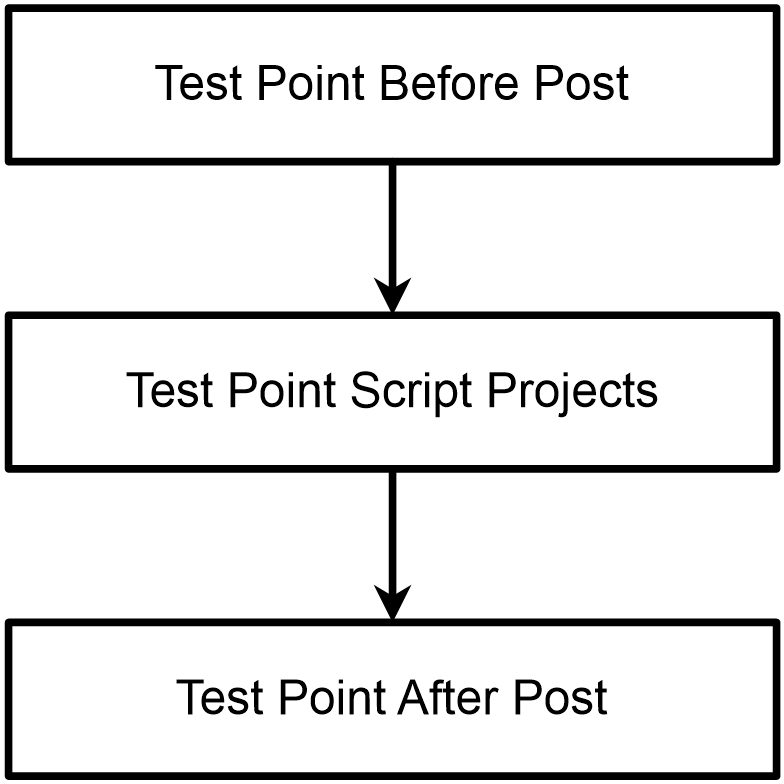
Diese Aktion wird vor jedem Testpunkt ausgeführt. In Verbindung mit den Funktionen zur Aufzeichnung von Testpunkten kann dies sehr wirkungsvoll sein. Sie können auch die Variable „PassFailOverride“ verwenden, um Ihre eigene Methode zur Bewertung von „Bestanden“ und „Nicht bestanden“ für eine Kalibrierung festzulegen. Weitere Informationen finden Sie unter „Beispiele für erweiterte Skriptfunktionen –> Individuell angepasste Ergebnisse für Kalibrierungsprüfungen (Bestanden/Nicht bestanden)“.
- Der Benutzer wechselt zu einem anderen Testpunkt oder zu einem anderen Schritt innerhalb des Ablaufs
- Testpunkt vor dem Beitrag
- Wenn diese Option aktiviert ist, werden die Testpunkt-Skriptprojekte ausgeführt
- Die Testpunkte werden in der Datenbank gespeichert
- Testpunkt nach dem Beitrag
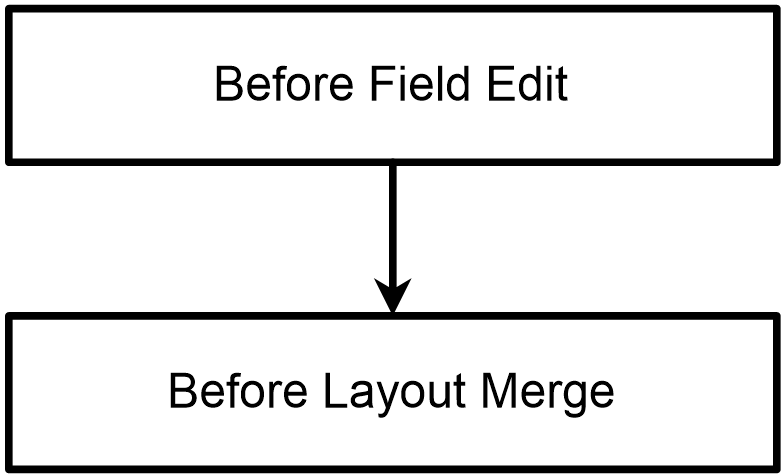
Wenn Sie auf ein Ereignisfeld klicken, um es zu bearbeiten, wird das Ereignis „Before Field Edit“ ausgelöst. Sobald der Vorgang abgeschlossen ist, wird „Before Layout Merge“ ausgelöst, damit das Layout vor der erneuten Anzeige angepasst werden kann.
Ein Master-
-Hinzufügen 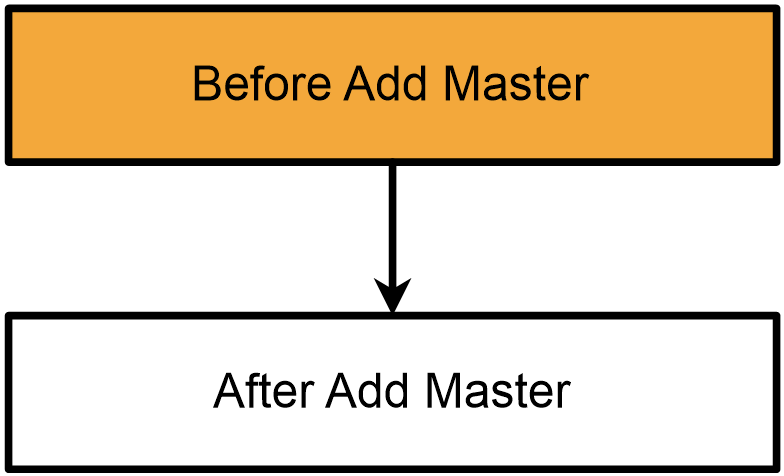
Wenn Sie einen Master hinzufügen, geschieht Folgendes:
- Vor dem Hinzufügen eines Masters
- Die Regeln zur Master-Auswahl werden angewendet
- Wenn alle Master-Auswahlregeln erfüllt sind, wird der Master zum Ereignis hinzugefügt
- Nach dem Hinzufügen des Masters
für Klick auf Attribut-Button „Klick auf Attribut-Button“ wird ausgelöst, wenn Sie auf ein Attribut vom Typ „Button“ klicken.
Bei Änderung der Registerkarte „Attribute“
„Bei Änderung der Registerkarte ‚Attribute‘“ wird immer dann ausgelöst, wenn Sie die Darstellung des Rasters „Ereignisattribute“ ändern (Änderung der Skala oder des anzuzeigenden Attributs).
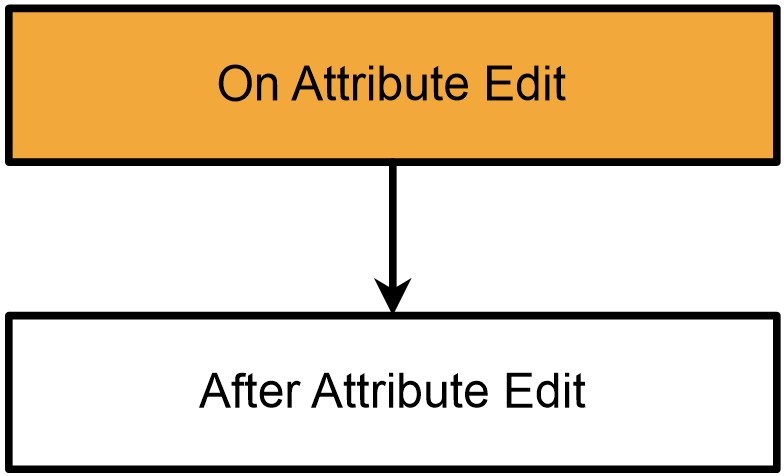
Attributbearbeitung
·
- Bei der Attributbearbeitung – Diese Trigger-Aktion wird ausgelöst, nachdem ein Benutzer ein Ereignisattribut bearbeitet hat, jedoch bevor der Wert in der Datenbank gespeichert und auf dem Bildschirm aktualisiert wird. Diese Trigger-Aktion ist hilfreich, um den während der Bearbeitung eingegebenen Wert zu überprüfen. Verwenden Sie die Funktionen „LookupAfterEditAttribute*“, um die Werte abzurufen. Rufen Sie während dieses Skripts „AbortAction“ auf, um das Speichern des Attributs abzubrechen.
- ·Nach der Bearbeitung eines Attributs – Diese Trigger-Aktion wird ausgelöst, nachdem ein Benutzer ein Ereignisattribut bearbeitet hat und der Wert in der Datenbank gespeichert sowie auf dem Bildschirm aktualisiert wurde. Diese Trigger-Aktion ist nützlich, um andere Ereignisattribute entsprechend der Änderung zu aktualisieren.
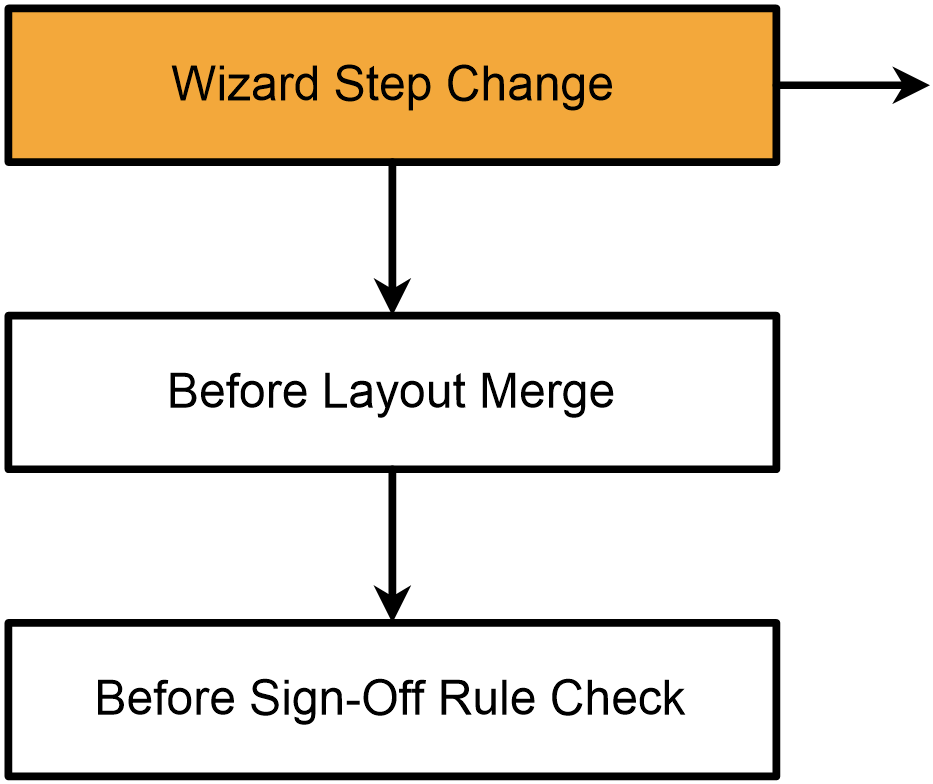
Wenn Sie von einem Ereignisschritt zu einem anderen wechseln, wird „Wizard Step Change“ ausgelöst. Dies kann auch dazu führen, dass die Regel „Before Layout Merge“ ausgelöst wird, und beim Übergang zu den Ereignisfreigaben wird die Regel „Before Sign-Off Rule Check“ ausgelöst, bevor ermittelt wird, welche Ereignisfreigaben noch ausstehen. Innerhalb von „Wizard Step Change“ können Sie mit „LookupCurrentEventStep“ ermitteln, welchen Schritt Sie gerade verlassen, und mit „LookupNextEventStep“ feststellen, zu welchem Schritt Sie wechseln.
Ein Ereignis hinzufügen – Abmeldung 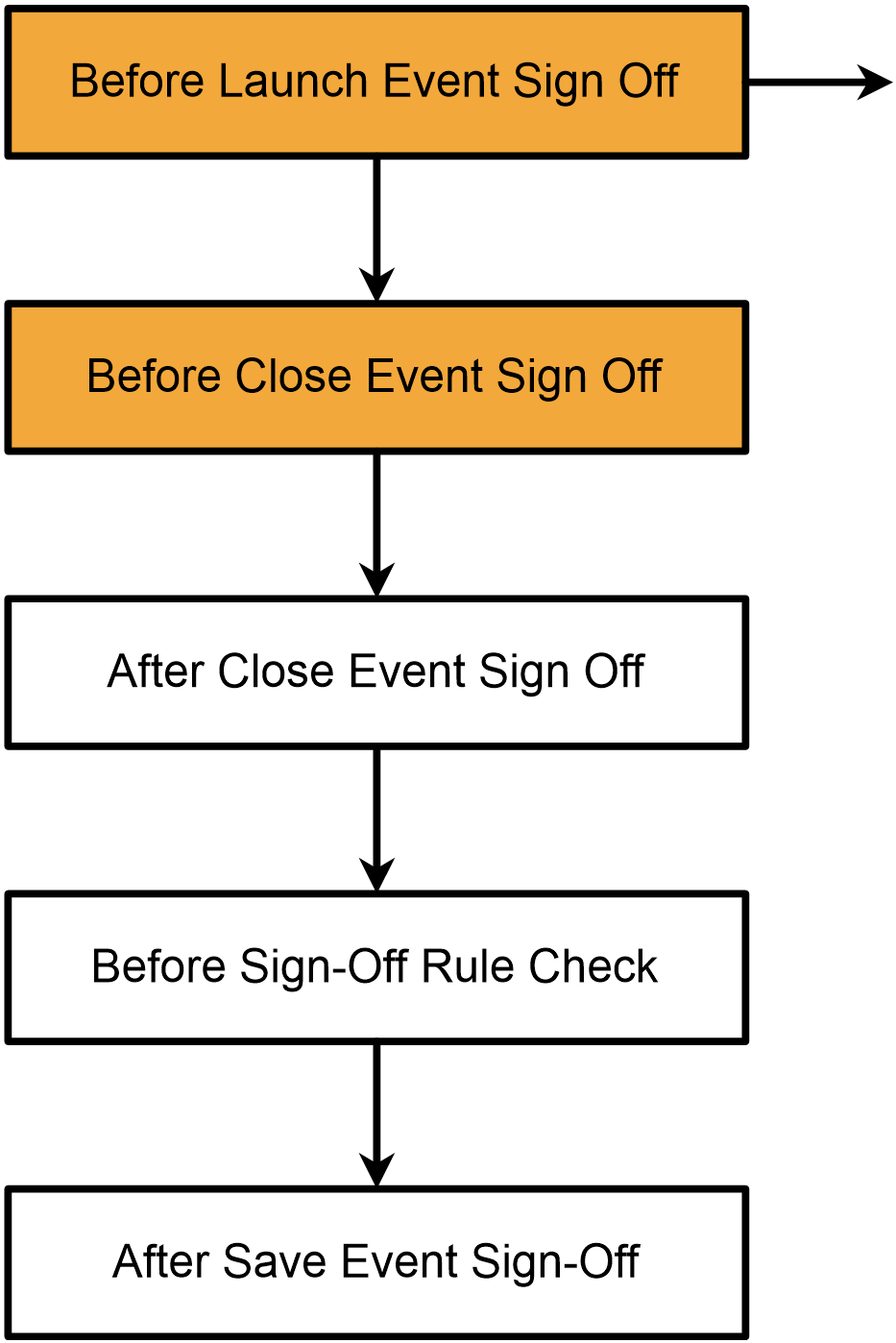
- Der Benutzer klickt, um die Veranstaltung abzumelden
- Freigabe vor der Auftaktveranstaltung
- Der Dialog zum Bestätigen des Ereignisses wird angezeigt
- Der Benutzer klickt auf „OK“
- Vor dem Abschluss der Veranstaltung: Abzeichnung
- 'Der Abmeldedialog wird auf eine gültige Abmeldung überprüft (ist dies nicht der Fall, wird eine Warnmeldung angezeigt und die folgenden Schritte werden nicht ausgeführt)
- Der Abmeldedialog wird geschlossen
- Abmeldung nach Veranstaltungsende
- Ereignis wurde in der Datenbank gespeichert
- Regelprüfung vor der Freigabe
- Überprüfungen, ob die Abzeichnungen für Veranstaltungen noch vorhanden sind
- Nach dem Speichern des Ereignisses – Abmeldung
Beachten Sie, dass diese Regeln eine Reihe von Möglichkeiten bieten, die von der Anpassung des Dialogfelds zum Abmelden von Veranstaltungen über die Änderung der Validierungsmethode für die Abmeldung bis hin zur Implementierung von SSO-Logik reichen.
Spezielle Datenerfassungs
en ausführen Die folgenden Elemente befinden sich oberhalb des Testpunkt-Rasters und dienen dazu, Daten aus nicht standardmäßigen Quellen abzurufen.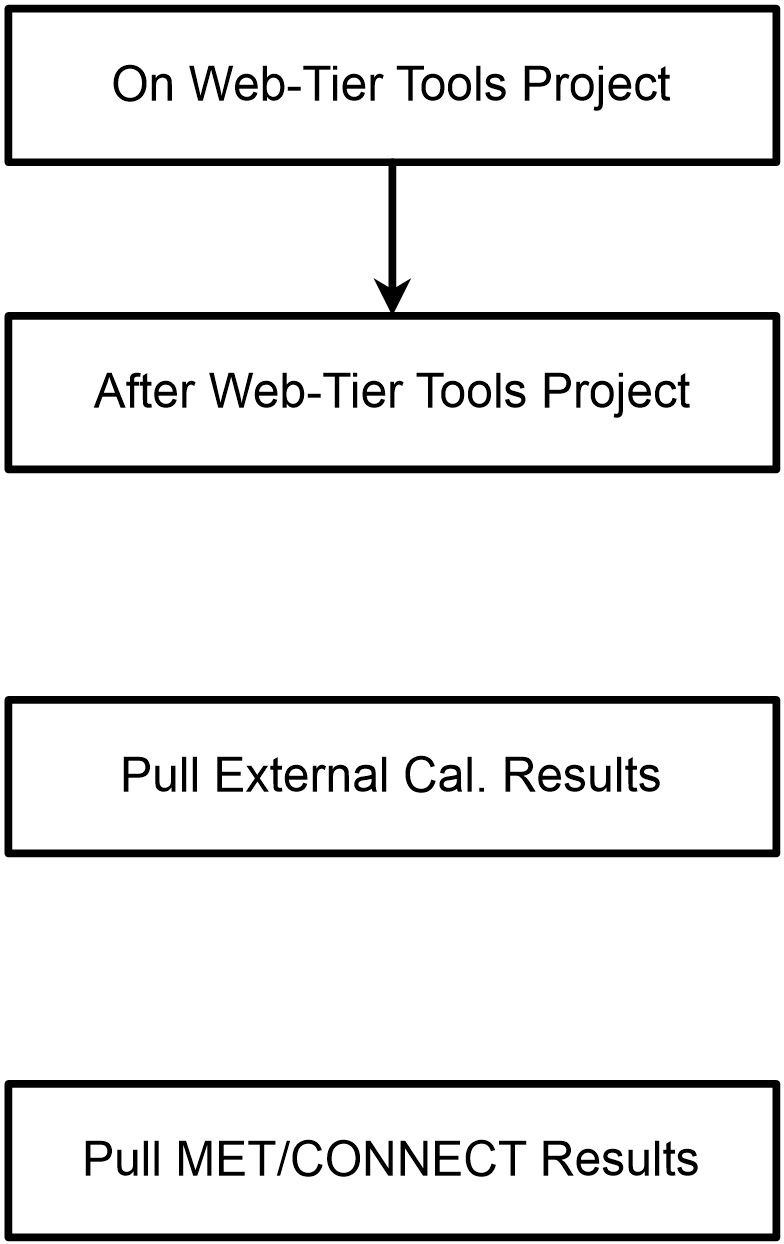
- Zum Web-Tier Tools-Projekt – Hier wird festgelegt, welches Web-Tier Tools-Projektskript über Web-Tier Tools gestartet werden soll
- Nach Web-Tier-Tools-Projekt – Dies wird ausgelöst, nachdem ein Web-Tier-Tools-Projektskript die Ausführung beendet hat
- Externen Kalender abrufen Ergebnisse – Hier wird festgelegt, welches Skript vom IndySoft-Client ausgeführt werden soll, um Daten aus anderen Quellen abzurufen
- Pull MET/CONNECT-Ergebnisse – Dies löst je nach Systemeinstellungen den Met Cal-Import oder den Met/CONNECT-Import aus
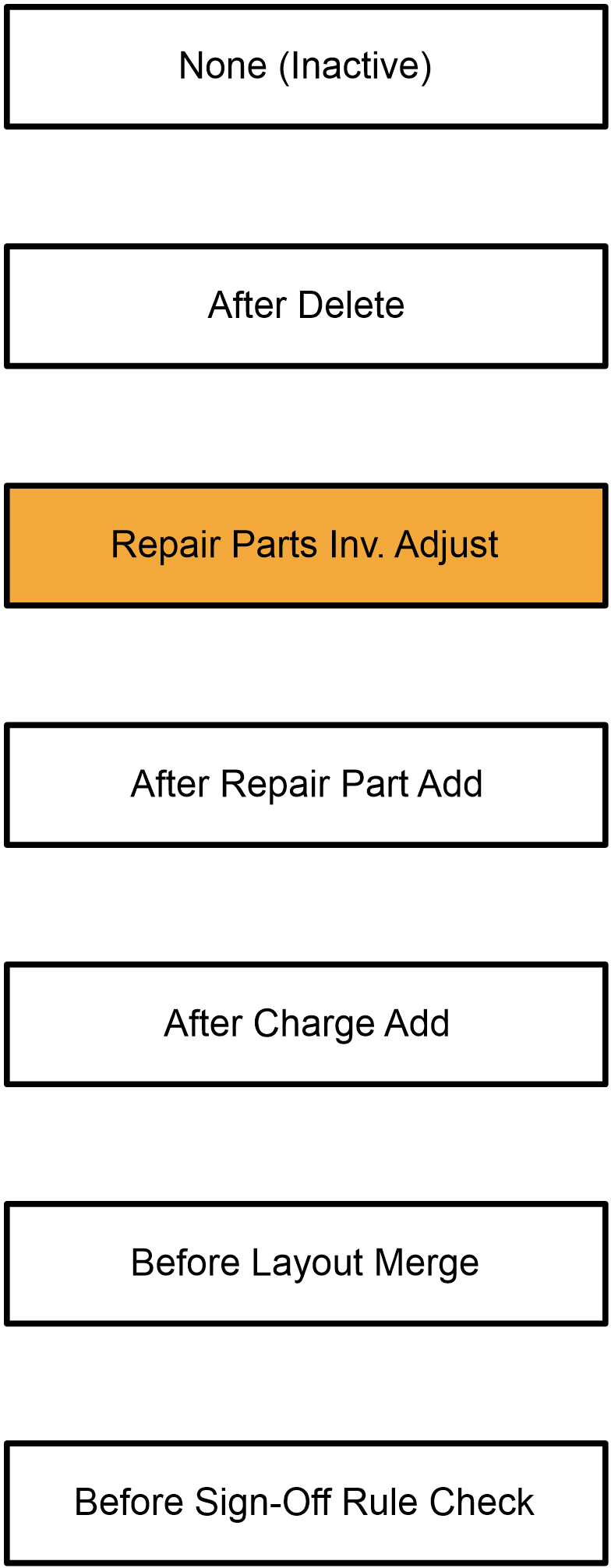
- Keine (inaktiv) – Dieser Trigger wird nie ausgelöst. 't nützlich, um Funktionen zu deaktivieren, ohne sie löschen oder den Code in eine „If False“-Anweisung einbetten zu müssen.
- Nach dem Löschen – Dieser Trigger wird ausgelöst, nachdem Sie eine Messgröße aus einem Ereignis gelöscht haben.
- Ersatzteilbestand Anpassen – (kann abgebrochen werden) Dieser Trigger wird ausgelöst, wenn Sie das Dialogfeld „Reparaturteile bearbeiten“ schließen.
- „Reparaturteil hinzufügen“ – Dieser Trigger wird ausgelöst, nachdem Sie dem Ereignis ein neues Reparaturteil hinzugefügt haben.
- Nach dem Hinzufügen einer Gebühr – Dieser Trigger wird ausgelöst, nachdem Sie dem Ereignis eine neue Gebühr hinzugefügt haben.
- Vor der Sign-Off-Regelprüfung – Diese Trigger-Aktion wird ausgeführt, bevor jede Sign-Off-Regel in der Zusammenfassung unterhalb der Sign-Off-Tabelle auf dem Bildschirm angezeigt wird oder wann immer eine Sign-Off-Regel durchgesetzt wird. In der Regel wird diese Trigger-Aktion verwendet, um eine Ausnahme festzulegen, in der diese Freigaberegel ignoriert werden soll. Jeder Aufruf von „AbortAction“ innerhalb dieses Skripts führt dazu, dass die aktuelle Freigaberegel übersprungen wird.
- Vor der Layoutzusammenführung – Diese Trigger-Aktion wird nur ausgelöst, wenn die Ereignisfelder im Layoutmodus und nicht im Feldkonfigurationsmodus gezeichnet werden. Dieser Trigger wird ausgelöst, bevor das Layout gezeichnet wird. In der Regel nutzt dieses Trigger-Aktionsskript die Skriptfunktionen „GetLayoutRTF“ und „SetLayoutRTF“, um den Layout-Text vor der Anzeige zu bearbeiten.