Azioni di attivazione dello script dell'evento - Azioni dell'utente
Panoramica su "
" Di seguito sono riportate diverse interazioni dell'utente con un evento in grado di attivare regole personalizzate. Queste sezioni tenderanno ad essere più brevi rispetto alle altre, poiché si tratta di azioni varie di portata relativamente modesta.
Laddove in questi processi sono presenti dei trigger, questi sono indicati in testo blu.
Ogni fase del diagramma di flusso con sfondo arancione è una fase in cui è possibile richiamare AbortAction per interrompere l'esecuzione.
Salvataggio delle modifiche ai punti di test 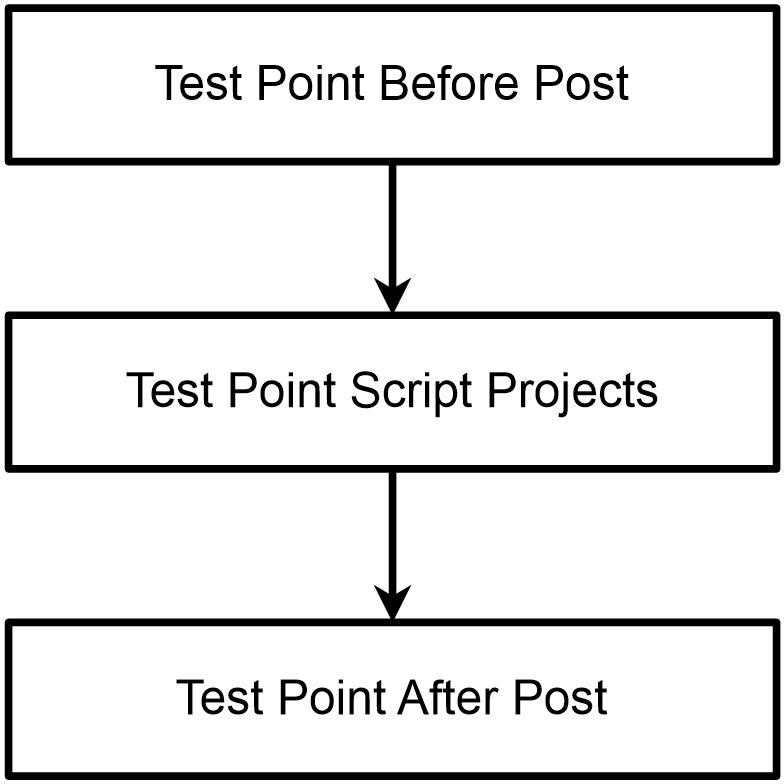
Questa operazione viene eseguita prima di ogni punto di test. Se utilizzato insieme alle funzioni di registrazione dei punti di test, può rivelarsi uno strumento molto potente. È inoltre possibile utilizzare la variabile PassFailOverride per personalizzare il proprio metodo di valutazione "Pass/Fail" per una calibrazione. Per ulteriori informazioni, consultare gli esempi di scripting avanzato -> Risultati di calibrazione personalizzati (superato/non superato).
- l'utente passa a un altro punto di test o a un'altra fase dell'evento
- Punto di prova prima del post
- se abilitati, i progetti di script dei punti di test vengono eseguiti
- i punti di test vengono salvati nel database
- Punto di prova dopo il post
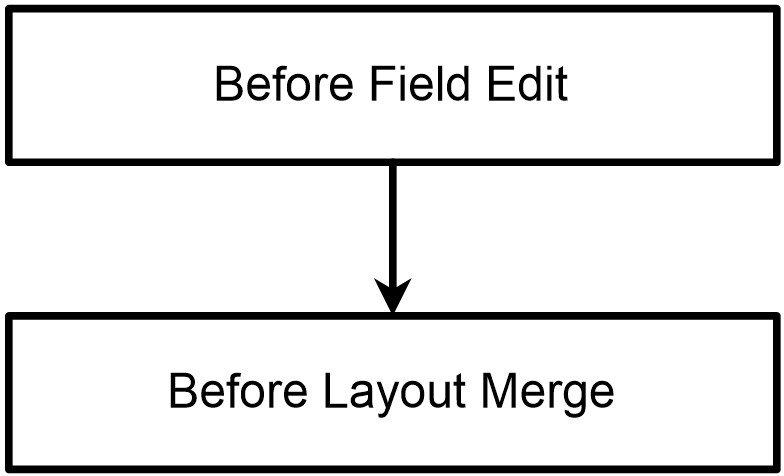
Quando si fa clic per modificare un campo evento, viene attivato l'evento "Before Field Edit". Una volta terminato, verrà attivata la funzione "Prima dell'unione del layout" per consentire di apportare modifiche al layout prima che venga visualizzato nuovamente.
Aggiunta di un master 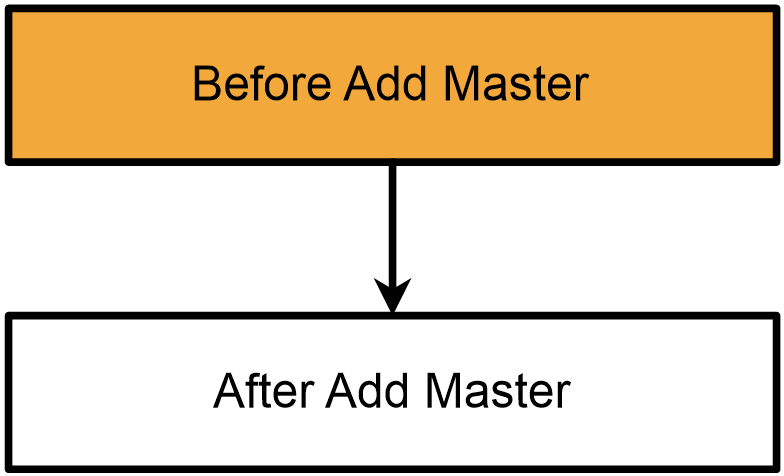
Quando si aggiunge un master, accadrà quanto segue:
- Prima di aggiungere un master
- vengono applicate le regole di selezione del master
- se tutte le regole di selezione del master sono soddisfatte, il master viene aggiunto all'evento
- Dopo l'aggiunta del master
Il clic su pulsante attributo si attiva quando si fa clic su un attributo di tipo Pulsante.
Al cambiamento della scheda Attributi
La funzione "Al cambiamento della scheda Attributi" viene attivata ogni volta che si modifica la modalità di visualizzazione della griglia degli attributi dell'evento (cambiando l'unità di misura o l'attributo da visualizzare).
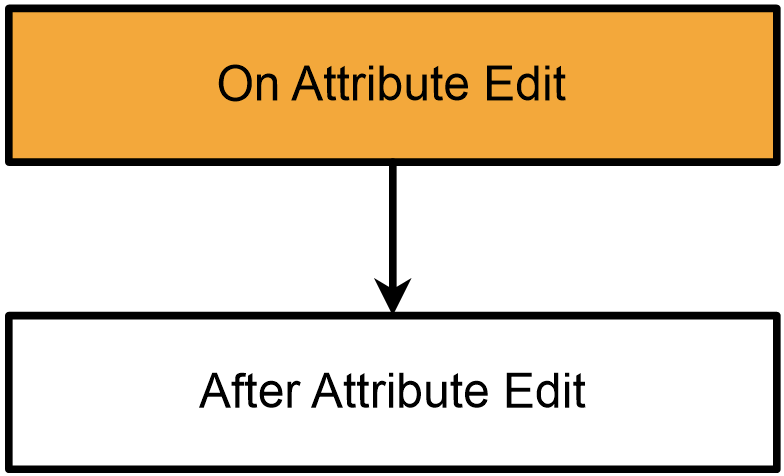
Modifica attributo
·
- Su Modifica attributo - questa azione di trigger si verifica dopo che un utente ha modificato un attributo dell'evento, ma prima che il valore venga salvato nel database e aggiornato sullo schermo. Questa azione di trigger è utile per verificare la validità del valore inserito durante la modifica. Utilizza le funzioni LookupAfterEditAttribute* per restituire i valori. Chiamare AbortAction durante l'esecuzione di questo script per interrompere il salvataggio dell'attributo.
- ·Dopo la modifica dell'attributo: questa azione di trigger si verifica dopo che un utente ha modificato un attributo dell'evento e dopo che il valore è stato salvato nel database e aggiornato sullo schermo. Questa azione di trigger è utile per aggiornare altri attributi dell'evento in base alla modifica.
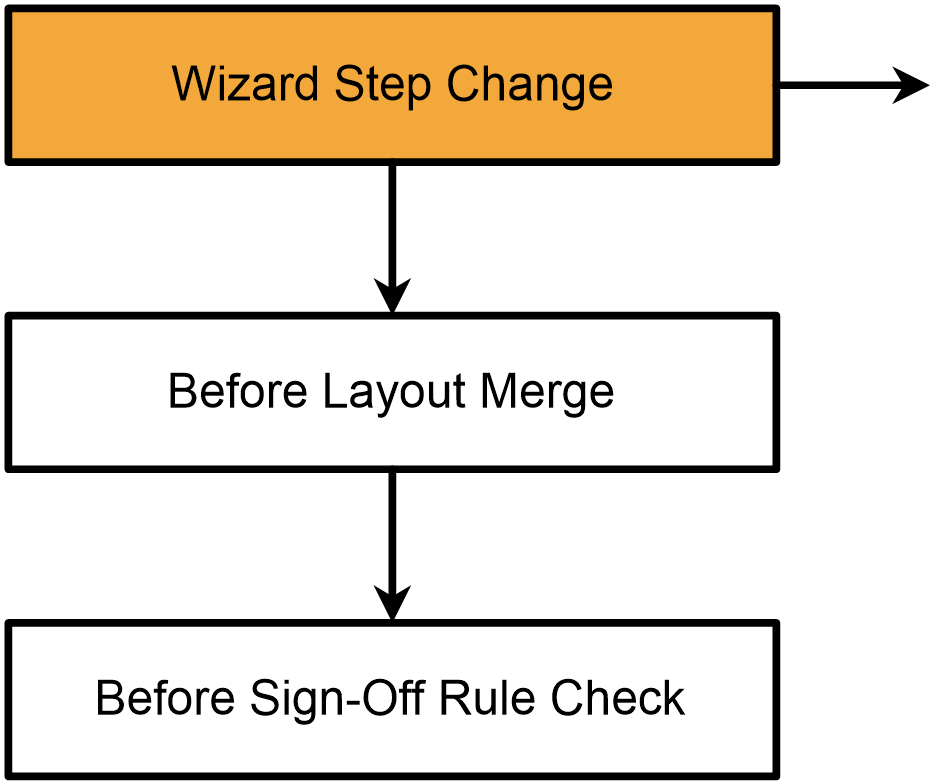
Quando si passa da una fase dell'evento a un'altra, viene attivata la procedura guidata "Step Change". Può inoltre attivare l'evento "Before Layout Merge" e, quando si passa alla fase di approvazione degli eventi, l'evento "Before Sign-Off Rule Check" verrà attivato prima di stabilire quali approvazioni degli eventi rimangono. All'interno di Wizard Step Change, è possibile utilizzare LookupCurrentEventStep per determinare quale fase si sta lasciando e LookupNextEventStep per determinare quale fase si sta per raggiungere.
Aggiunta di una firma all'evento 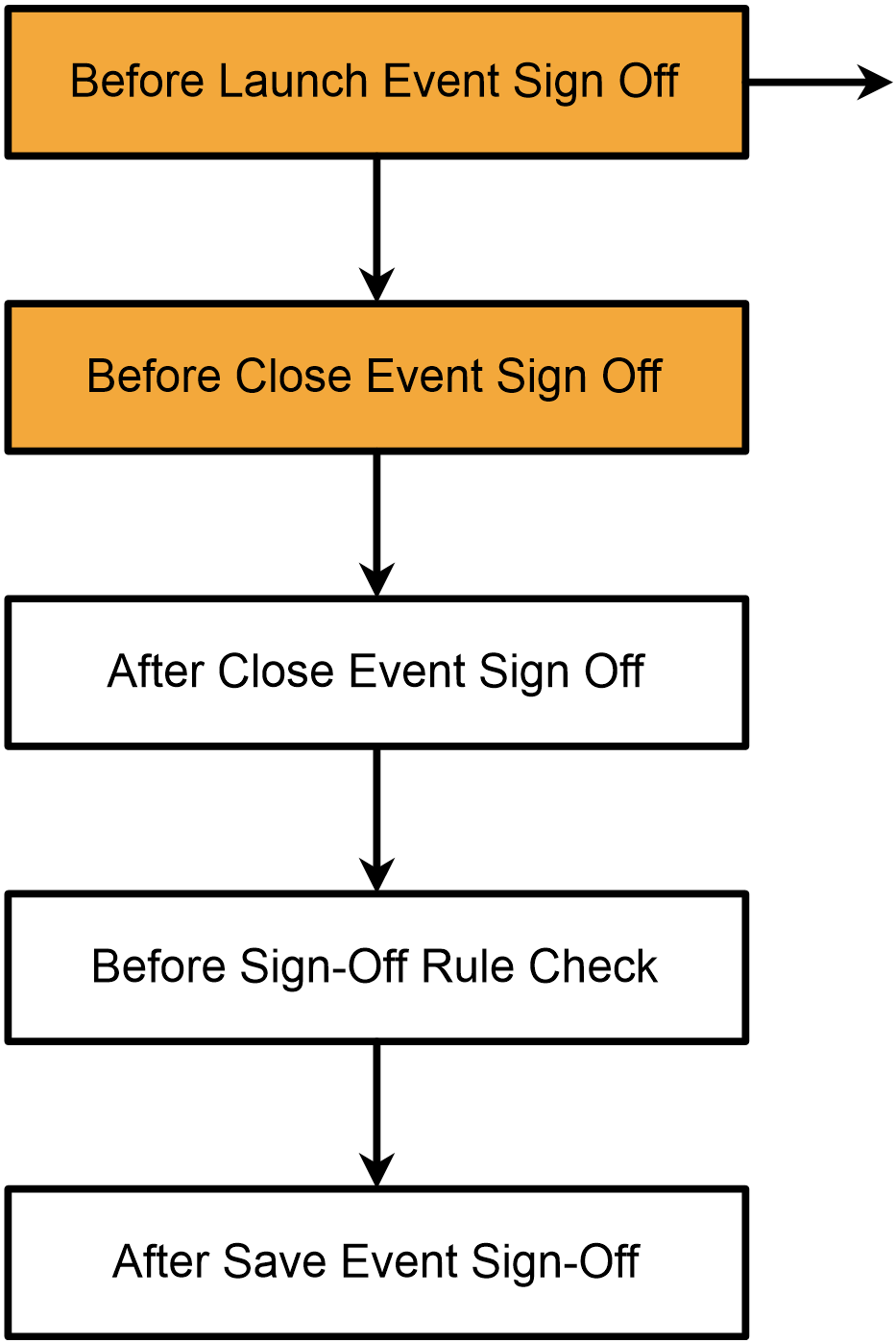
- l'utente clicca per confermare l'evento
- Approvazione prima dell'evento di lancio
- viene visualizzata la finestra di dialogo di conferma dell'evento
- l'utente fa clic su OK
- Approvazione prima della chiusura dell'evento
- 'Viene verificata la validità della firma nella finestra di dialogo di firma (in caso contrario, viene visualizzato un messaggio di avviso e le operazioni successive non vengono eseguite)
- si chiude la finestra di dialogo di conferma
- Approvazione post-chiusura dell'evento
- L'approvazione dell'evento è stata registrata nel database
- Prima della verifica delle regole di approvazione
- controlli effettuati per verificare se le approvazioni degli eventi sono ancora valide
- Dopo l'approvazione dell'evento
Si noti che queste regole consentono di eseguire diverse operazioni, che vanno dalla modifica della finestra di dialogo di conferma dell'evento, alla modifica delle modalità di convalida della conferma dell'evento, fino all'implementazione della logica SSO.
Esecuzione della raccolta dati speciale
Le seguenti voci si trovano sopra la griglia dei punti di prova e servono a ottenere dati da fonti non standard.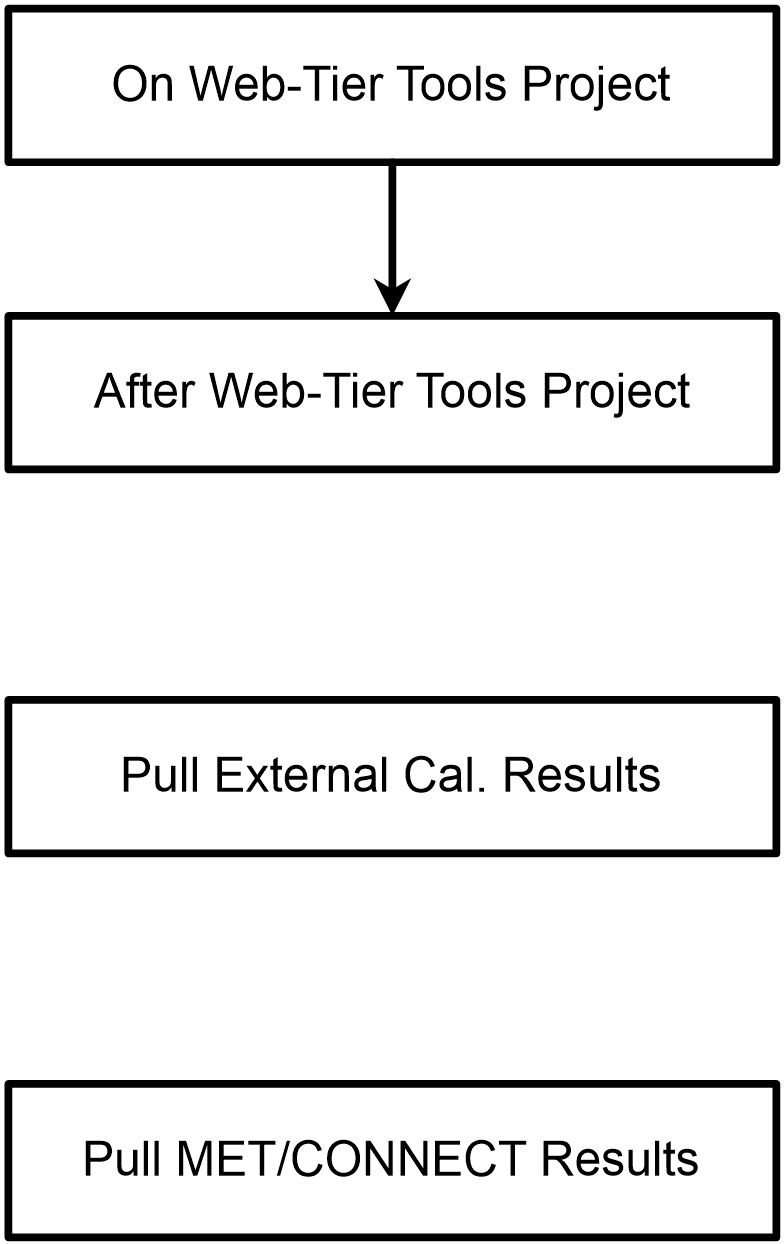
- Su progetto Web-Tier Tools - Definisce quale script del progetto Web-Tier Tools avviare tramite Web-Tier Tools
- Dopo il progetto Web-Tier Tools - Viene eseguito dopo che uno script del progetto Web-Tier Tools ha terminato l'esecuzione
- Recupera calendario esterno Risultati - Questa opzione definisce quale script deve essere eseguito dal client IndySoft per ottenere dati da altre fonti
- Risultati Pull MET/CONNECT - Questo attiva l'importazione Met Cal o l'importazione Met/CONNECT, a seconda delle impostazioni di sistema
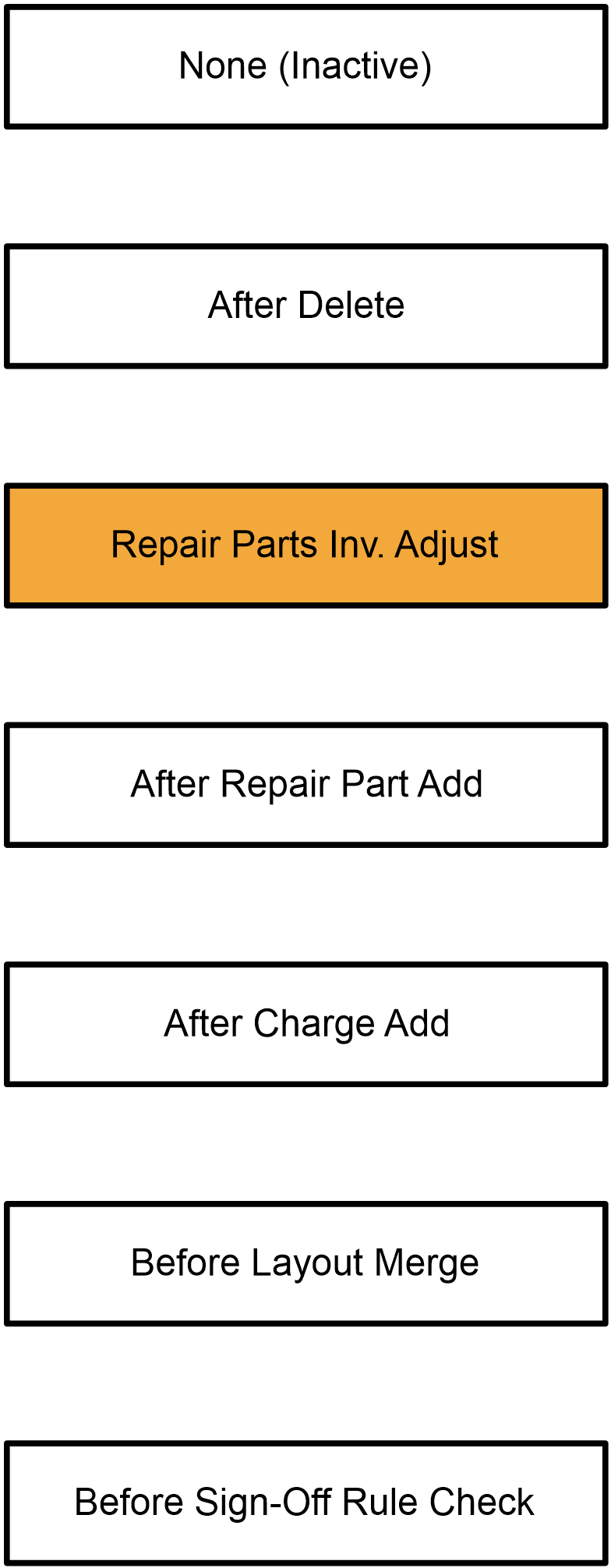
- Nessuno (Inattivo) - questo trigger non viene mai attivato. È'utile per disabilitare una funzionalità senza doverla eliminare o racchiudere il codice in un'istruzione «If False».
- Dopo l'eliminazione: questo trigger si attiva dopo l'eliminazione di un indicatore da un evento.
- Codice ricambi Modifica - (può essere annullata) questo trigger si attiva quando si chiude la finestra di dialogo "Modifica parti di ricambio".
- Aggiunta di un componente di riparazione - questo trigger si attiva dopo l'aggiunta di un nuovo componente di riparazione all'evento.
- Dopo l'aggiunta di una carica: questo trigger si attiva dopo l'aggiunta di una nuova carica all'evento.
- Prima della verifica delle regole di approvazione - questa azione di trigger si verifica prima che ogni regola di approvazione venga visualizzata sullo schermo nel riepilogo sotto la griglia delle approvazioni o ogni volta che viene applicata una regola di approvazione. In genere, questa azione di trigger viene utilizzata per definire un'eccezione che consente di ignorare quella regola di approvazione. Qualsiasi chiamata alla funzione AbortAction all'interno di questo script comporterà il salto della regola di approvazione corrente.
- Prima dell'unione dei layout - questa azione di trigger si verifica solo se i campi dell'evento vengono disegnati utilizzando la modalità Layout, non la modalità Impostazioni campo. Questo evento si verifica prima che il layout venga disegnato. In genere, questo script di azione trigger utilizza le funzioni GetLayoutRTF e SetLayoutRTF per modificare la formattazione del testo prima della visualizzazione.