Geräteinformationen hinzufügen
Um ein neues Gerät hinzuzufügen, wählen Sie zunächst das Unternehmen aus, dem das Gerät zugeordnet werden soll, und klicken Sie dann auf das Symbol „Neu hinzufügen“ 
im Geräteplan.
Sobald Sie „Neu“ ausgewählt haben, öffnet sich das Dialogfeld „Neues Gerät“.
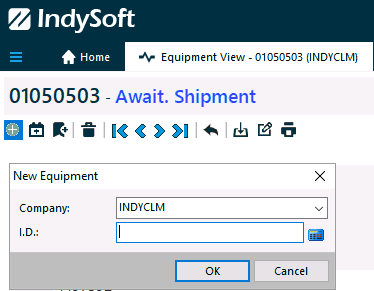
Geben Sie die neue I.D.-Nummer für das Gerät ein (diese dient als eindeutige Kennung für jedes Gerät) und klicken Sie auf „OK“. Der Bildschirm wird geleert, und Sie können mit der Eingabe eines neuen Geräts beginnen.
Das Hinzufügen von Geräten über „Neue Geräte auf Basis einer Vorlage“ kann eine schnellere Dateneingabe sowie eine verbesserte Einheitlichkeit der Daten ermöglichen. Um Geräte anhand einer Vorlage hinzuzufügen, klicken Sie auf das Symbol „Neues Gerät basierend auf Vorlage“ 
HINWEIS: Der Vorlagen-Editor fügt die Daten direkt zu dem Unternehmen hinzu, das derzeit in der Geräteansicht ausgewählt ist.
Die Suche nach ermöglicht die Auswahl von Vorlagen anhand folgender Kriterien:
Standardliste – Der Name der Vorlage
Typ/Untertyp – Die Kombination der Felder „Typ“ und „Untertyp“
Hersteller-/Modellnummer - Die Kombination aus Hersteller- und Modellnummer-
svorlagen kann je nach Genehmigungsstatus angezeigt werden, indem Sie die Optionsfelder auf der rechten Seite umschalten
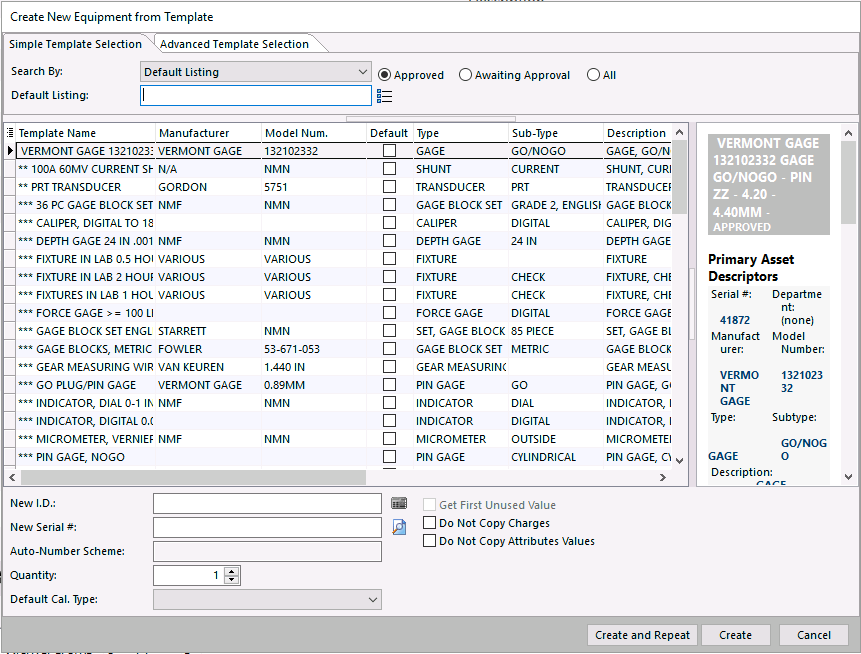
Wenn das Gerät über das Symbol „Neu hinzufügen“ hinzugefügt wird, wird der Datensatz wie unten dargestellt angezeigt. Wenn eine Vorlage verwendet wurde, werden die Felder mit den Vorlagen-Links ausgefüllt.
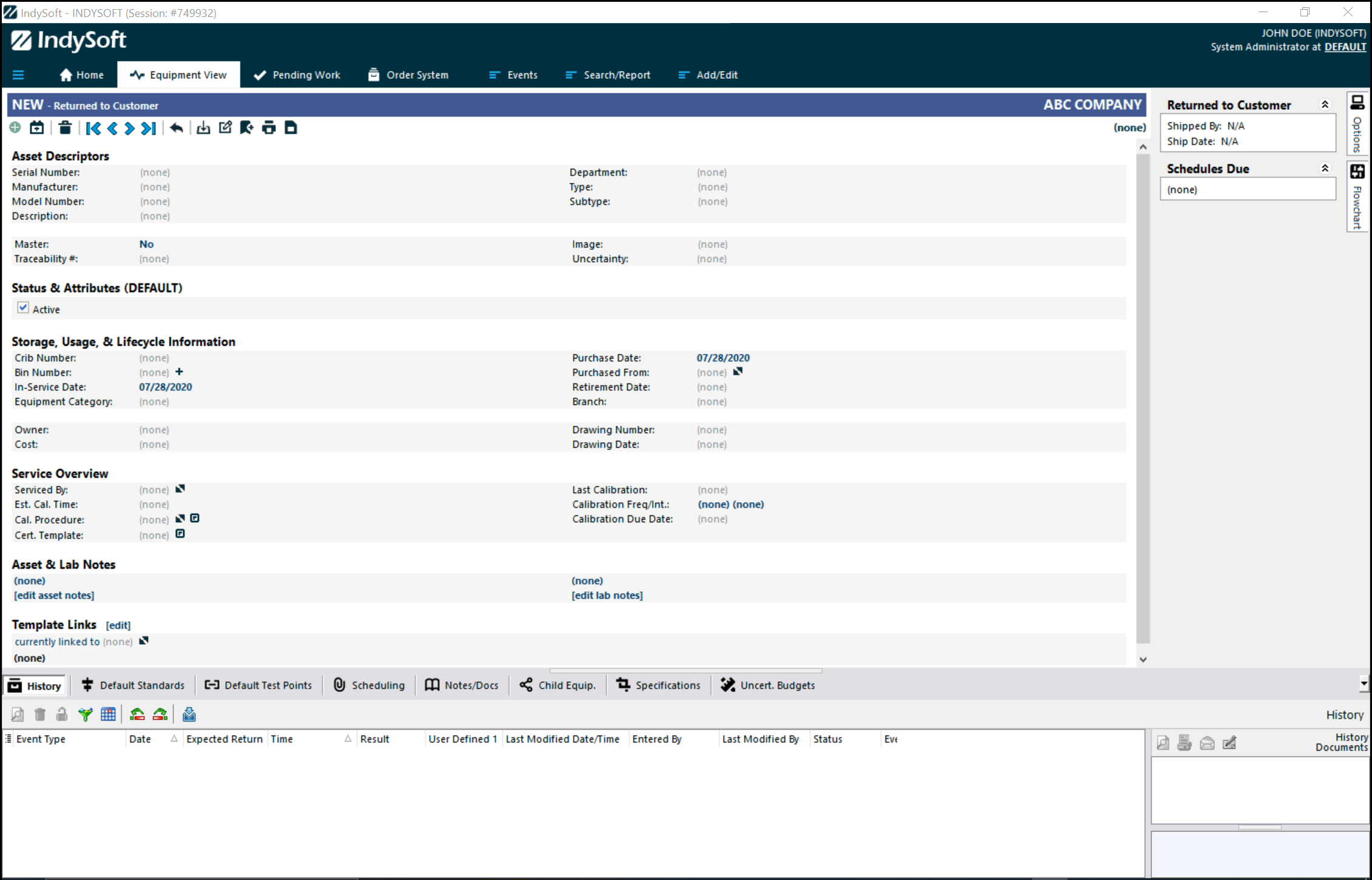
Sie können die Angaben im Geräteplan bearbeiten, indem Sie einfach auf „(keine)“ neben den jeweiligen Angaben klicken.
HINWEIS: Die Registerkarten „Zusätzliche Informationen“ und „Kalibrierungsinformationen“ sind nun praktischerweise direkt im Geräteplan zu finden und müssen nicht mehr über die Registerkarten aufgerufen werden. |