Schätzungen
Mit dem Bestellsystem von IndySoft können Sie Ihren Kunden schnell und einfach Angebote unterbreiten. Um ein Angebot zu erstellen, wählen Sie die Registerkarte „Auftragssystem“.
Wählen Sie im Menü den Eintrag „Kostenvoranschlag“ aus und klicken Sie dann auf das Symbol „Neu“. Wählen Sie dann im neuen Popup-Fenster das Unternehmen aus.
Geben Sie alle kundenbezogenen Informationen ein, wie z. B. Firma und Fälligkeitsdatum. Fügen Sie anschließend je nach den Bedürfnissen des Kunden Gebühren für „
“ hinzu. Klicken Sie auf der Registerkarte „Gebühren“ auf das Symbol „Neue Gebühr hinzufügen“. Über diesen Link
wird das Dialogfeld „Ladetyp“ geöffnet. Geben Sie nun die gewünschten Gebühren ein.
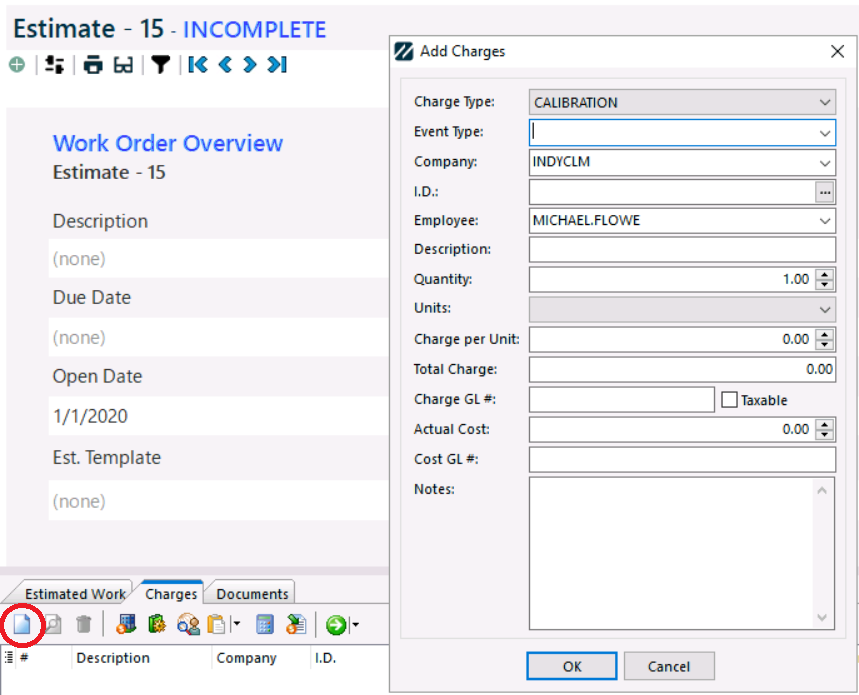
Klicken Sie anschließend auf „OK“. Fügen Sie nach Bedarf weitere Gebühren hinzu.

Wenn Sie weitere Gebührentypen hinzufügen, wird die Gesamtsumme unten rechts auf der Registerkarte „
-Gebühren“ fortlaufend aktualisiert.
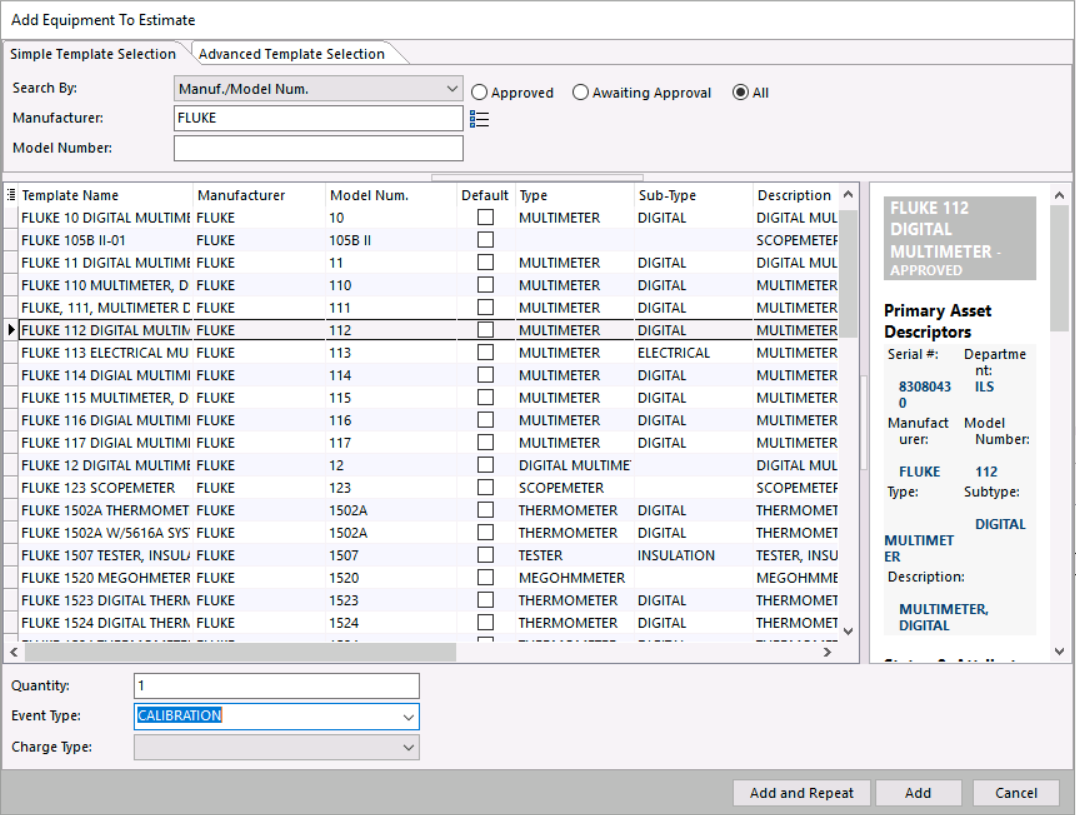
Sie können Gebühren auch über eine Vorlage hinzufügen, indem Sie auf das Symbol „Aus Vorlage hinzufügen“ klicken  . Dadurch wird der Vorlagenbildschirm unter
geöffnet. Wählen Sie die Vorlage aus, für die sich der Kunde interessiert, geben Sie an, für wie viele Artikel
ein Angebot erstellt werden soll, und wählen Sie schließlich die Veranstaltungsart und die Gebühr aus. Klicken Sie auf die Schaltfläche „Hinzufügen“, und die Vorlage mit den entsprechenden Kosten unter
wird dem Kostenvoranschlag hinzugefügt.
Hinweis: Stellen Sie sicher, dass bei der Vorlage, die Sie dem Kostenvoranschlag hinzufügen, das Kontrollkästchen „Automatisch zur Veranstaltung hinzufügen“ (
) für die Kostenart aktiviert ist, da sie sonst nicht in die Tabelle übernommen wird.
Hinweis: Wenn Vorlagengebühren hinzugefügt werden, können alle mit der Vorlage verbundenen Gebühren dem Kostenvoranschlag für den ausgewählten Gebührentyp hinzugefügt werden.
Berechnen Sie abschließend die Steuer (falls zutreffend), indem Sie auf das Symbol „Steuer hinzufügen“ klicken  . Die Steuerangaben für das Land, aus dem der Kunde stammt, werden zu den Gesamtkosten des Kostenvoranschlags hinzugerechnet.
Hinweis: Bei Rechnungszeilen muss das Kontrollkästchen „Steuerpflichtig“ aktiviert sein, und für das entsprechende Unternehmen muss eine Steuertabelle angelegt sein, damit die Steuerbeträge berechnet werden können.
 |
|