Eine neue Vorlage erstellen
Um eine einheitliche Gerätedatenbank zu gewährleisten, können Sie Gerätevorlagen verwenden. Dieses Thema ist von großer Bedeutung, und mit ein wenig Vorausplanung können Sie ein System aufbauen, das Folgendes leisten kann:
-
Neuen Benutzern soll es ermöglicht werden, neue Geräte anzulegen, ohne dass sie sich mit Gerätedetails wie Zeitplänen, Prüfpunktkonfigurationen, Standardvorlagen/Referenzwerten usw. auskennen müssen.
-
Bietet eine äußerst schnelle Möglichkeit zur Eingabe von Gerätedaten.
-
Stellen Sie sicher, dass alle neuen Geräteinformationen einheitlich in das System eingegeben werden.
-
Bietet die Möglichkeit, präzise und schnell Kostenvoranschläge zu erstellen (nur für kommerzielle Labore)
Mit den folgenden Schritten beginnen Sie mit der Erstellung einer neuen Vorlage:
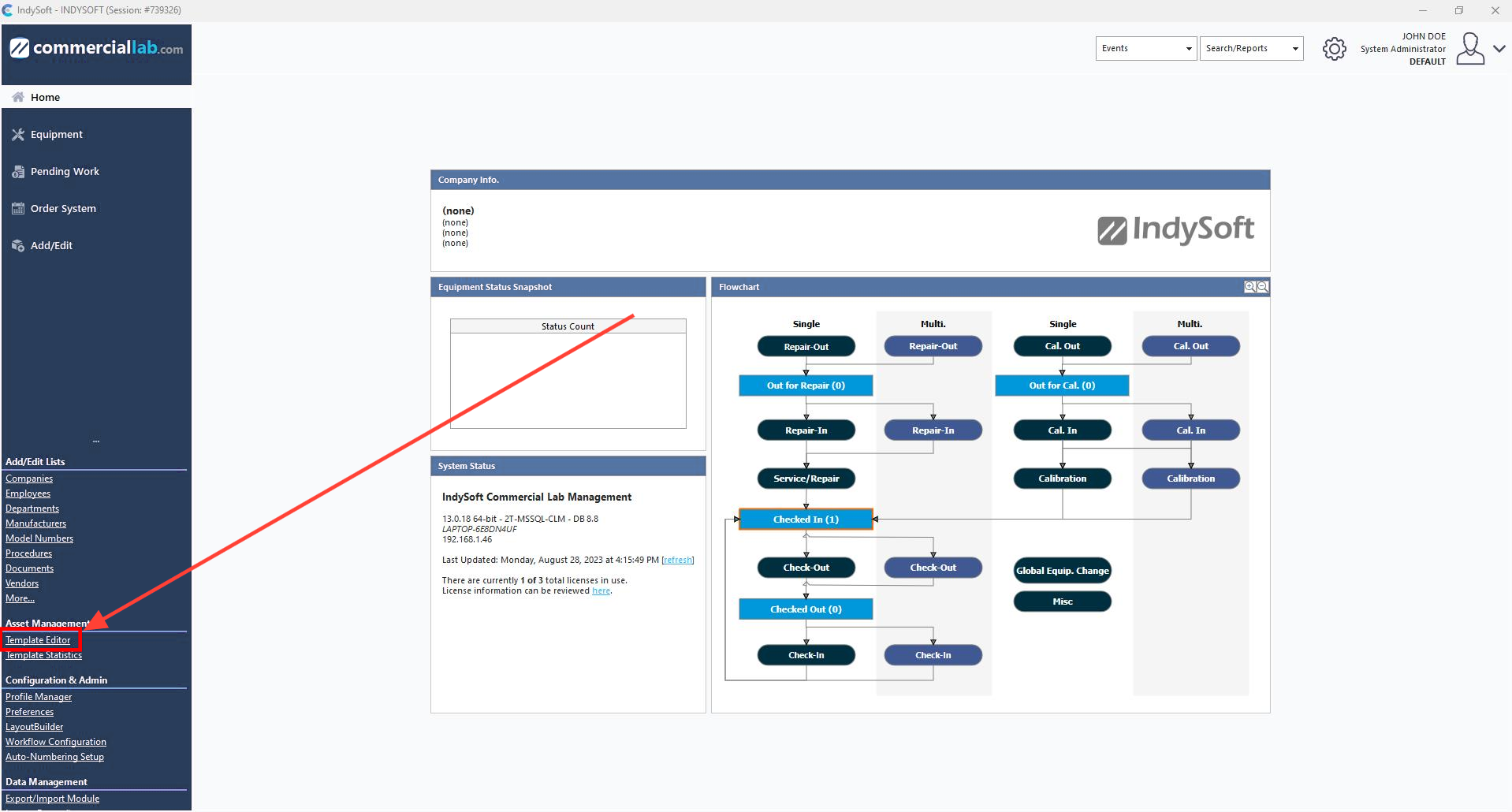
Wählen Sie im Startbildschirm „Vorlagen-Editor“ oder „Hinzufügen/Bearbeiten“, dann „Systemweit“ und „Vorlagen“, um den Vorlagen-Editor zu öffnen.
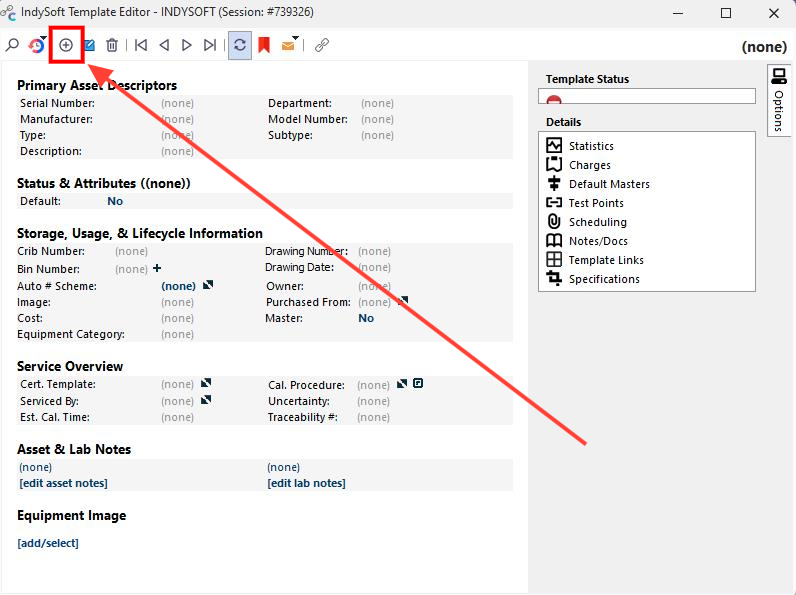
Um eine neue Vorlage zu erstellen, klicken Sie auf das Symbol „Neue Vorlage“
Dadurch wird das folgende Dialogfeld geöffnet:

HINWEIS: Um eine neue leere Vorlage zu erstellen, stellen Sie sicher, dass das Feld „Basierend auf (unten ausgewählt)“ leer ist; andernfalls wird die Vorlage durch Klonen einer anderen, ausgewählten Vorlage erstellt.
Geben Sie den Namen der neuen Vorlage ein und klicken Sie auf „Weiter“.
Klicken Sie auf „Weiter“, woraufhin der folgende Bildschirm angezeigt wird. Dieser Bildschirm ähnelt stark dem Bildschirm „Ausrüstungslayout“, allerdings können hier nur Ausrüstungsinformationen eingegeben werden, die von mehreren Ausrüstungsgegenständen gemeinsam genutzt werden. Anstelle einer eindeutigen Kennung Für eine Messvorrichtung haben Sie die Möglichkeit, ein automatisches Nummerierungsschema festzulegen.
Es gibt außerdem eine Funktion namens „Equipment Linked“ (./project-getting-started-indysoft-calibration-management/img/getting-started-2021-01-21-11.png), die dem Benutzer anzeigt, wie viele Ausrüstungsgegenstände mit der Vorlage verknüpft sind und somit von den Änderungen betroffen sein werden.

Bearbeiten Sie die Vorlage so, dass sie dieselben Daten enthält, die auch neue Geräte enthalten würden, die auf Basis dieser Vorlage erstellt werden. Die Vorlage wird während der Bearbeitung automatisch gespeichert. Wenn Sie fertig sind, schließen Sie dieses Fenster mit dem „X“. Dadurch wird die Vorlage geschlossen und Sie gelangen zurück zum Hauptbildschirm.
Weitere Informationen zu den Vorlagenfunktionen finden Sie im Hilfehandbuch. Die Optionen für Vorlageninformationen und die Felder für Vorlageninformationen können über die systemweiten Einstellungen bzw. den Layout Builder bearbeitet werden. |