Créer un nouveau modèle
Pour garantir la cohérence de votre base de données d'équipements, vous pouvez utiliser des modèles d'équipements. Ce sujet revêt une grande importance, et un peu de planification préalable peut vous aider à mettre en place un système capable de :
-
Permettre aux nouveaux utilisateurs d'enregistrer de nouveaux équipements sans avoir à connaître les détails techniques de ceux-ci, tels que les calendriers, les configurations des points de test, les étalons de référence par défaut, etc.
-
Permet de saisir très rapidement les données relatives au matériel.
-
Veillez à ce que toutes les informations relatives aux nouveaux équipements saisies dans le système le soient de manière cohérente.
-
Permet d'établir des devis avec précision et rapidité (laboratoire commercial uniquement)
Les étapes suivantes vous permettront de lancer la procédure de création d'un nouveau modèle :
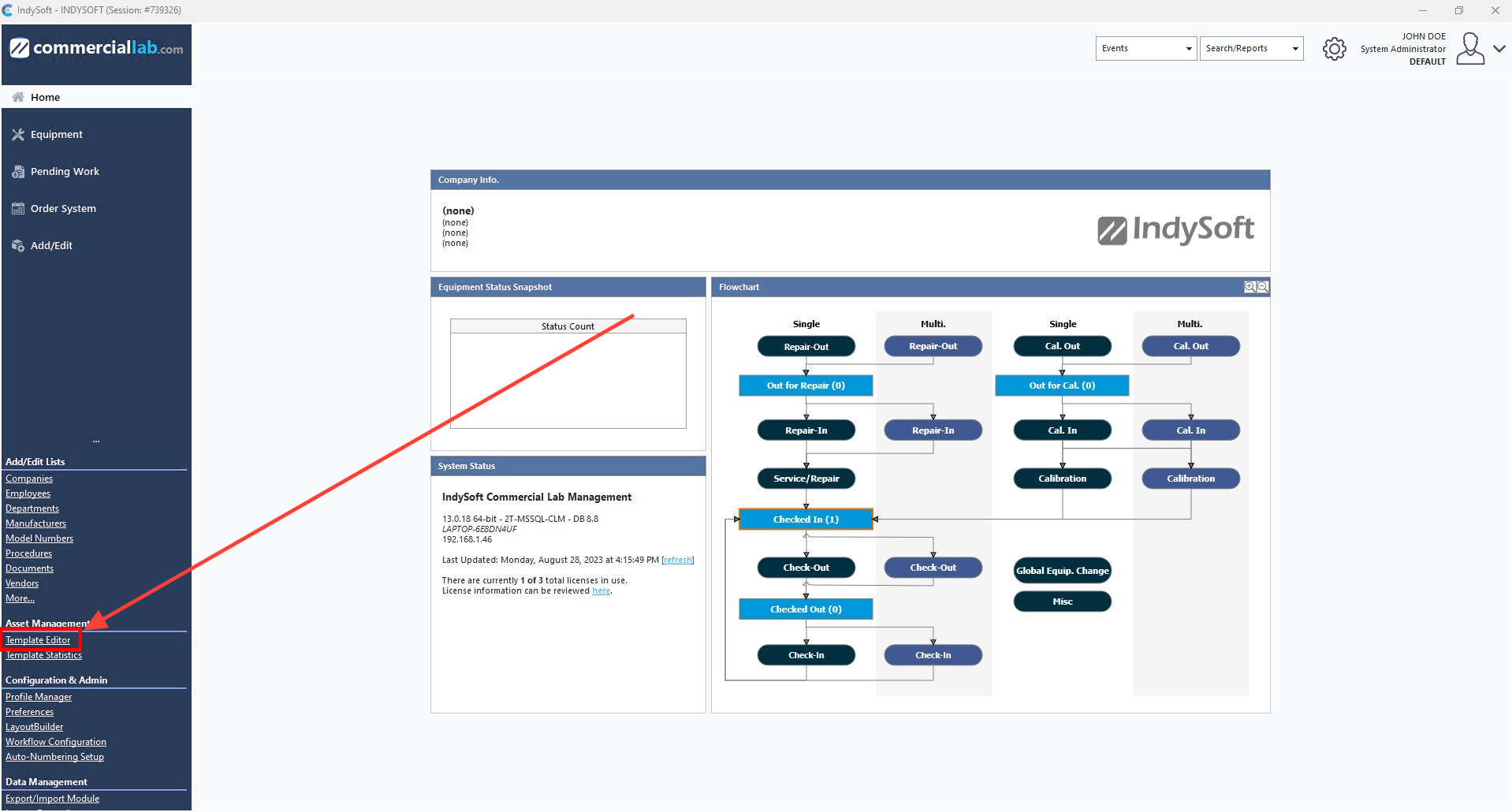
Dans la page d'accueil, sélectionnez « Éditeur de modèles » ou « Ajouter/Modifier », puis « À l'échelle du système » et « Modèles » pour ouvrir l'éditeur de modèles.
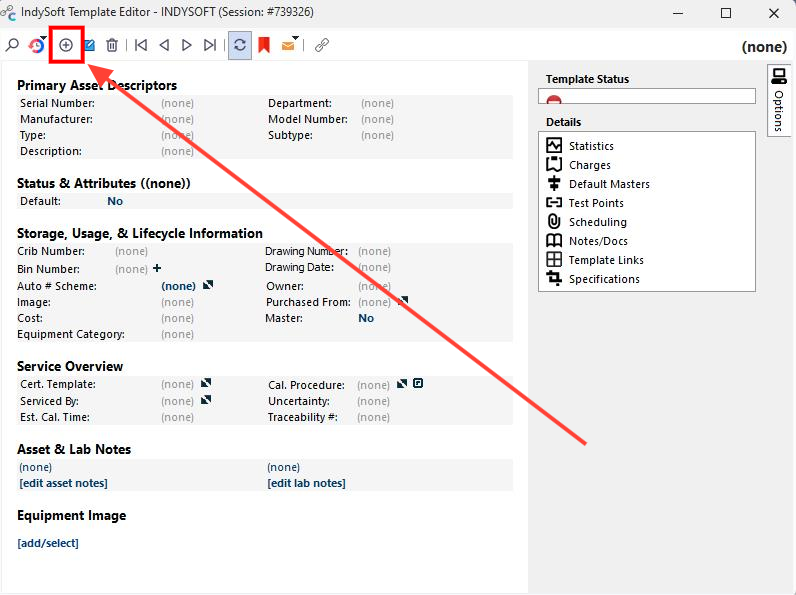
Pour créer un nouveau modèle, cliquez sur l'icône « Nouveau modèle »
Cela ouvrira la boîte de dialogue suivante :

REMARQUE : pour créer un nouveau modèle vierge, assurez-vous que le champ « Basé sur (sélectionné ci-dessous) » est vide ; sinon, le système créera un modèle en clonant le modèle sélectionné.
Saisissez le nom du nouveau modèle, puis cliquez sur Suivant.
Cliquez sur « Suivant » ; l'écran suivant s'affichera. Cet écran ressemble beaucoup à l'écran de configuration de l'équipement ; toutefois, seules les informations « communes » à plusieurs équipements peuvent y être saisies. Au lieu d'un identifiant unique Pour un gabarit, vous avez la possibilité de définir un système de numérotation automatique.
Il existe également une fonction « Équipement lié »,  , qui indique à l'utilisateur combien d'éléments d'équipement sont liés au modèle et seront donc concernés par les modifications.

Modifiez le modèle afin qu'il contienne les mêmes données que celles qui figureraient dans tout nouvel équipement créé à partir de ce modèle. Le modèle s'enregistre automatiquement au fur et à mesure que vous le modifiez. Une fois que vous avez terminé, fermez cette fenêtre en cliquant sur le « X » ; cela fermera le modèle et vous ramènera à l'écran principal.
Pour plus d'informations sur les fonctions du modèle, consultez le guide d'aide. Les options de lien vers les informations de modèle et les champs d'informations de modèle peuvent être modifiés respectivement dans les « Préférences système » et dans le « Générateur de mise en page ». |