Utilisation du menu « Rechercher par » pour effectuer des recherches simples
Type / Sous-type :
La fonctionnalité « Recherche par » d'IndySoft Commercial Lab Management permet à l'utilisateur d'accéder rapidement et facilement aux données des instruments de mesure. Lorsque vous sélectionnez l'option de recherche souhaitée, il vous suffit de saisir les premiers chiffres ou lettres ; IndySoft lancera alors automatiquement la recherche et affiner les résultats en fonction de ce que vous avez saisi. Dans cet exemple, nous allons vous présenter deux types de recherche simples.
Dans ce premier exemple, nous allons effectuer une recherche à l'aide de l'option « Type » :
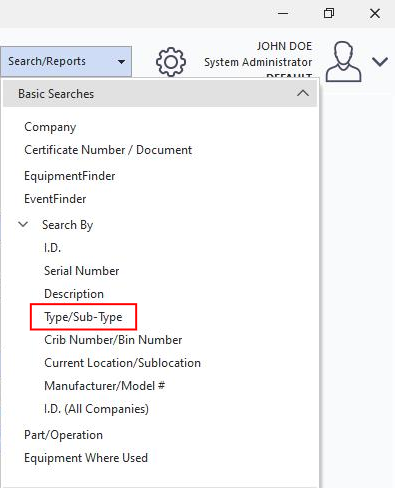
Dans le menu principal, sélectionnez « Recherche/Rapport », « Recherche par ancienne méthode », puis « Type/Sous-type ».
La boîte de dialogue ci-dessous s'affichera.

Dès que vous commencez à saisir le nom de l'équipement que vous recherchez, le système affine automatiquement la liste en fonction des lettres que vous avez saisies. Il suffit de quelques touches pour trouver exactement ce que vous cherchez. Dans cet exemple, en saisissant les lettres « TEN », la liste a été très rapidement réduite à tous les équipements contenant ces lettres. Je sélectionnais ensuite le matériel dont j'avais besoin, je cliquais sur « OK », et les informations s'affichaient alors sur l'écran principal. Ces recherches permettent également de sélectionner le sous-type d'un équipement donné.

Fabricant / Référence
La fonctionnalité « Search-By » d'IndySoft permet à l'utilisateur d'accéder rapidement et facilement aux données relatives à l'équipement. Lorsque vous sélectionnez l'option de recherche souhaitée, il vous suffit de saisir les premiers chiffres ou lettres ; IndySoft lancera alors automatiquement la recherche et affiner la liste en fonction des éléments que vous avez saisis.
Dans ce deuxième exemple, nous allons effectuer une recherche à l'aide de l'option « Fabricant / Référence » :
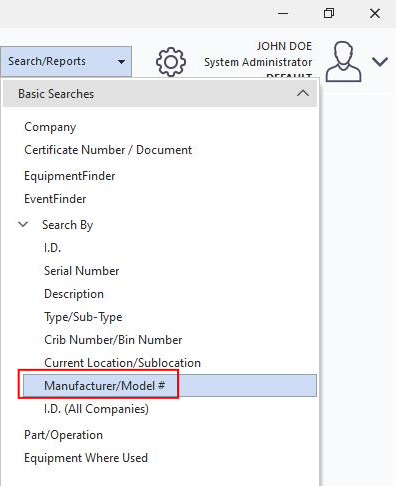
Dans le menu principal, sélectionnez « Recherche/Signaler », puis « Recherche par anciens critères », et enfin « Fabricant / Numéro de modèle ».
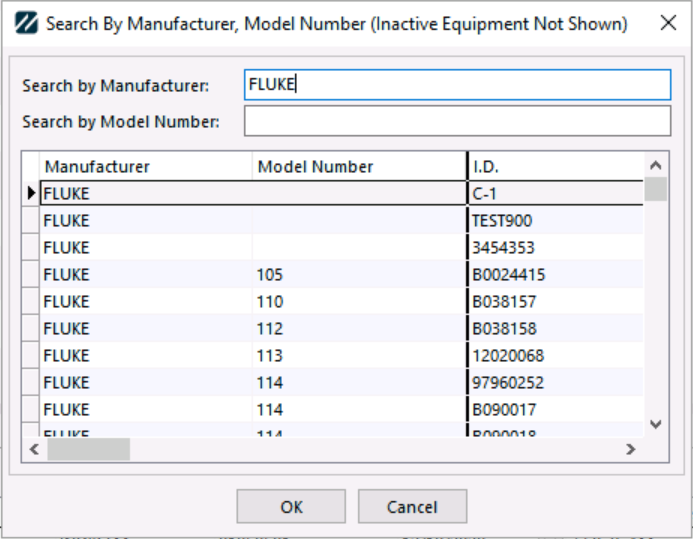
La boîte de dialogue ci-dessous s'affichera.

Dès que vous commencez à saisir le nom du fabricant que vous recherchez, les résultats s'affineront automatiquement en fonction des lettres que vous avez saisies. Il suffit de quelques touches pour trouver exactement ce que vous cherchez. Dans cet exemple, en saisissant les lettres « NO », la liste a été très rapidement réduite à tous les fabricants dont le nom contient ces lettres. Je sélectionnais ensuite l'élément dont j'avais besoin, je cliquais sur « OK », et les informations s'affichaient alors sur l'écran principal. Ces recherches permettent également de sélectionner le numéro de modèle d'un fabricant donné.
 |
|