Utilizzo del menu "Cerca per" per ricerche semplici
Tipo / Sottotipo
La funzione "Ricerca per" di IndySoft Commercial Lab Management consente all'utente di accedere in modo semplice e veloce ai dati degli strumenti di misura. Quando selezioni l'opzione di ricerca che desideri utilizzare, ti basta digitare le prime cifre o lettere e IndySoft avvierà automaticamente la ricerca, restringendo i risultati in base a ciò che hai digitato. In questo esempio ti verranno illustrati due semplici tipi di ricerca.
In questo primo esempio effettueremo una ricerca utilizzando l'opzione "Tipo":
Dal menu della schermata principale, seleziona "Ricerca/Segnalazione", "Ricerca per dati storici" e poi "Tipo/Sottotipo".
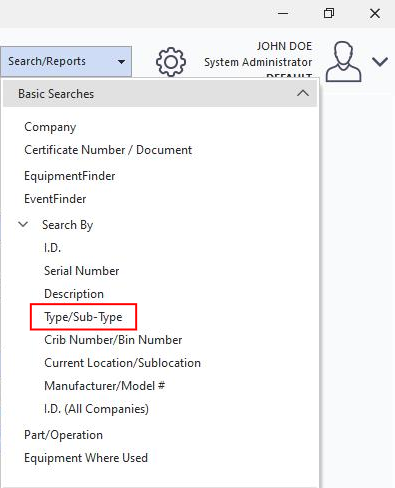
Verrà visualizzata la finestra di dialogo riportata di seguito.

Non appena inizi a digitare il nome dell'attrezzatura che stai cercando, il sistema restringerà automaticamente l'elenco in base alle lettere inserite. Bastano pochi clic per trovare esattamente ciò che stai cercando. In questo esempio, digitando le lettere TEN, l'elenco è stato rapidamente ristretto a tutte le attrezzature che contengono quelle lettere. A quel punto selezionavo l'attrezzatura di cui avevo bisogno, cliccavo su "OK" e le informazioni apparivano sulla schermata principale, pronte per essere visualizzate. Queste ricerche includono anche la possibilità di selezionare il sottotipo di una determinata attrezzatura.

Produttore / Codice modello
: la funzione di ricerca di IndySoft consente all'utente di accedere in modo semplice e veloce ai dati delle apparecchiature. Quando selezioni l'opzione di ricerca che desideri utilizzare, ti basta digitare le prime cifre o lettere e IndySoft avvierà automaticamente la ricerca, restringendo l'elenco in base a ciò che hai digitato.
In questo secondo esempio effettueremo una ricerca utilizzando l'opzione "Produttore / Codice modello":
Dal menu della schermata principale, seleziona "Cerca/Segnala", "Ricerca per dati precedenti" e poi "Produttore / Numero di modello".
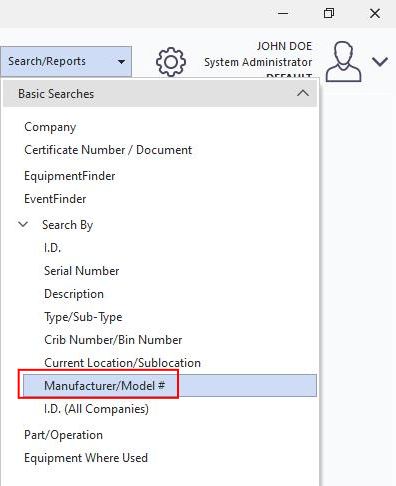
Verrà visualizzata la finestra di dialogo riportata di seguito.

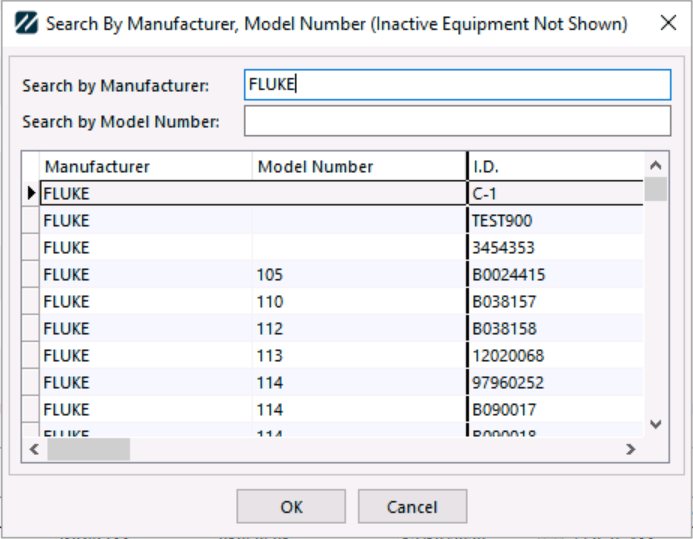
Non appena inizi a digitare il nome del produttore che stai cercando, i risultati verranno automaticamente filtrati in base alle lettere inserite. Bastano pochi clic per trovare esattamente ciò che stai cercando. In questo esempio, digitando le lettere NO, l'elenco è stato rapidamente ristretto a tutti i produttori il cui nome contiene quelle lettere. A quel punto selezionavo l'elemento che mi serviva e cliccavo su "OK"; le informazioni apparivano quindi sulla schermata principale, pronte per essere visualizzate. Queste ricerche offrono anche la possibilità di selezionare il numero di modello di un determinato produttore.
 |
|