Creazione di un nuovo modello
Per garantire la coerenza del database delle attrezzature, è possibile utilizzare i modelli di attrezzatura. Si tratta di un argomento di grande importanza, e un po' di pianificazione iniziale può aiutarti a creare un sistema in grado di:
-
Consentire ai nuovi utenti di inserire nuove apparecchiature senza dover conoscere i dettagli relativi alle stesse, quali programmi, configurazioni dei punti di prova, modelli/standard predefiniti, ecc.
-
Fornire un metodo estremamente veloce per inserire i dati relativi alle attrezzature.
-
Assicurarsi che tutte le informazioni relative alle nuove attrezzature inserite nel sistema siano inserite in modo coerente.
-
Consente di fornire preventivi in modo accurato e rapido (solo per laboratori commerciali)
Seguendo questi passaggi si avvierà la procedura di creazione di un nuovo modello:
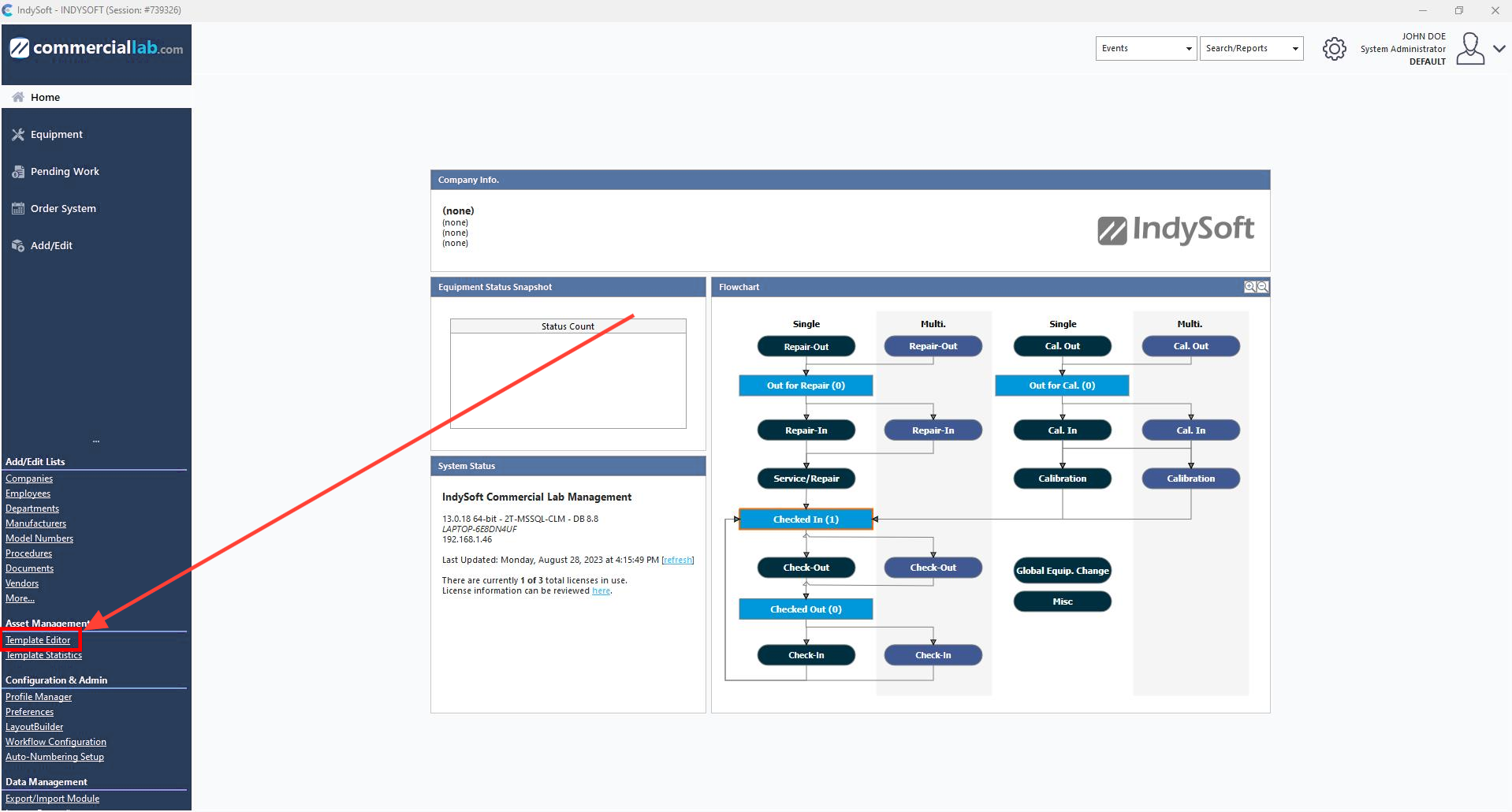
Nella schermata iniziale, seleziona "Editor modelli" o "Aggiungi/Modifica", quindi "A livello di sistema" e "Modelli" per aprire l'Editor modelli.
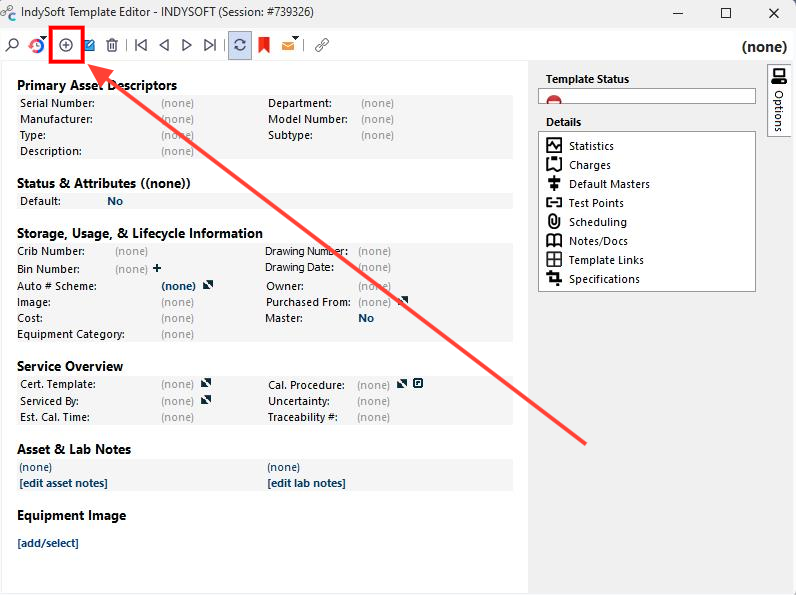
Per creare un nuovo modello, seleziona l'icona Nuovo modello
Si aprirà la seguente finestra di dialogo:

NOTA: per creare un nuovo modello vuoto, assicurati che il campo "Basato su (selezionato di seguito)" sia vuoto; in caso contrario, verrà creato un modello clonando un altro modello selezionato.
Inserisci il nome del nuovo modello e fai clic su Avanti.
Premere Avanti: apparirà la schermata seguente. Questa schermata è molto simile alla schermata di configurazione dell'attrezzatura; tuttavia, qui è possibile inserire solo le informazioni sull'attrezzatura che sono "condivise" tra le diverse attrezzature. Invece di un identificativo univoco Per un calibro, è possibile specificare uno schema di numerazione automatica.
È inoltre disponibile una funzione denominata "Equipment Linked",  , che indica all'utente quanti oggetti sono collegati al modello e che, di conseguenza, saranno interessati dalle modifiche.

Modifica il modello in modo che contenga gli stessi dati che conterrebbero le nuove attrezzature create sulla base di questo modello. Il modello viene salvato automaticamente man mano che lo modifichi. Una volta terminato, chiudi questa finestra cliccando sulla "X": in questo modo il modello verrà chiuso e tornerai alla schermata principale.
Per ulteriori informazioni sulle funzioni del modello, consultare la Guida. Le opzioni relative ai collegamenti alle informazioni sui modelli e i campi delle informazioni sui modelli possono essere modificati rispettivamente dalle Preferenze generali e dal Layout Builder. |