Criar um novo modelo
Para manter uma base de dados de equipamentos consistente, pode utilizar os modelos de equipamento. Este assunto é extremamente importante, e um pouco de planeamento prévio pode ajudá-lo a criar um sistema capaz de fazer o seguinte:
-
Permitir que novos utilizadores introduzam novos equipamentos sem terem de compreender detalhes sobre os mesmos, tais como horários, configurações de pontos de teste, padrões/referências predefinidos, etc.
-
Proporciona uma forma extremamente rápida de introduzir dados relativos ao equipamento.
-
Certifique-se de que todas as informações relativas a novos equipamentos introduzidas no sistema sejam introduzidas de forma coerente.
-
Permite elaborar orçamentos com precisão e rapidez (apenas para laboratórios comerciais)
Os passos seguintes irão iniciar o processo de criação de um novo modelo:
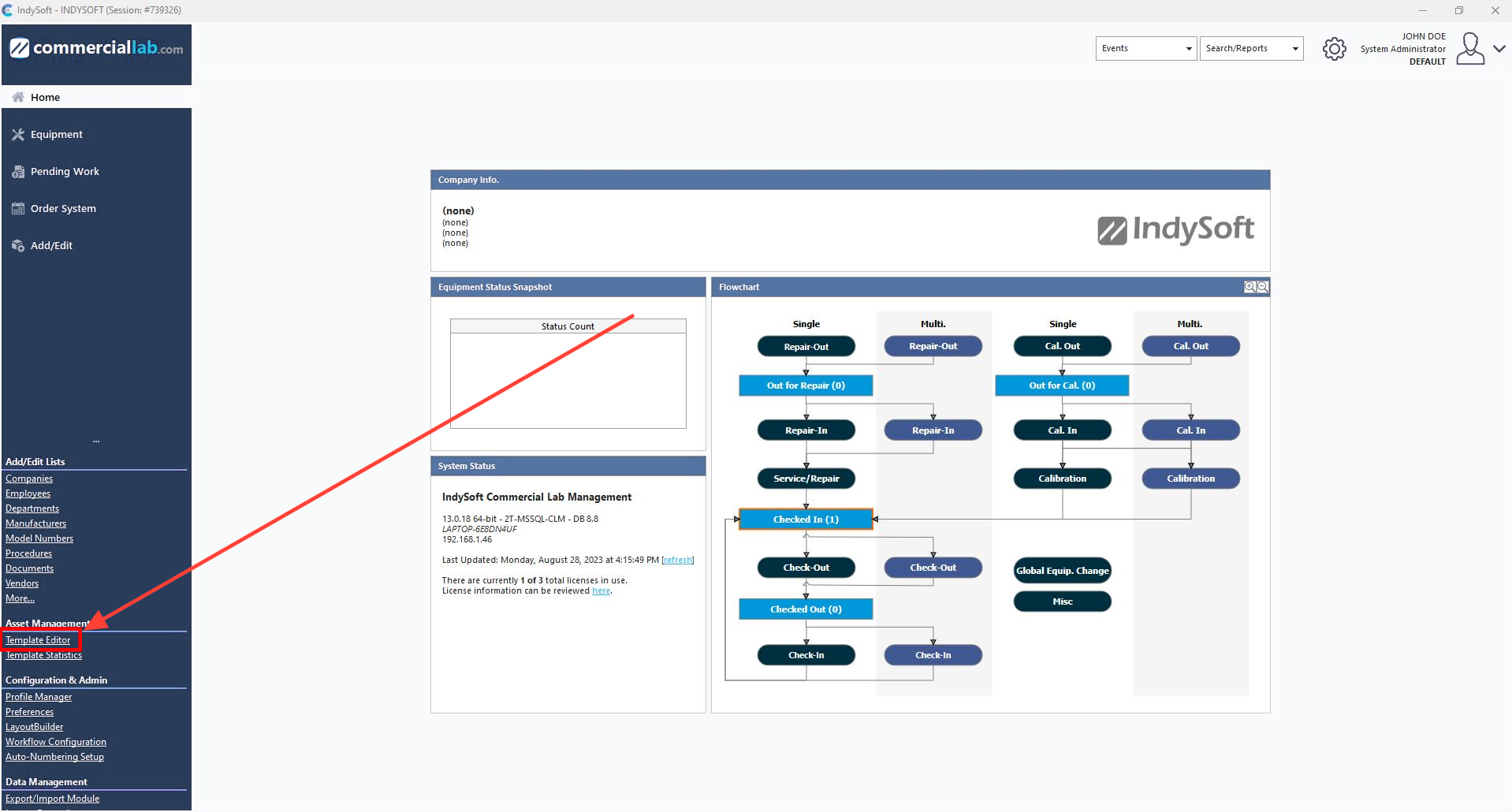
No ecrã inicial, selecione «Editor de modelos» ou «Adicionar/Editar», depois «A nível do sistema» e «Modelos» para abrir o Editor de modelos.
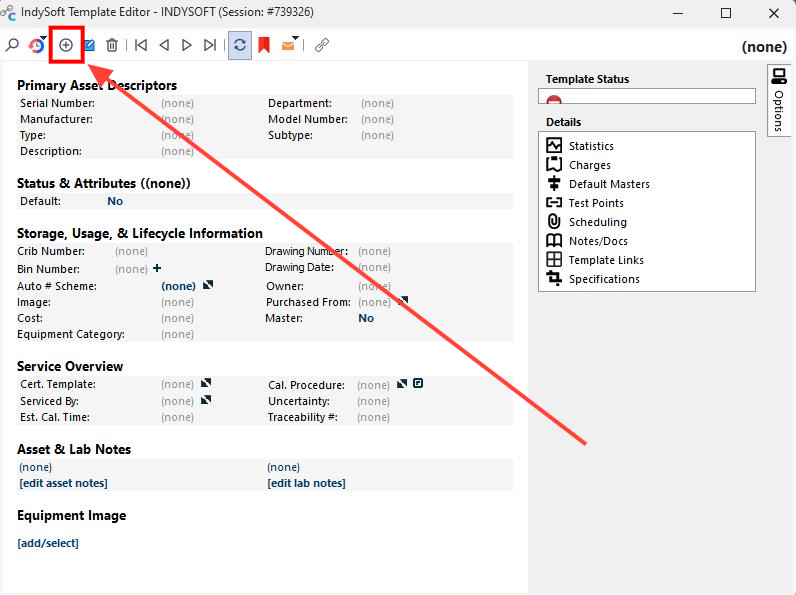
Para criar um novo modelo, selecione o ícone «Novo modelo»
Isto irá abrir a seguinte caixa de diálogo:

NOTA: Para criar um novo modelo em branco, certifique-se de que não há nada no campo «Baseado em (selecionado abaixo)»; caso contrário, será criado um modelo a partir da clonagem de outro modelo que esteja selecionado.
Introduza o nome do novo modelo e clique em Seguinte.
Clique em «Seguinte» e aparecerá o ecrã seguinte. Este ecrã é muito semelhante ao ecrã de configuração do equipamento; no entanto, aqui só é possível introduzir informações sobre o equipamento que sejam «partilhadas» entre os equipamentos. Em vez de um identificador único Para um medidor, tem a opção de definir um esquema de numeração automática.
Existe também uma função «Equipamento associado»,  , que indica ao utilizador quantas peças de equipamento estão associadas ao modelo e, por conseguinte, serão afetadas pelas alterações.

Edite o modelo para que inclua os mesmos dados que os novos equipamentos criados a partir deste modelo iriam conter. O modelo é guardado automaticamente à medida que o edita. Quando terminar, feche esta janela clicando no «X»; isto irá fechar o modelo e levá-lo de volta ao ecrã principal.
Consulte o Guia de Ajuda para obter mais informações sobre as funções dos modelos. As opções de ligação das informações do modelo e os campos de informação do modelo podem ser editados nas Preferências do sistema e no Construtor de layouts, respetivamente. |