Adicionar links aos modelos
Agora já é possível associar informações de cada instrumento de medição aos modelos no sistema de gestão de laboratórios comerciais da IndySoft
Para iniciar o processo, clique na ligação «Modelo» no «Plano de disposição do equipamento».

Isto irá abrir a seguinte caixa de diálogo:

Ao clicar no botão com os pontos de suspensão, o nome do modelo será inserido no campo «Link do modelo».
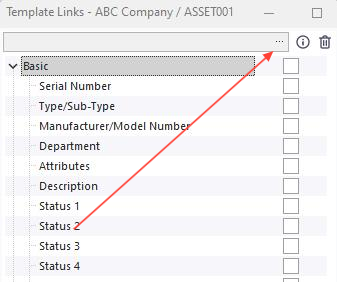

Efetue uma seleção de pesquisa com base no menu «Pesquisar por» e clique em «OK» para associar esse nome de modelo ao equipamento no ecrã «Visualização do equipamento».
NOTA: alguns modelos podem ter links predefinidos que serão preenchidos automaticamente quando for associado um novo item. Consulte o manual de ajuda para obter mais informações sobre os links de modelos predefinidos.
Para associar as características do equipamento a um modelo, abra primeiro o modelo e, em seguida, efetue as alterações pretendidas. Selecionando a caixa de seleção ao lado do Fabricante / Número do modelo e do Departamento. Isto irá «bloquear» essas funcionalidades no ecrã principal para o equipamento associado ao modelo, pelo que não será possível efetuar alterações nesses itens. Quando terminar de efetuar as alterações, clique no botão «OK» na parte inferior do ecrã e as informações serão transferidas para o equipamento associado ao modelo.

Quando o ecrã principal voltar, certifique-se de que as ligações também foram marcadas nas caixas do Painel de Estado. Em seguida, clique no ícone «Guardar» e as alterações ficarão concluídas, conforme ilustrado abaixo. Repare que o «Fabricante/Número do modelo» e o «Departamento» estão a vermelho... já não é possível efetuar alterações nestas secções.

Para concluir o processo de vinculação, clique no ícone dos binóculos ao lado da funcionalidade «Vincular modelo» no Painel de Estado. Isto irá abrir o modelo e poderá efetuar outras alterações conforme achar conveniente. |