Ajouter des liens aux modèles
Vous pouvez désormais associer les informations relatives à chaque appareil de mesure à des modèles dans le module de gestion de laboratoire commercial d'IndySoft
Pour lancer la procédure, cliquez sur le lien « Modèle » dans le plan d'implantation des équipements.

Cela ouvrira la boîte de dialogue suivante :

En cliquant sur le bouton représentant trois points, le nom du modèle s'insère automatiquement dans le champ « Lien vers le modèle ».
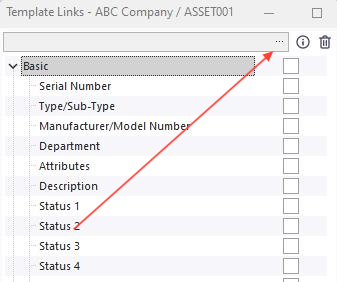

Effectuez une sélection à l'aide du menu « Rechercher par », puis cliquez sur « OK » pour associer ce nom de modèle à l'équipement dans l'écran « Vue de l'équipement ».
REMARQUE : certains modèles peuvent comporter des liens par défaut qui s'affichent automatiquement lorsqu'un nouvel élément y est associé. Pour plus d'informations sur les liens vers les modèles par défaut, consultez le manuel d'aide.
Pour associer les caractéristiques d'un équipement à un modèle, ouvrez d'abord le modèle, puis effectuez les modifications souhaitées. En cochant la case située à côté du nom du fabricant / numéro de modèle et du service. Cela « verrouillera » ces éléments sur l'écran principal pour les équipements associés au modèle, de sorte qu'aucune modification ne pourra y être apportée. Une fois les modifications effectuées, cliquez sur le bouton « OK » en bas de l'écran ; les informations seront alors transférées vers l'équipement associé au modèle.

Lorsque l'écran principal s'affiche à nouveau, assurez-vous que les cases correspondantes ont également été cochées dans le panneau d'état. Cliquez ensuite sur l'icône « Enregistrer » : les modifications seront alors prises en compte, comme indiqué ci-dessous. Notez que les champs « Fabricant / Numéro de modèle » et « Service » apparaissent en rouge… Il n'est plus possible de modifier ces champs.

Pour terminer le processus de liaison, cliquez sur l'icône représentant des jumelles située à côté de la fonction « Lien vers le modèle » dans le panneau d'état. Cela ouvrira le modèle et vous pourrez y apporter d'autres modifications selon vos besoins. |