Links zu Vorlagen hinzufügen
Sie können nun einzelne Messdaten mit Vorlagen in IndySofts „Commercial Lab Management“ verknüpfen
Um den Vorgang zu starten, klicken Sie auf den Vorlagen-Link im Anlagenplan.

Dadurch wird das folgende Dialogfeld geöffnet:

Wenn Sie auf die Schaltfläche mit den drei Punkten klicken, wird der Name der Vorlage in das Feld „Vorlagen-Link“ eingefügt.
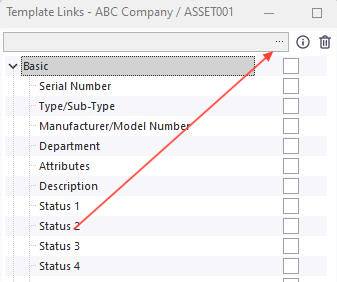

Treffen Sie über das Menü „Suchen nach“ eine Auswahl und klicken Sie auf „OK“, um diesen Vorlagennamen dem Gerät auf dem Bildschirm „Geräteansicht“ zuzuordnen.
HINWEIS: Einige Vorlagen enthalten möglicherweise Standard-Vorlagenlinks, die automatisch ausgefüllt werden, wenn ein neues Element verknüpft wird. Weitere Informationen zu Standardvorlagen-Links finden Sie im Handbuch.
Um Gerätefunktionen mit einer Vorlage zu verknüpfen, öffnen Sie zunächst die Vorlage und nehmen Sie dann die gewünschten Änderungen vor. Setzen Sie ein Häkchen neben „Hersteller/Modellnummer“ und „Abteilung“. Dadurch werden diese Funktionen auf dem Hauptbildschirm für die Geräte, die mit der Vorlage verknüpft sind, „gesperrt“, sodass keine Änderungen an diesen Elementen vorgenommen werden können. Wenn Sie die Änderungen vorgenommen haben, klicken Sie unten auf dem Bildschirm auf die Schaltfläche „OK“; die Informationen werden dann an das mit der Vorlage verknüpfte Gerät übertragen.

Wenn der Hauptbildschirm wieder angezeigt wird, vergewissern Sie sich, dass die Links auch in den Feldern des Statusbereichs markiert sind. Klicken Sie anschließend auf das Symbol „Speichern“, und die Änderungen werden wie unten dargestellt übernommen. Beachten Sie, dass die Felder „Hersteller“ / „Modellnummer“ und „Abteilung“ rot markiert sind … Änderungen an diesen Feldern sind nicht mehr möglich.

Um den Verknüpfungsvorgang abzuschließen, klicken Sie auf das Fernglas-Symbol neben der Funktion „Vorlagenverknüpfung“ im Statusbereich. Dadurch wird die Vorlage geöffnet, und Sie können weitere Änderungen nach Belieben vornehmen. |