Executar relatórios predefinidos
Para gerar um relatório no IndySoft, basta selecionar a opção «Pesquisa/Relatórios» no menu principal. Encontrará uma lista bastante extensa de relatórios «prontos a usar» para a sua utilização imediata.

Assim que clicar no relatório que pretende visualizar, a primeira página que irá ver é a que se encontra abaixo. Esta é a configuração padrão. Pode clicar em «Concluir» e visualizar o relatório ou pode clicar nos botões «Voltar» e fazer alterações temporárias ao aspeto do relatório.
NOTA: Consulte o manual de ajuda do Print Builder para obter mais informações sobre como editar relatórios Indysoft.
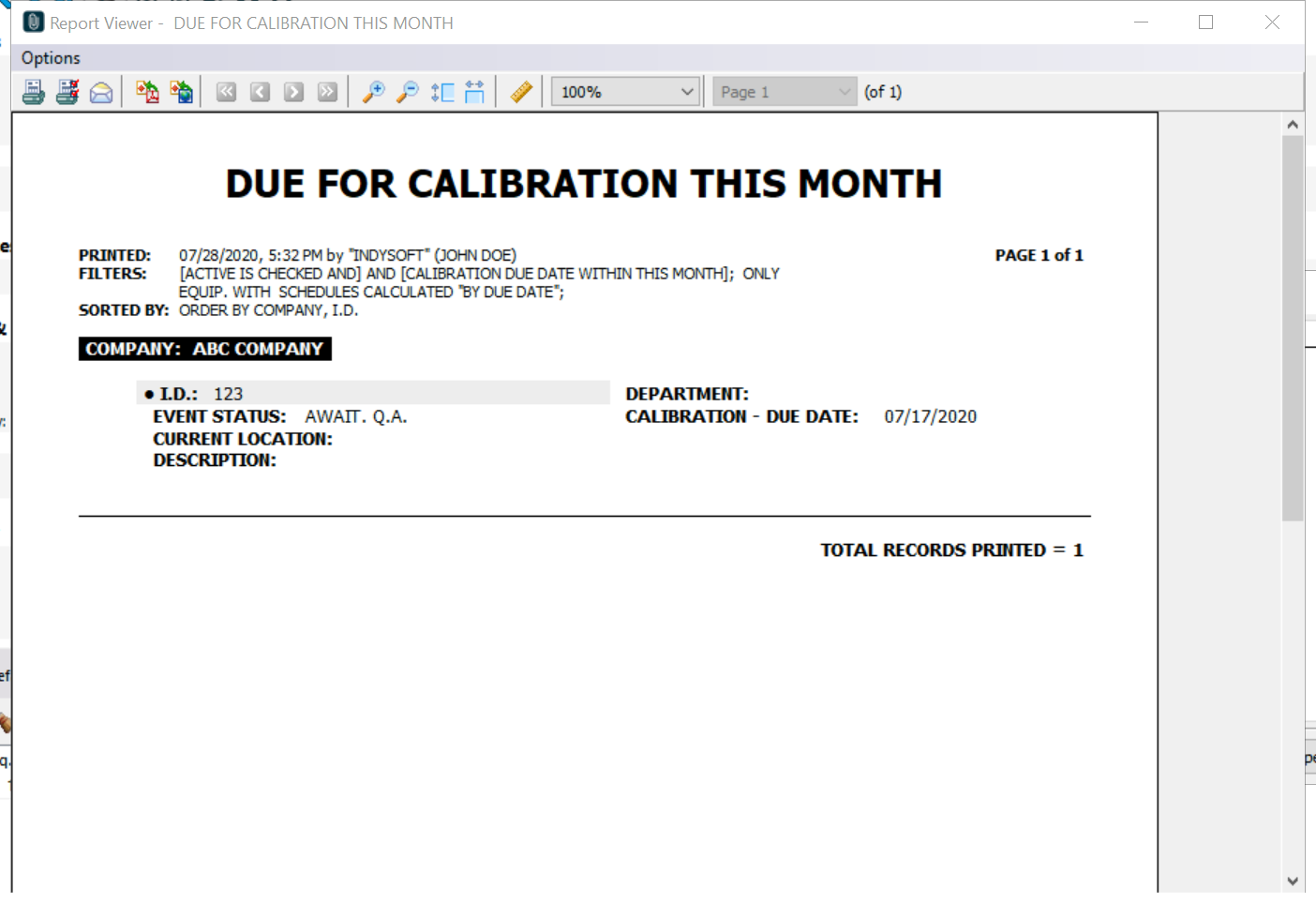
Estes relatórios já estão configurados para apresentar as informações aqui apresentadas com base nos dados que está a utilizar atualmente no IndySoft Client. Neste exemplo, o relatório apresentou todas as informações de calibração que devem ser realizadas este mês, por empresa.
Estes relatórios estão divididos em 5 etapas:

O primeiro passo é o Filtro de Equipamento. Estas opções estão predefinidas e só podem ser alteradas no Printbuilder. No entanto, pode efetuar uma alteração temporária pontual ao abrir o relatório. Por exemplo: pretende definir a data de vencimento do pagamento para um período entre hoje e daqui a três semanas, em vez de dentro deste mês. Pode alterar o filtro (desde que tenha direitos de segurança) para refletir a alteração temporária e as informações serão processadas dessa forma. Assim que fechar o relatório, este voltará automaticamente à sua configuração original.
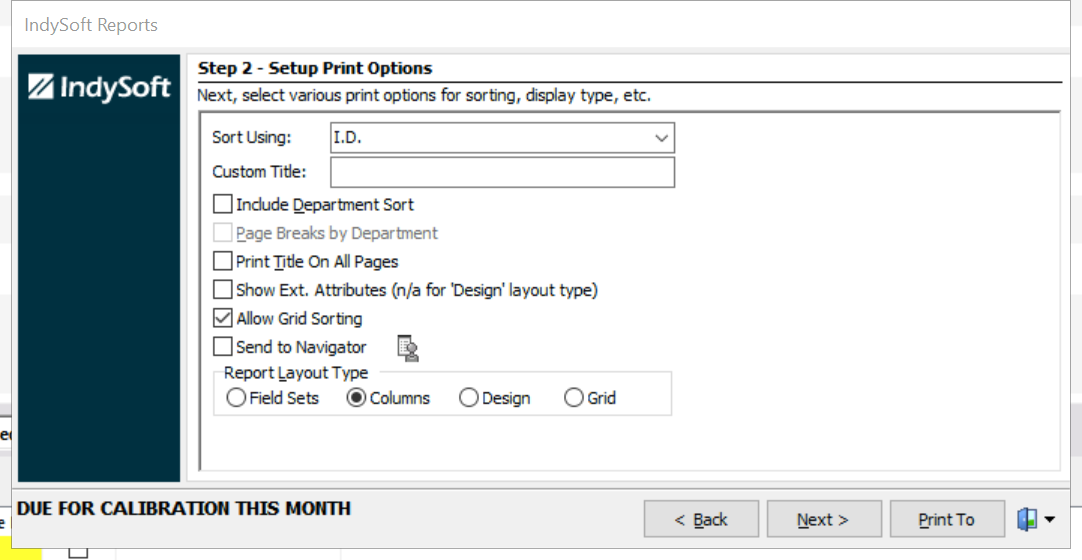
O passo 2 é o das opções de impressão. Estas informações permitem ao utilizador ordenar os dados por um critério à sua escolha, bem como atribuir um título personalizado ao relatório.

O Passo 3 é a secção «Campos de exibição». Isto permite ao utilizador selecionar os campos que deseja que sejam apresentados no relatório.
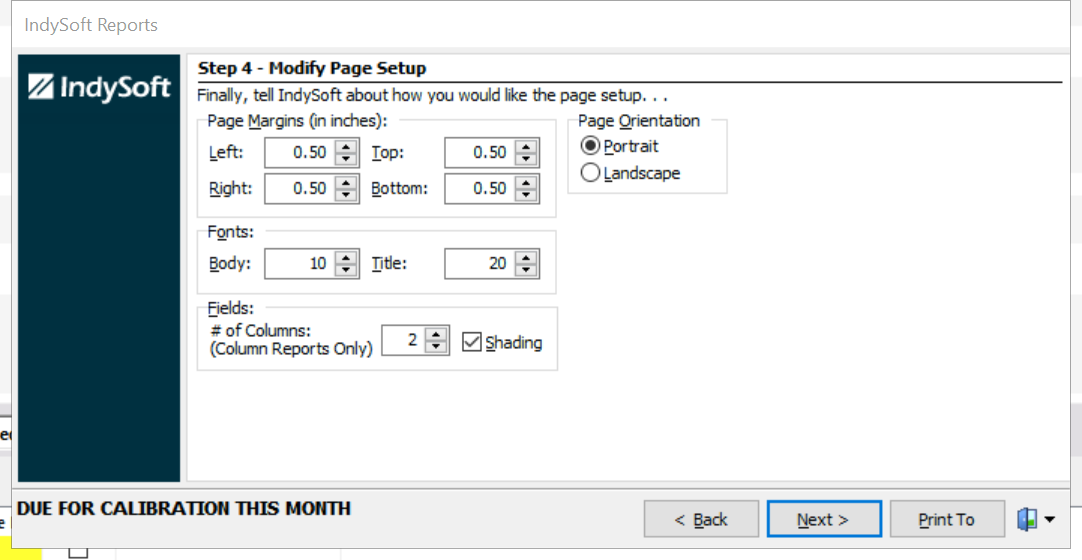
O passo 4 consiste em modificar a configuração da página. Pode alterar a orientação da página, bem como as margens da página. Também é possível alterar os tipos de letra e o número de colunas.
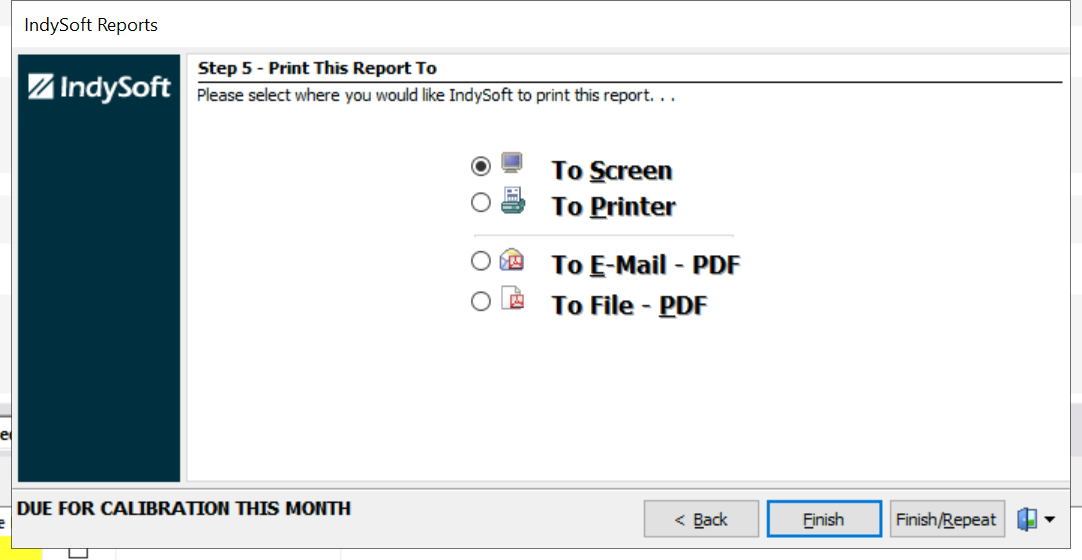
O Passo 5 é o ecrã «Imprimir relatório para». Pode selecionar para onde o relatório será enviado, escolhendo um dos 4 botões de opção. |