Cómo utilizar el menú «Buscar por» para realizar búsquedas sencillas
Tipo / Subtipo
: La función «Buscar por» de IndySoft Commercial Lab Management permite al usuario acceder de forma rápida y sencilla a los datos de los medidores. Cuando selecciones la opción de búsqueda que desees utilizar, solo tienes que empezar a escribir las primeras letras o números e IndySoft comenzará automáticamente a buscar y a filtrar los datos según lo que hayas escrito. En este ejemplo, se te mostrarán dos tipos de búsqueda sencillos.
En este primer ejemplo, realizaremos una búsqueda utilizando la opción «Tipo»:
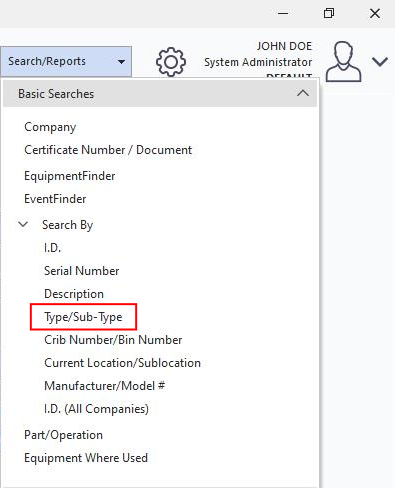
En el menú de la pantalla principal, seleccione «Buscar/Informar», «Búsqueda heredada por» y, a continuación, «Tipo/Subtipo».
Aparecerá el cuadro de diálogo que se muestra a continuación.

A medida que empieces a escribir el nombre del equipo que estás buscando, la información se irá filtrando automáticamente según las letras que hayas introducido. Solo hacen falta unas pocas pulsaciones para encontrar exactamente lo que buscas. En este ejemplo, al escribir las letras TEN, la lista se redujo rápidamente a todos los equipos que contienen esas letras. A continuación, seleccionaba el equipo exacto que necesitaba, hacía clic en «Aceptar» y la información aparecía en la pantalla principal para que pudiera consultarla. Estas búsquedas también incluyen la opción de seleccionar el subtipo de un equipo concreto.

Fabricante / N.º de modelo
: la función de búsqueda de IndySoft permite al usuario acceder de forma rápida y sencilla a los datos del equipo. Cuando selecciones la opción de búsqueda que desees utilizar, solo tienes que empezar a escribir las primeras letras o números e IndySoft comenzará automáticamente a buscar y a filtrar la lista según lo que hayas escrito.
En este segundo ejemplo, realizaremos una búsqueda utilizando la opción «Fabricante / N.º de modelo»:
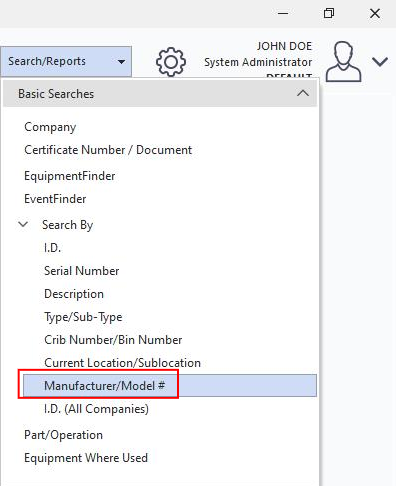
En el menú de la pantalla principal, seleccione «Buscar/Informar», «Búsqueda por modelo antiguo» y, a continuación, «Fabricante / N.º de modelo».
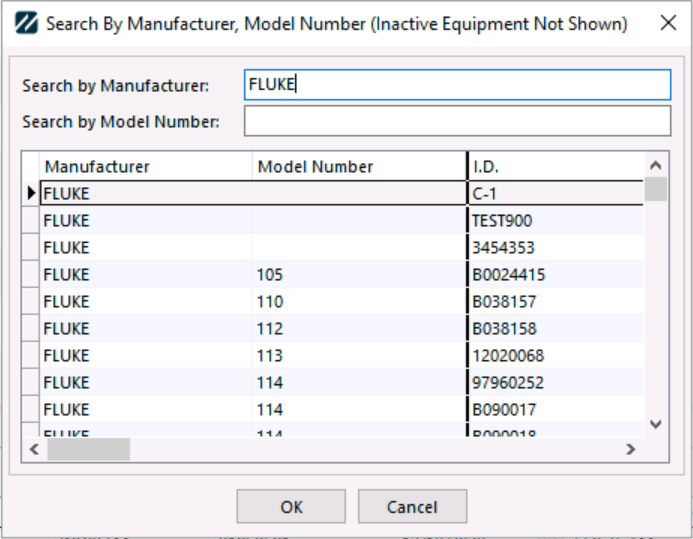
Aparecerá el cuadro de diálogo que se muestra a continuación.

A medida que empieces a escribir el nombre del fabricante que estás buscando, la información se irá filtrando automáticamente según las letras que hayas introducido. Solo hacen falta unas pocas pulsaciones para encontrar exactamente lo que buscas. En este ejemplo, al escribir las letras «NO», la lista se redujo rápidamente a todos los fabricantes que contienen esas letras. A continuación, seleccionaba el elemento exacto que necesitaba y hacía clic en «Aceptar», tras lo cual la información aparecía en la pantalla principal para que pudiera consultarla. Estas búsquedas también incluyen la opción de seleccionar el número de modelo de un fabricante concreto.
 |
|