Buscador de equipos: selección sencilla de equipos
El uso de EquipmentFinder es, sin duda, una de las mejores funciones de IndySoft.
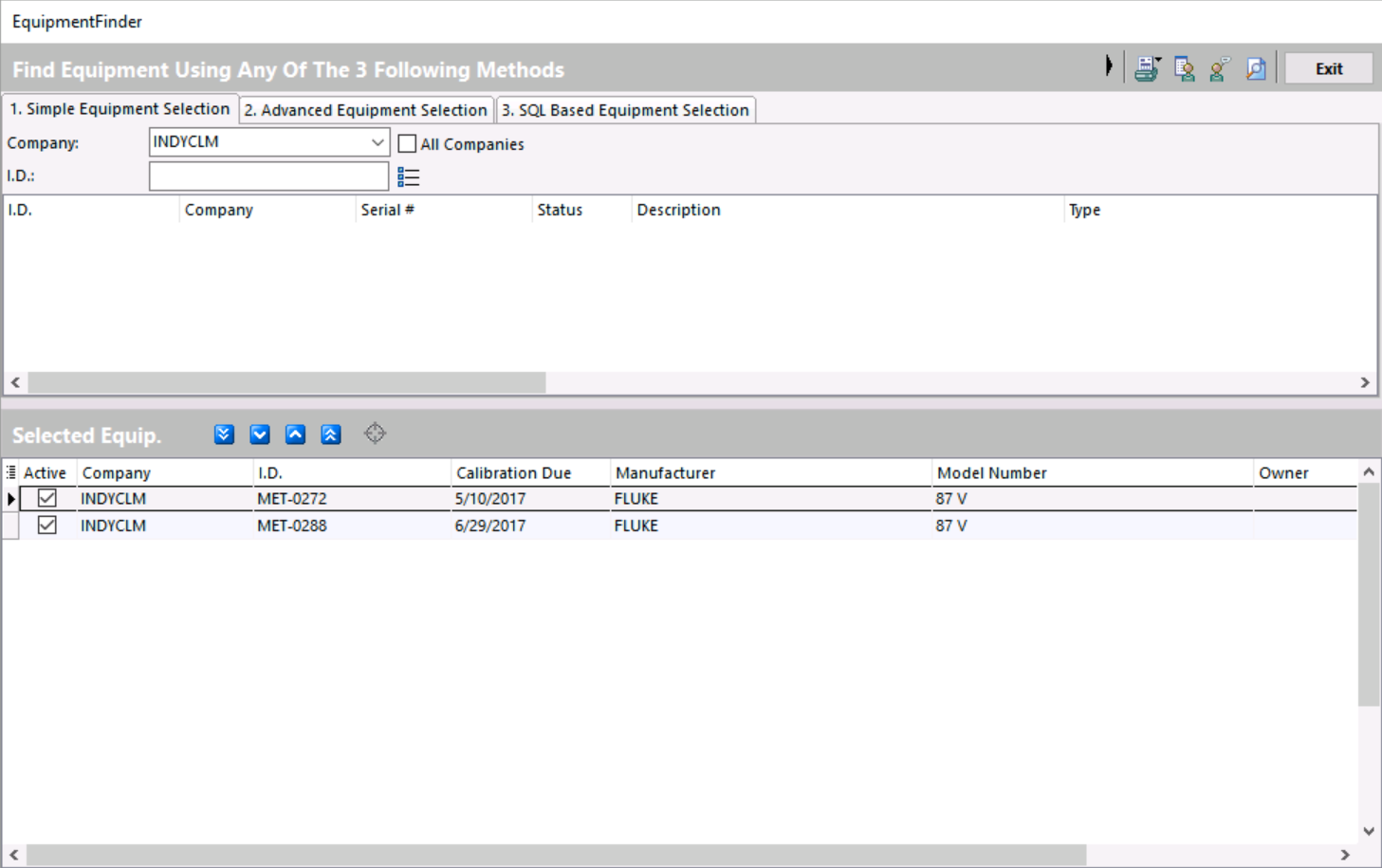
La herramienta EquipmentFinder resulta muy útil para buscar un equipo concreto o un conjunto de equipos. El cuadro de diálogo se divide verticalmente en dos secciones: el «Método de selección» (en la parte superior de la pantalla) y el «Equipo seleccionado» (en la parte inferior de la pantalla). Para seleccionar un equipo, solo tienes que escribir las primeras letras de su código de identificación. Si quieres ver todos los artículos, pulsa el botón situado a la derecha del número de identificación. Si quieres buscar en todas las empresas, marca la casilla «Todas las empresas». Si quieres seleccionar todos los artículos a juego, pulsa la flecha doble azul hacia abajo. Para añadir el equipo que está resaltado actualmente al equipo seleccionado. sección, pulsa la flecha azul que apunta hacia abajo. Para quitar un objeto del equipo seleccionado. sección, solo tienes que seleccionarla y pulsar el botón azul de subir. Para eliminar todo el equipo de la lista «Equipo seleccionado». sección, pulsa el botón azul con la doble flecha hacia arriba.
En este tema del tutorial, veremos la selección de equipos básicos. Para obtener información sobre la selección basada en SQL, consulte el Manual del usuario de IndySoft.
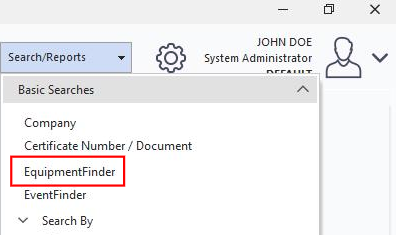
Para abrir el EquipmentFinder, selecciona «Buscar por» en el menú de la pantalla principal. Verás la función «EquipmentFinder» en la parte inferior del menú desplegable.
La función «Selección sencilla de equipos» permite al usuario ver todos los equipos de una empresa o un cliente concretos. Al marcar la casilla «Todas las empresas», se mostrarán todos los medidores del sistema.
Para empezar, selecciona la lista de empresas que desees ver en el menú desplegable «Empresa». A continuación, haz clic en el icono «Mostrar todo»  ; así se mostrará todo el equipamiento de esa empresa.
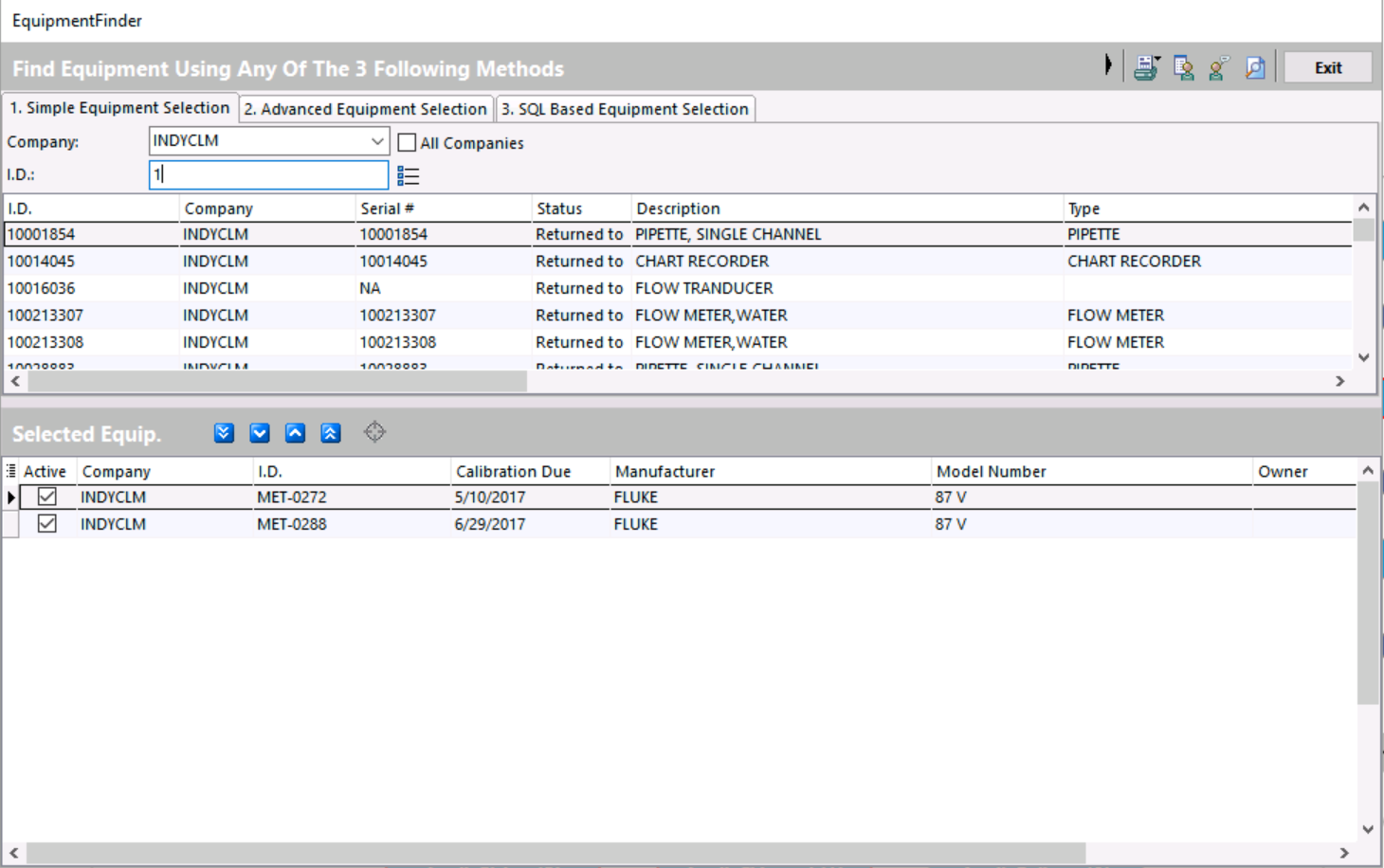
Puedes desplazarte por la lista y, cada vez que veas un indicador que quieras añadir a la lista, selecciónalo y haz doble clic en él. El medidor se enviará a la tabla «Equipo seleccionado» situada en la parte inferior de la pantalla. Véase más abajo.
Una vez que hayas seleccionado las opciones, ya puedes utilizar los iconos de la parte superior derecha de la pantalla para procesar la información.
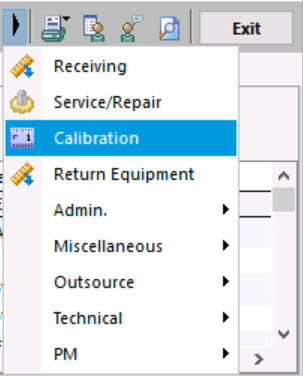
El icono de la flecha negra abre el menú desplegable de eventos. Puedes realizar cualquiera de estas acciones en uno o en todos los equipos desde EquipmentFinder.
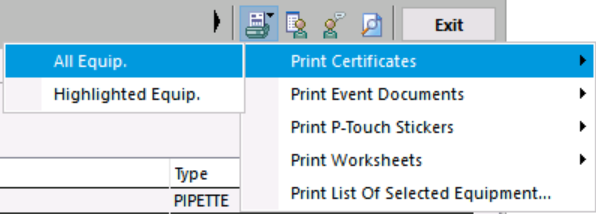
El icono «Imprimir» permite al usuario seleccionar e imprimir desde el equipo los documentos que se hayan seleccionado en la cuadrícula del equipo. Por ejemplo, si quisieras imprimir todas las hojas de trabajo del equipo, solo tendrías que seleccionar la función «Imprimir todo el equipo»; o bien, puedes elegir simplemente un medidor que esté resaltado e imprimir solo ese.
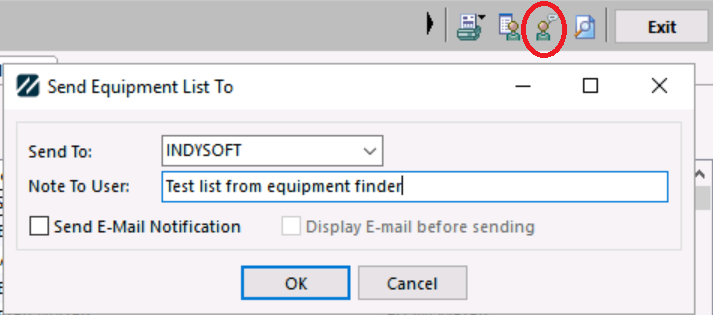
Si desea enviar la información de los medidores de la tabla a otro usuario, puede hacerlo haciendo clic en el icono «Enviar a otro usuario» . Al abrir el cuadro de diálogo, se le pedirá que elija un nombre de usuario al que enviar la información del medidor y que escriba una breve nota, si lo desea. La información del medidor se enviará a un usuario de IndySoft de su empresa. Si lo prefieres, también puedes enviarles un correo electrónico, que les llegará directamente a su bandeja de entrada. La función «Enviar al usuario» es más bien como una ventana emergente de mensaje instantáneo que aparecerá en la pantalla del usuario.
El último icono que veremos es el de «Ver elemento» . Esta opción mostrará el medidor seleccionado en la pantalla principal y cerrará el EquipmentFinder. |