Localizador de equipamentos - Seleção simples de equipamentos
A utilização do EquipmentFinder é, sem dúvida, uma das melhores funcionalidades do IndySoft.
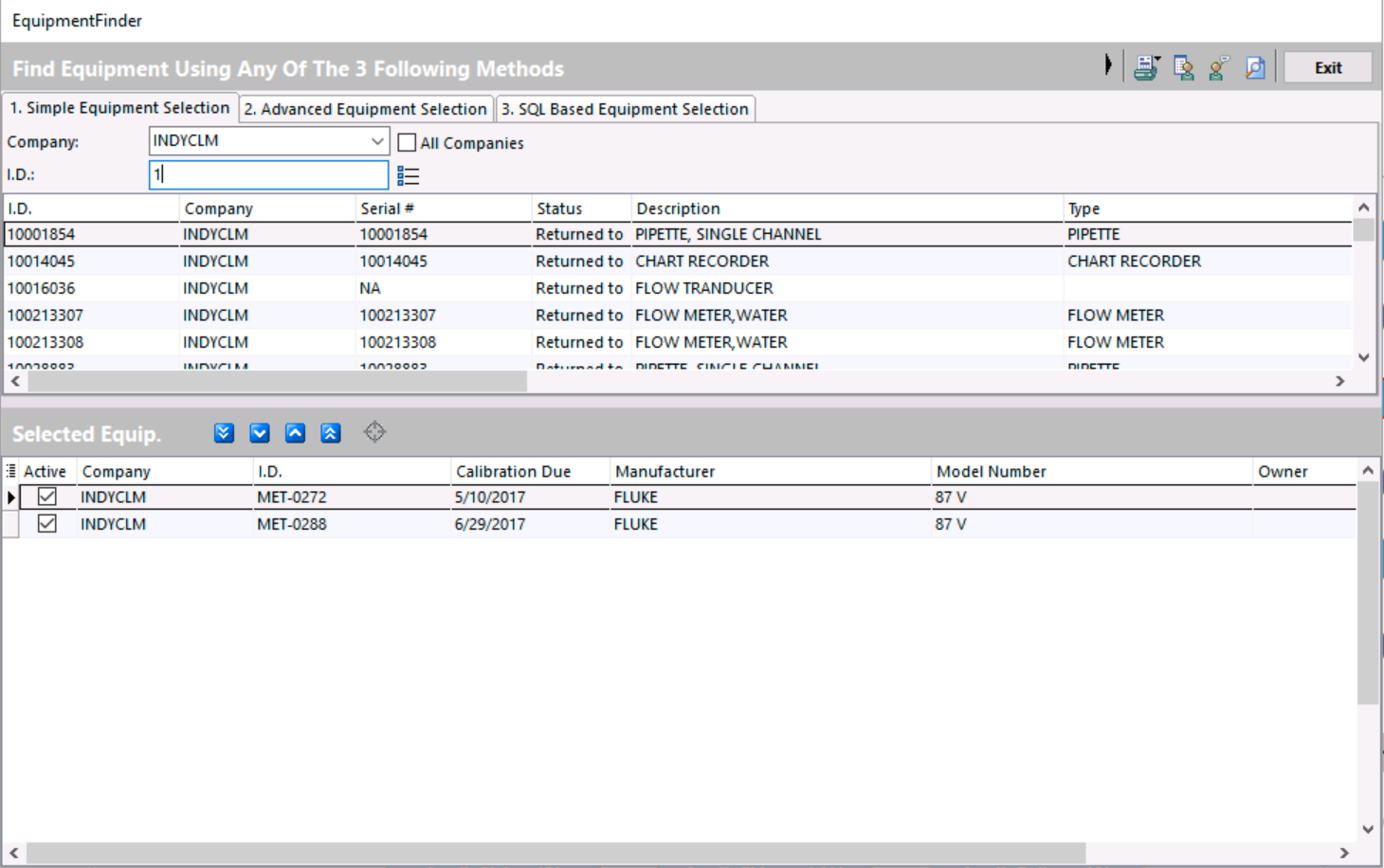
O utilitário EquipmentFinder é muito útil para localizar um equipamento específico ou um conjunto de equipamentos. A caixa de diálogo está dividida verticalmente em duas secções: o Método de Seleção (parte superior do ecrã) e o Equipamento Selecionado (parte inferior do ecrã). Para selecionar o equipamento, basta digitar as primeiras letras do código de identificação do equipamento. Se quiser listar todos os itens, prima o botão à direita do I.D. Se pretender pesquisar por todas as empresas, assinale a caixa «Todas as empresas». Se quiser selecionar todos os equipamentos correspondentes, clique na seta dupla para baixo azul. Para adicionar o equipamento atualmente destacado ao conjunto de equipamentos selecionado. Nessa secção, prima a seta azul para baixo. Para remover um item do equipamento selecionado. secção, basta selecioná-la e premir o botão azul para cima. Para remover todo o equipamento da lista de equipamentos selecionados. Nessa secção, prima o botão azul com a seta dupla para cima.
Neste tópico do tutorial, vamos abordar a «Seleção Simples de Equipamento». Para obter informações sobre a seleção baseada em SQL, consulte o Manual do Utilizador da IndySoft.
Para aceder ao EquipmentFinder, selecione «Pesquisar por» no menu do ecrã principal. Verá a funcionalidade EquipmentFinder na parte inferior do menu suspenso.
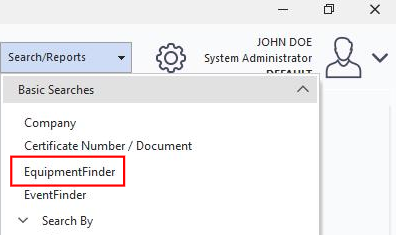
A função «Seleção simples de equipamentos» permite ao utilizador visualizar todos os equipamentos de uma determinada empresa ou cliente. Ao marcar a caixa «Todas as empresas», todos os medidores do sistema ficam disponíveis.
Para começar, selecione a lista de empresas que pretende visualizar no menu suspenso «Empresa». Em seguida, clique no ícone «Listar tudo»  , o que irá apresentar todo o equipamento dessa empresa.
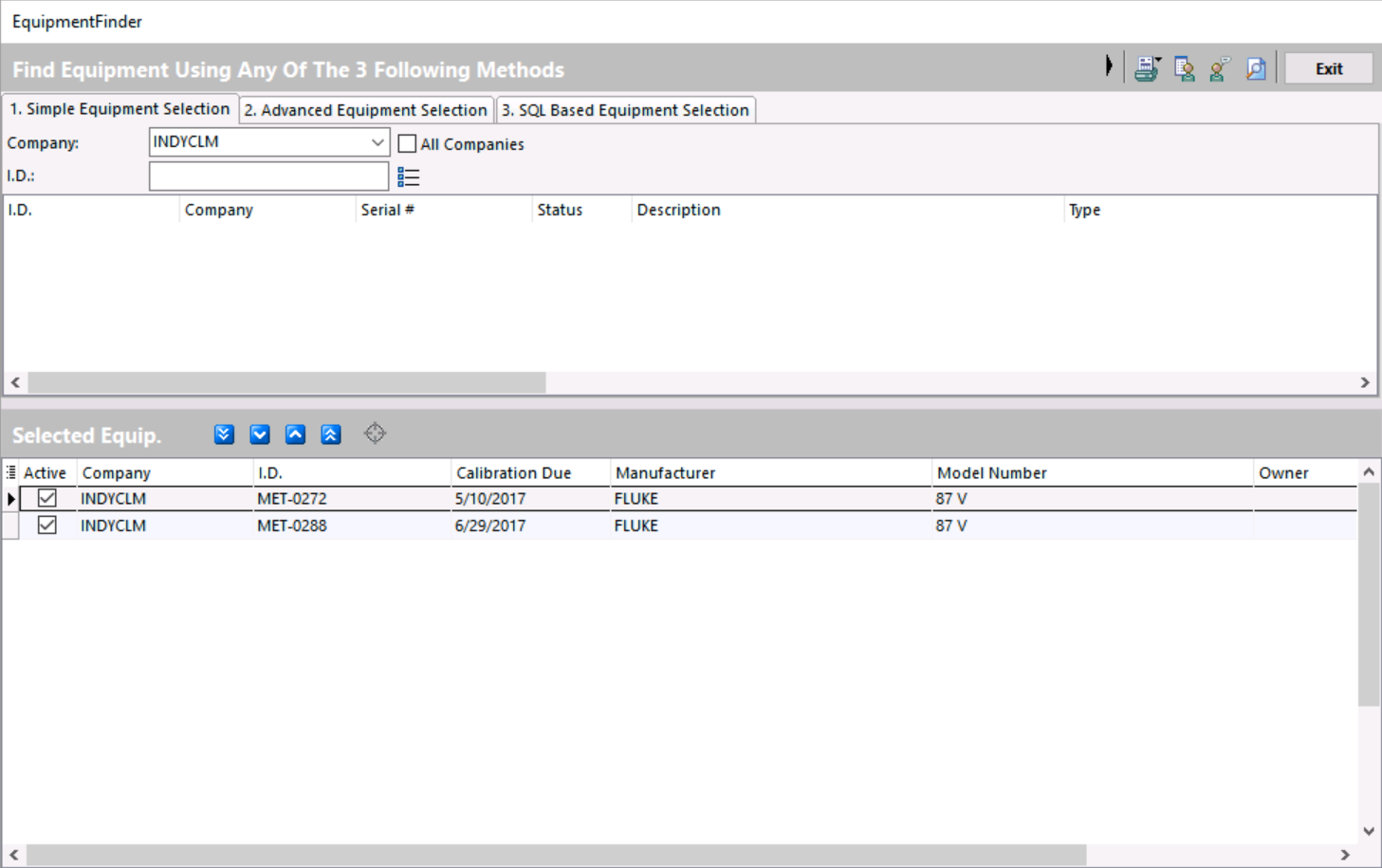
Pode percorrer a lista e, sempre que encontrar um medidor que queira adicionar à lista, selecione-o e clique duas vezes nele. O medidor será enviado para a grelha «Equipamento selecionado», na parte inferior do ecrã. Veja abaixo.
Depois de fazer as suas escolhas, pode agora utilizar os ícones no canto superior direito do ecrã para processar as informações.
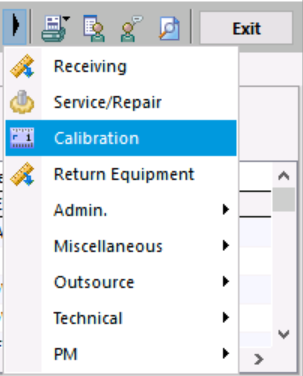
O ícone da seta preta abre o menu suspenso de eventos. Pode realizar qualquer uma destas ações em um ou em todos os equipamentos a partir do EquipmentFinder.
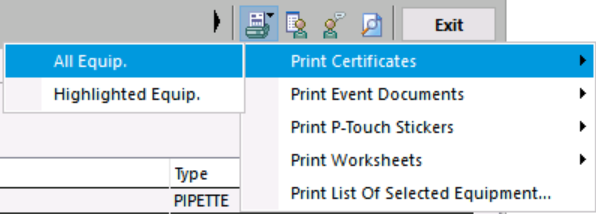
O ícone «Imprimir» permite ao utilizador selecionar e imprimir documentos a partir do equipamento que foram selecionados na grelha do equipamento. Por exemplo, se quiser imprimir todas as fichas técnicas do equipamento, basta selecionar a função «Imprimir todo o equipamento» ou pode simplesmente escolher um medidor que esteja destacado e imprimir apenas esse.
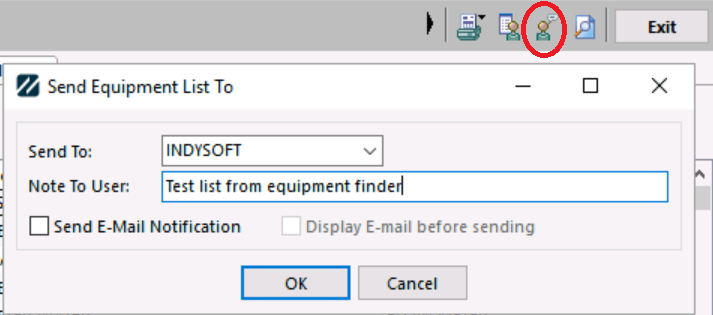
Se desejar enviar as informações de medição da grelha a outro utilizador, pode fazê-lo clicando no ícone «Enviar a outro utilizador» . Ao abrir a caixa de diálogo, ser-lhe-á pedido que escolha um nome de utilizador para quem enviar as informações do medidor, bem como que escreva uma breve nota, se assim o desejar. As informações do medidor serão enviadas a um utilizador da IndySoft na sua empresa. Se quiser, também pode enviar-lhes um e-mail, que irá diretamente para a caixa de entrada deles. A função «Enviar ao utilizador» assemelha-se mais a uma janela pop-up de mensagem instantânea que será exibida no ecrã do utilizador.
O último ícone que vamos ver é o ícone «Ver item» . Esta seleção irá apresentar o medidor destacado no ecrã principal e fechar o EquipmentFinder. |