Recherche d'équipements - Sélection simple d'équipements
L'utilisation de l'EquipmentFinder est vraiment l'une des fonctionnalités phares d'IndySoft.
L'utilitaire EquipmentFinder est très pratique pour trouver un équipement spécifique ou un ensemble d'équipements. La boîte de dialogue est divisée verticalement en deux sections : la « Méthode de sélection » (en haut de l'écran) et l'« Équipement sélectionné » (en bas de l'écran). Pour sélectionner un équipement, il suffit de saisir les premières lettres de son code d'identification. Si vous souhaitez afficher la liste de tous les articles, appuyez sur le bouton situé à droite de l'identifiant. Si vous souhaitez effectuer une recherche parmi toutes les entreprises, cochez la case « Toutes les entreprises ». Si vous souhaitez sélectionner tous les équipements correspondants, cliquez sur la double flèche bleue vers le bas. Pour ajouter l'équipement actuellement sélectionné à l'équipement choisi. Dans cette section, appuyez sur la flèche bleue pointant vers le bas. Pour retirer un objet de l'équipement sélectionné. section, il suffit de la sélectionner et d'appuyer sur le bouton bleu « Haut ». Pour retirer tout le matériel de la liste « Matériel sélectionné ». Dans cette section, appuyez sur le bouton bleu avec la double flèche vers le haut.
Dans ce tutoriel, nous allons nous intéresser à la sélection simple d'équipements. Pour plus d'informations sur la sélection basée sur SQL, consultez le manuel d'utilisation d'IndySoft.
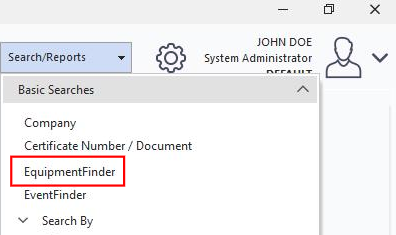
Pour lancer EquipmentFinder, sélectionnez « Recherche par » dans le menu de l'écran principal. Vous verrez la fonction « EquipmentFinder » au bas du menu déroulant.
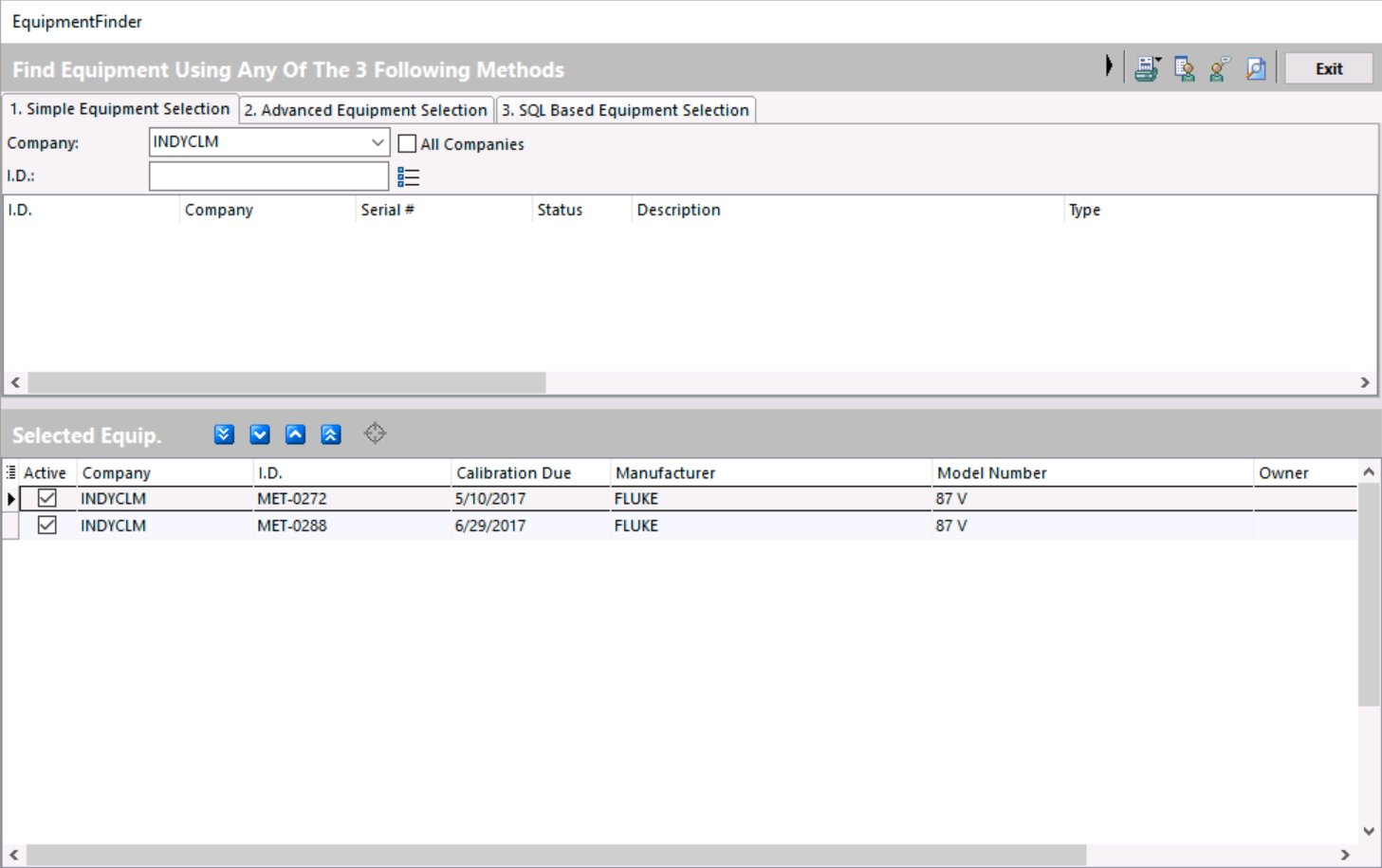
La fonction « Sélection simple des équipements » permet à l'utilisateur de visualiser tous les équipements d'une entreprise ou d'un client donné. En cochant la case « Toutes les entreprises », tous les calibres du système sont disponibles.
Pour commencer, sélectionnez la liste des entreprises que vous souhaitez consulter dans le menu déroulant « Entreprises ». Cliquez ensuite sur l'icône « Afficher tout »  , ce qui affichera l'ensemble du matériel de cette entreprise.
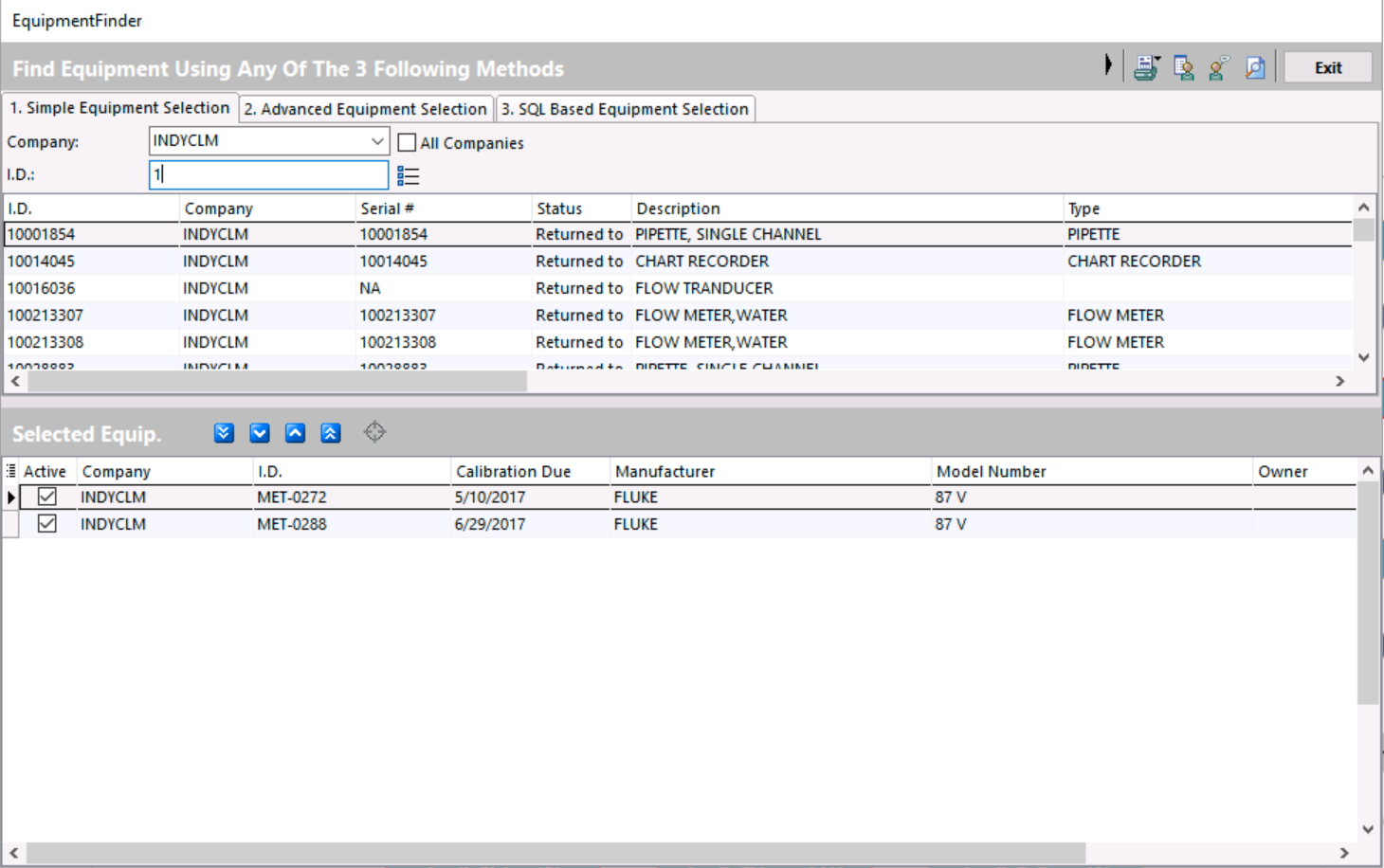
Vous pouvez faire défiler la liste et, chaque fois que vous voyez un indicateur que vous souhaitez ajouter à la liste, sélectionnez-le puis double-cliquez dessus. Le calibre sera ajouté à la grille « Équipement sélectionné » située en bas de l'écran. Voir ci-dessous.
Une fois vos choix effectués, vous pouvez désormais utiliser les icônes situées en haut à droite de l'écran pour traiter les informations.
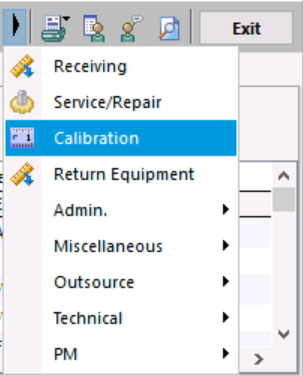
L'icône en forme de flèche noire permet d'ouvrir le menu déroulant des événements. Vous pouvez effectuer n'importe laquelle de ces opérations sur un ou tous les équipements répertoriés dans EquipmentFinder.
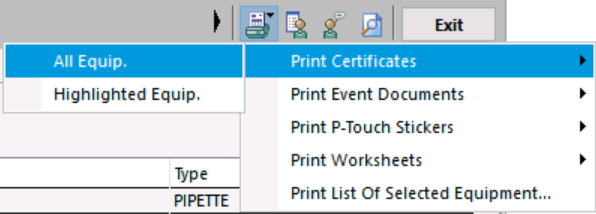
L'icône Imprimer permet à l'utilisateur de sélectionner et d'imprimer, à partir de l'équipement, les documents qui ont été sélectionnés dans la grille des équipements. Par exemple, si vous souhaitez imprimer toutes les fiches techniques des équipements, il vous suffit de sélectionner la fonction « Imprimer tous les équipements » ; vous pouvez également choisir un seul appareil de mesure mis en surbrillance et l'imprimer.
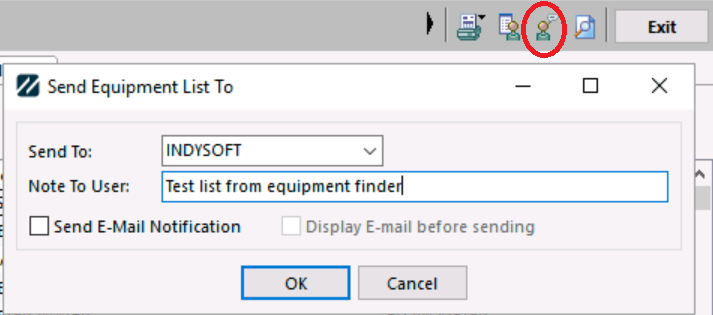
Si vous souhaitez envoyer les informations de mesure figurant dans le tableau à un autre utilisateur, vous pouvez le faire en cliquant sur l'icône « Envoyer à un autre utilisateur » . Lorsque vous ouvrirez la boîte de dialogue, vous serez invité à choisir un nom d'utilisateur auquel envoyer les informations de mesure et, si vous le souhaitez, à rédiger un petit message. Les informations relatives aux jauges seront transmises à un utilisateur IndySoft au sein de votre entreprise. Vous pouvez également leur envoyer un e-mail si vous le souhaitez ; celui-ci arrivera directement dans leur boîte de réception. La fonction « Envoyer à l'utilisateur » s'apparente davantage à une fenêtre contextuelle de messagerie instantanée qui s'affiche sur l'écran de l'utilisateur.
La dernière icône que nous allons examiner est celle intitulée « Afficher l'élément » . Cette sélection affichera le calibre sélectionné sur l'écran principal et fermera l'EquipmentFinder. |