Recherche d'équipements - Sélection avancée d'équipements
L'outil EquipmentFinder est très pratique pour trouver un équipement spécifique à l'aide d'un filtre avancé. Vous pouvez charger, enregistrer, effacer, supprimer et tester vos filtres à l'aide des boutons situés au-dessus du filtre. Si vous souhaitez tester cette affirmation pour voir quelle quantité de matériel serait sélectionnée, appuyez sur le bouton du chronomètre situé au milieu de l'écran. Lorsque vous êtes prêt à sélectionner l'équipement choisi, appuyez sur la flèche bleue pointant vers le bas. Pour retirer un objet de l'équipement sélectionné. section, il suffit de la sélectionner et d'appuyer sur le bouton bleu « Haut ». Pour retirer tout le matériel de la liste « Matériel sélectionné ». Dans cette section, appuyez sur le bouton bleu avec la double flèche vers le haut.
Dans ce tutoriel, nous allons nous intéresser à la sélection avancée des équipements. Pour plus d'informations sur la sélection basée sur SQL, consultez le manuel d'utilisation d'IndySoft.
Pour lancer EquipmentFinder, sélectionnez « Recherche par » dans le menu de l'écran principal. Vous verrez la fonction « EquipmentFinder » au bas du menu déroulant.
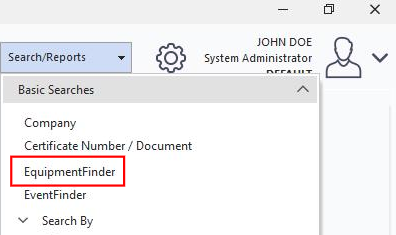
La sélection avancée d'équipements permet à l'utilisateur de rechercher des équipements à l'aide de critères de filtrage détaillés.
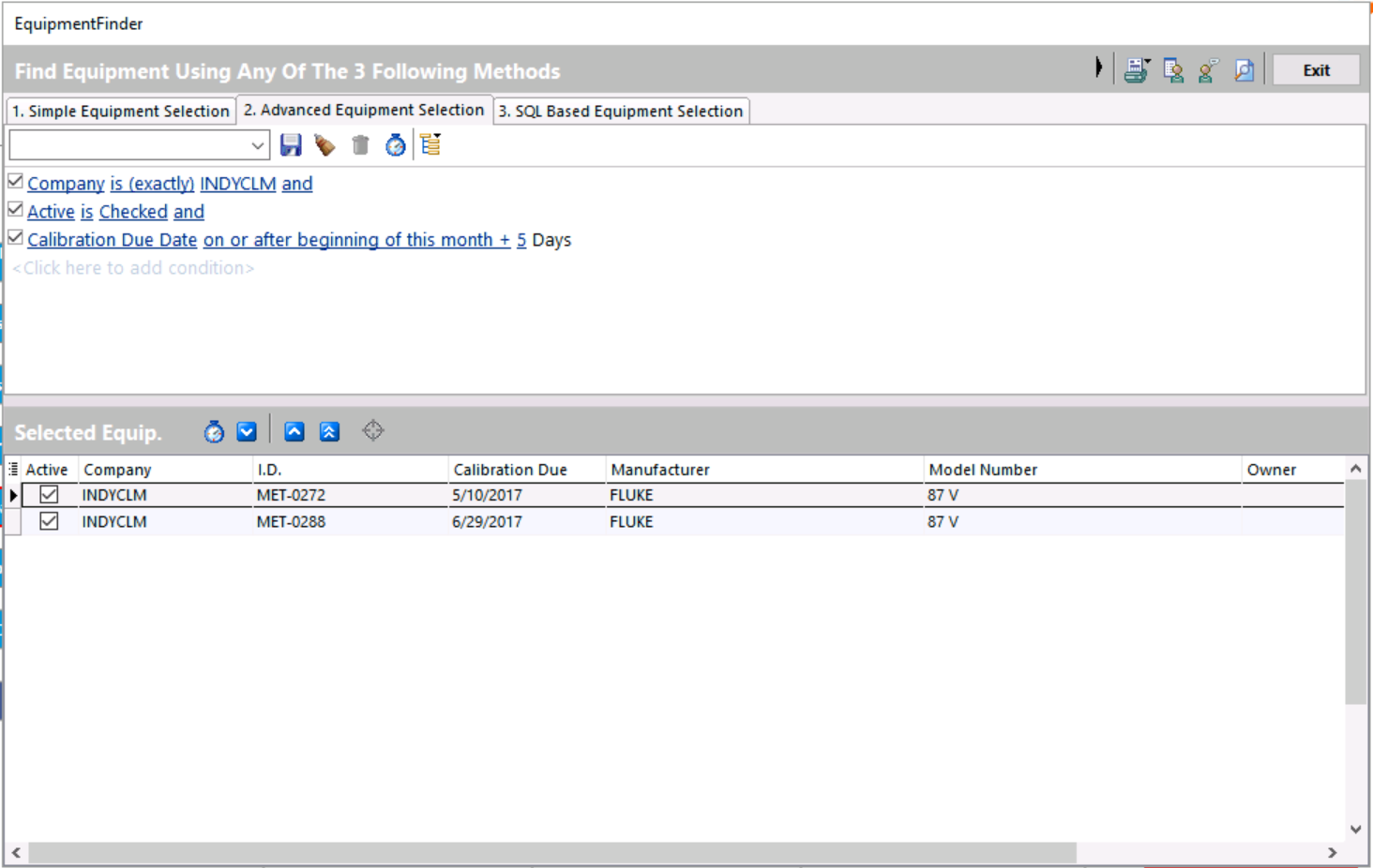
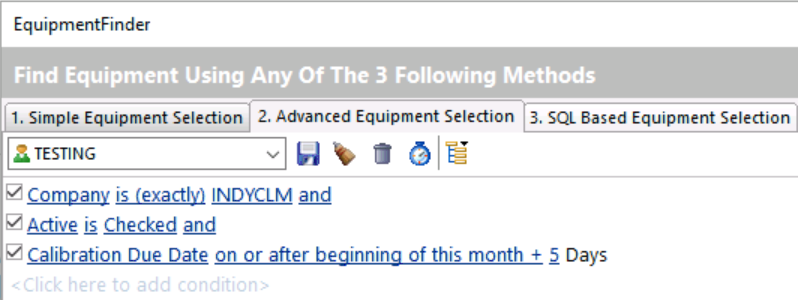
 La barre d'outils de sélection avancée des équipements contient (de gauche à droite) les boutons « Enregistrer », « Effacer la sélection d'équipements », « Supprimer » et « Tester le filtre d'équipements »
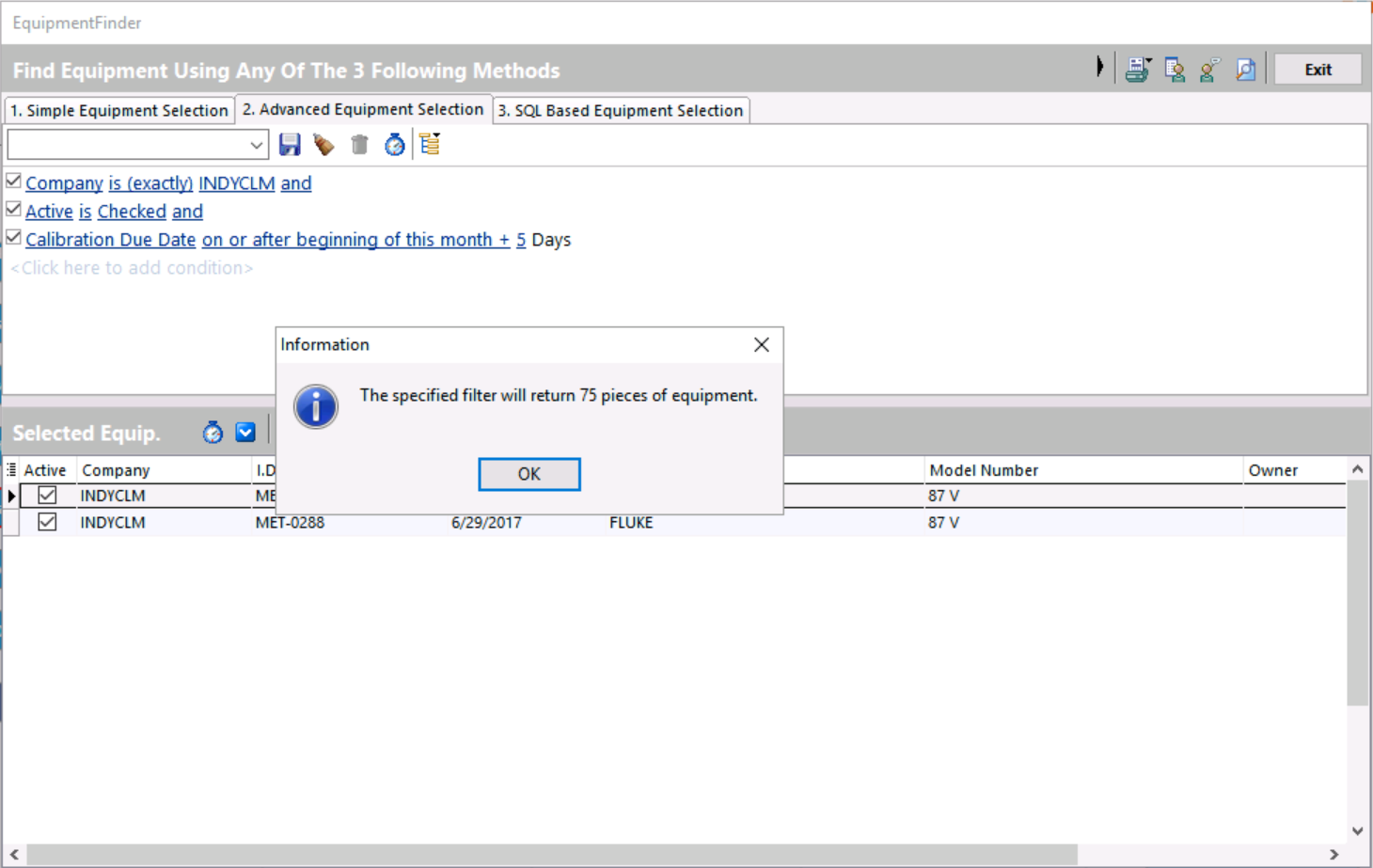
Lorsque vous trouvez une combinaison de critères de recherche qui vous convient, enregistrez-la pour pouvoir la réutiliser ultérieurement. Voici un exemple de recherche qui peut être enregistrée pour être utilisée par tous les utilisateurs du système ou uniquement par l'utilisateur actuel. Une fois la configuration du filtre terminée, celle-ci a été testée (à l'aide de l'icône du chronomètre) afin de déterminer combien d'équipements seraient renvoyés pour traitement. Grâce à l'utilisation des filtres, la recherche a été réduite à quelques éléments seulement qui répondaient à ces critères précis. Cela permet de gagner beaucoup de temps, car cela réduit la quantité de matériel réellement nécessaire pour la recherche. Cliquez sur « OK ».
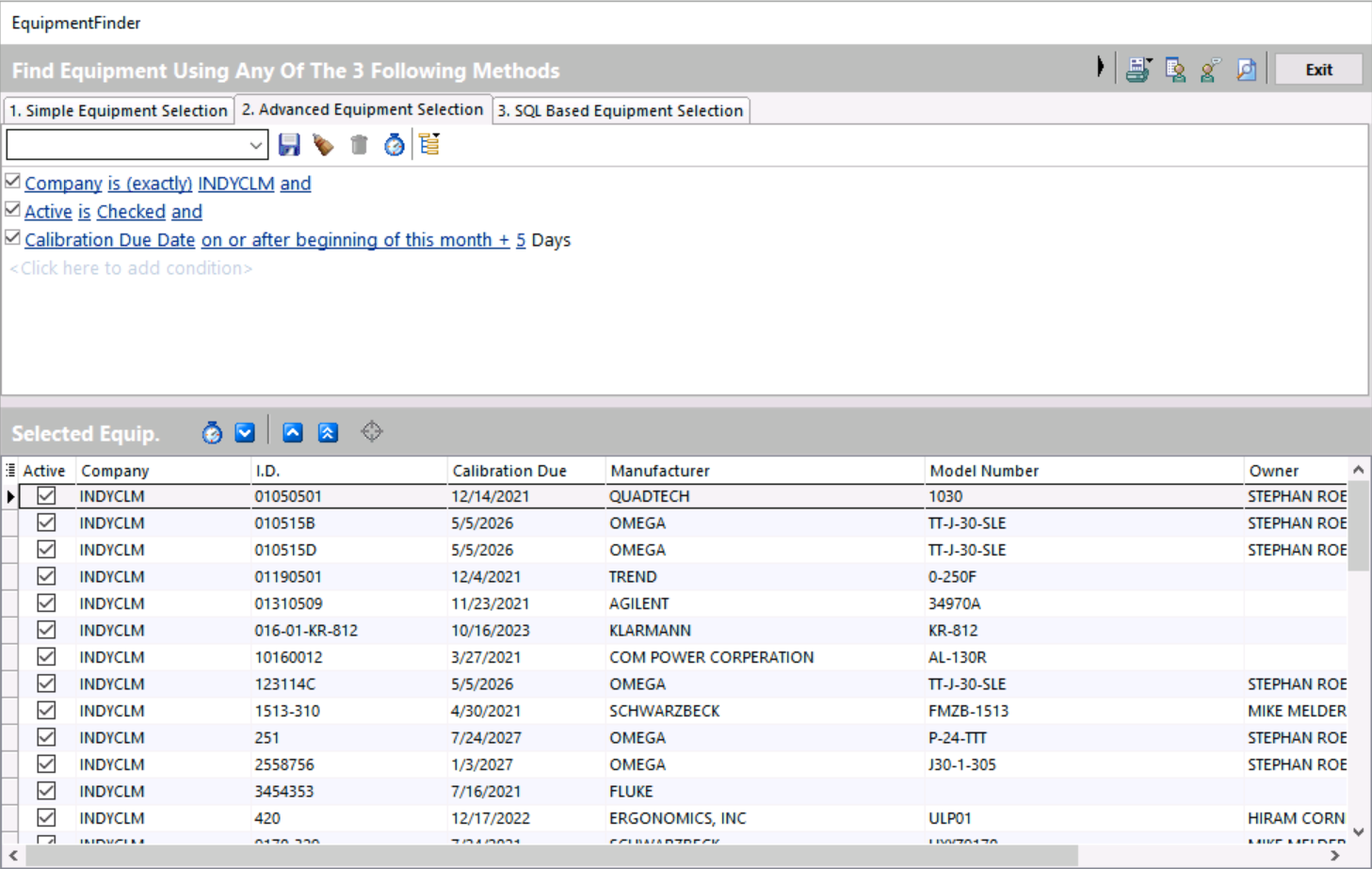
En cliquant sur la flèche bleue vers le bas , les informations sont traitées avec succès et ajoutées à la grille « Équipement sélectionné ».
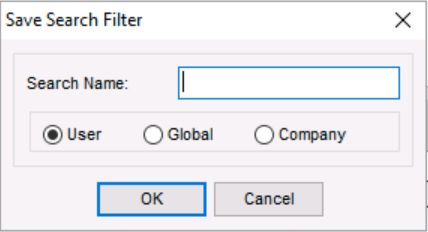
Pour enregistrer la recherche, cliquez sur l'icône « Enregistrer » ; la boîte de dialogue ci-dessous s'affichera. Donnez un nom à la recherche. Vous avez également la possibilité de rendre la recherche visible pour tous les utilisateurs du système à l'échelle mondiale.
Recherche enregistrée. Il sera désormais disponible dans la liste déroulante. Vous pouvez enregistrer autant de recherches que vous le souhaitez. À chaque fois que vous ouvrirez EquipmentFinder, elles seront disponibles. Vous pouvez également supprimer une recherche à tout moment.
Une fois vos choix effectués, vous pouvez désormais utiliser les icônes situées en haut à droite de l'écran pour traiter les informations.
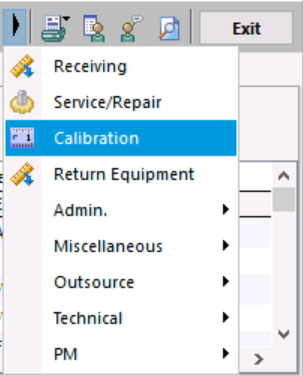
L'icône en forme de flèche noire permet d'ouvrir le menu déroulant des événements. Vous pouvez effectuer n'importe laquelle de ces opérations pour un ou tous les calibres de l'EquipmentFinder.
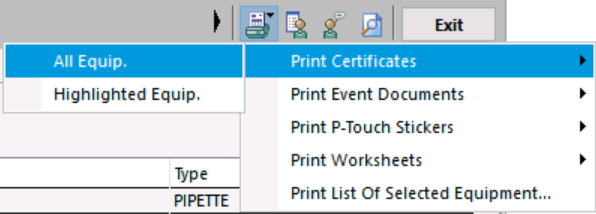
L'icône Imprimer permet à l'utilisateur de sélectionner et d'imprimer, à partir de l'équipement, les documents qui ont été sélectionnés dans la grille des équipements. Par exemple, si vous souhaitez imprimer toutes les fiches techniques des équipements, il vous suffit de sélectionner la fonction « Imprimer tous les équipements » ; vous pouvez également choisir un seul appareil de mesure mis en surbrillance et l'imprimer.
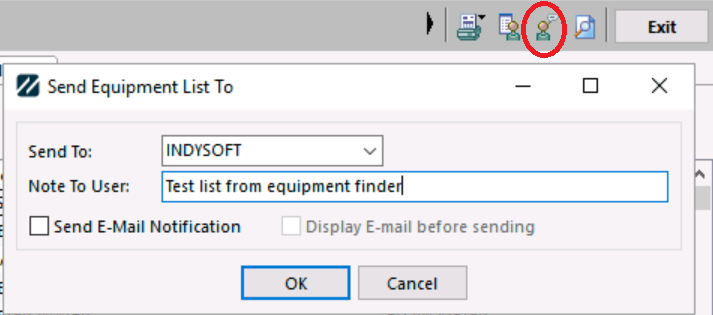
Si vous souhaitez envoyer les informations de mesure figurant dans le tableau à un autre utilisateur, vous pouvez le faire en cliquant sur l'icône « Envoyer à un autre utilisateur » . Lorsque vous ouvrirez la boîte de dialogue, vous serez invité à choisir un nom d'utilisateur auquel envoyer les informations de mesure et, si vous le souhaitez, à rédiger un petit message. Les informations relatives aux jauges seront transmises à un utilisateur IndySoft au sein de votre entreprise. Vous pouvez également leur envoyer un e-mail si vous le souhaitez ; celui-ci arrivera directement dans leur boîte de réception. La fonction « Envoyer à l'utilisateur » s'apparente davantage à une fenêtre contextuelle de messagerie instantanée qui s'affiche sur l'écran de l'utilisateur.
La dernière icône que nous allons examiner est celle intitulée « Afficher l'élément » . Cette sélection affichera le calibre sélectionné sur l'écran principal et fermera l'EquipmentFinder. |