Gerätefinder – Erweiterte Geräteauswahl
Das Dienstprogramm „EquipmentFinder“ ist sehr nützlich, um mithilfe eines erweiterten Filters ein bestimmtes Gerät zu finden. Über die Schaltflächen oberhalb des Filters können Sie Ihre Filter laden, speichern, löschen und testen. Wenn Sie die Aussage überprüfen möchten, um zu sehen, wie viel Ausrüstung ausgewählt würde, drücken Sie die Stoppuhr-Schaltfläche in der Mitte des Bildschirms. Wenn Sie bereit sind, die ausgewählte Ausrüstung auszuwählen, drücken Sie den blauen Pfeil nach unten. Um einen Gegenstand aus der ausgewählten Ausrüstung zu entfernen. Markieren Sie den Abschnitt einfach und drücken Sie die blaue Aufwärts-Taste. Um alle Geräte aus der Auswahl zu entfernen. Drücken Sie in diesem Abschnitt die blaue Schaltfläche mit dem doppelten Pfeil nach oben.
In diesem Tutorial-Thema befassen wir uns mit der erweiterten Ausrüstungsauswahl. Informationen zur SQL-basierten Auswahl finden Sie im IndySoft-Benutzerhandbuch.
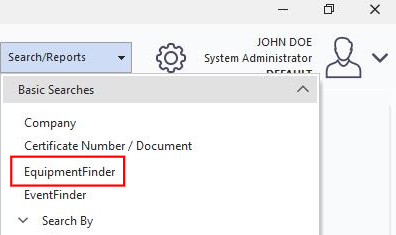
Um den EquipmentFinder zu starten, wählen Sie im Hauptmenü die Option „Suchen nach“ aus. Die Funktion „EquipmentFinder“ finden Sie unten im Dropdown-Menü.
Die erweiterte Geräteauswahl ermöglicht es dem Benutzer, anhand detaillierter Filterkriterien nach Geräten zu suchen.
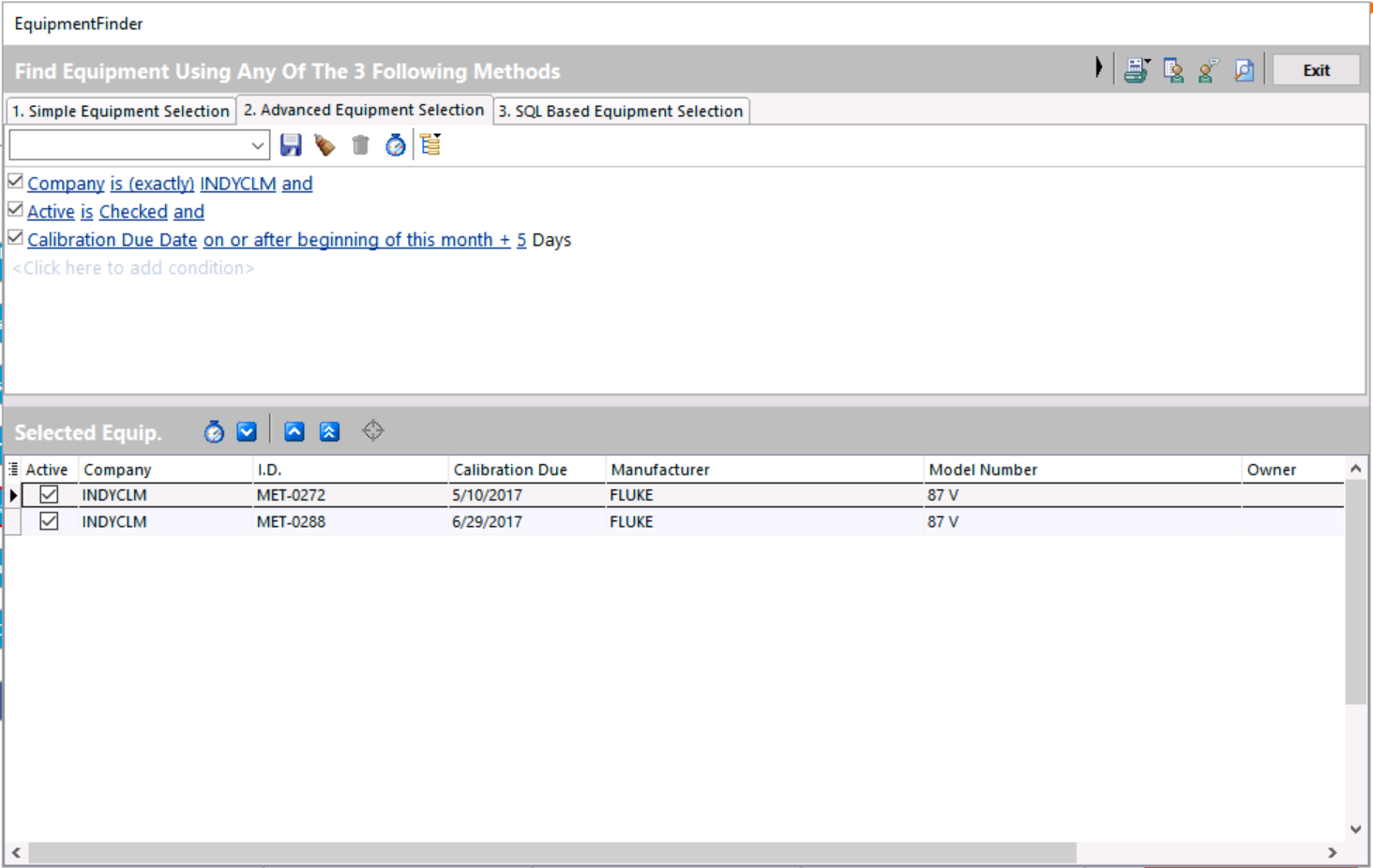
 Die Symbolleiste für die erweiterte Geräteauswahl enthält (von links nach rechts) „Speichern“, „Geräteauswahl löschen“, „Löschen“ und „Gerätefilter testen“
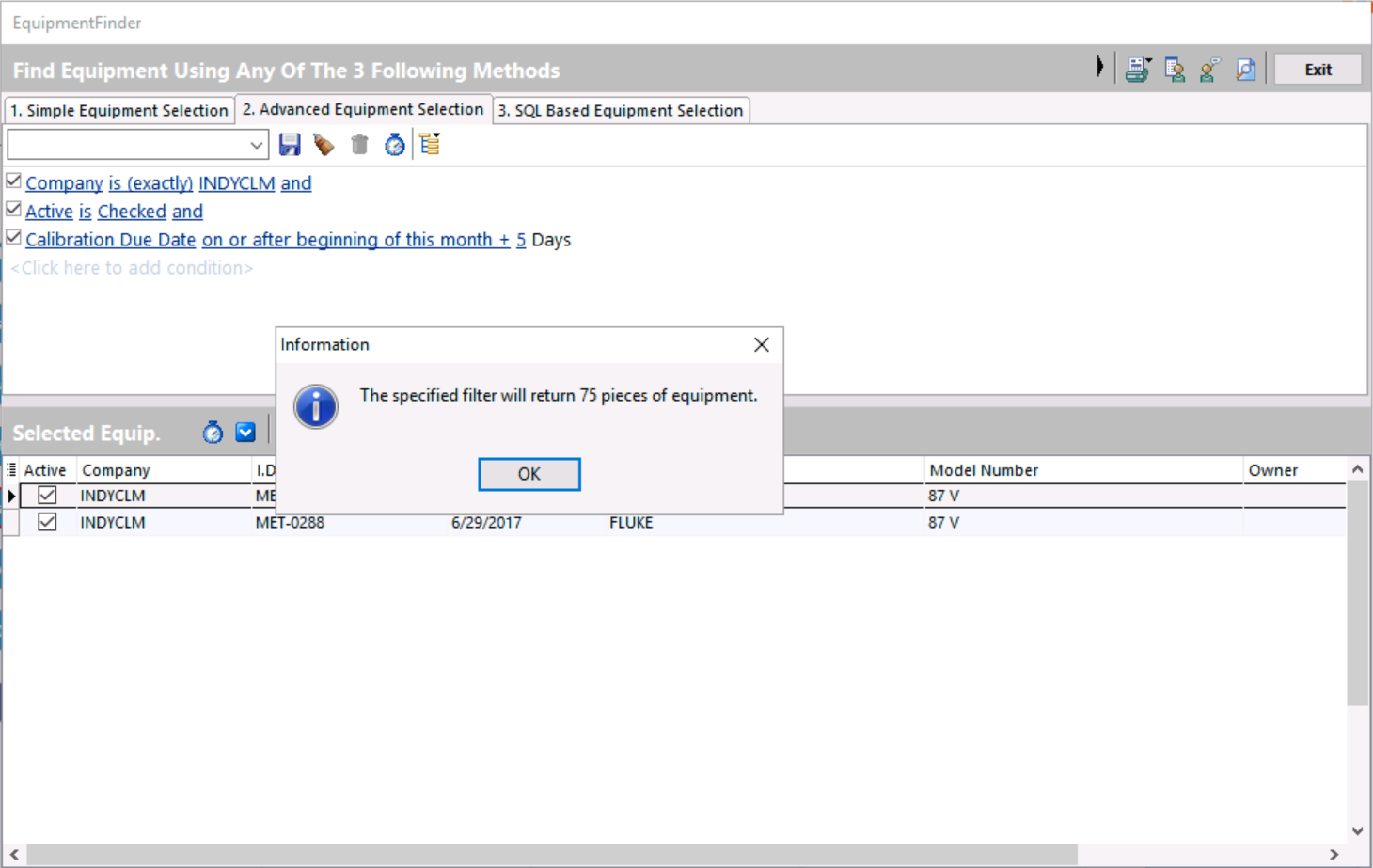
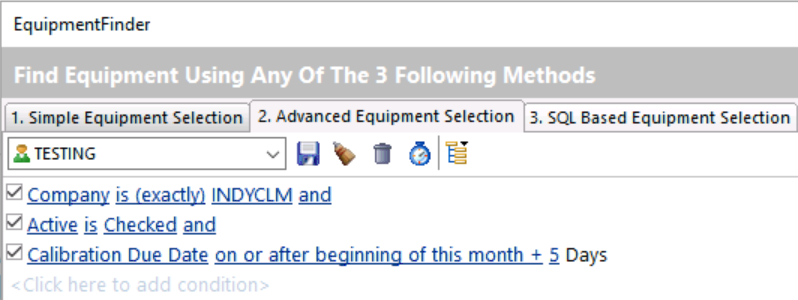
Wenn Sie eine Suchkombination gefunden haben, die für Sie gut funktioniert, speichern Sie die Suche für die spätere Verwendung. Nachfolgend finden Sie ein Beispiel für eine Suche, die für alle Benutzer des Systems oder nur für den aktuellen Benutzer gespeichert werden kann. Nachdem die Filtereinstellungen vorgenommen worden waren, wurde das System (mithilfe des Stoppuhr-Symbols) getestet, um festzustellen, wie viele Geräte zur Bearbeitung zurückgeschickt würden. Durch die Verwendung der Filter wurde die Suche auf nur wenige Artikel eingegrenzt, die diese bestimmten Kriterien erfüllten. Das spart wirklich Zeit, da dadurch weniger Ausrüstung benötigt wird, die für die Suche tatsächlich erforderlich ist. Klicken Sie auf „OK“.
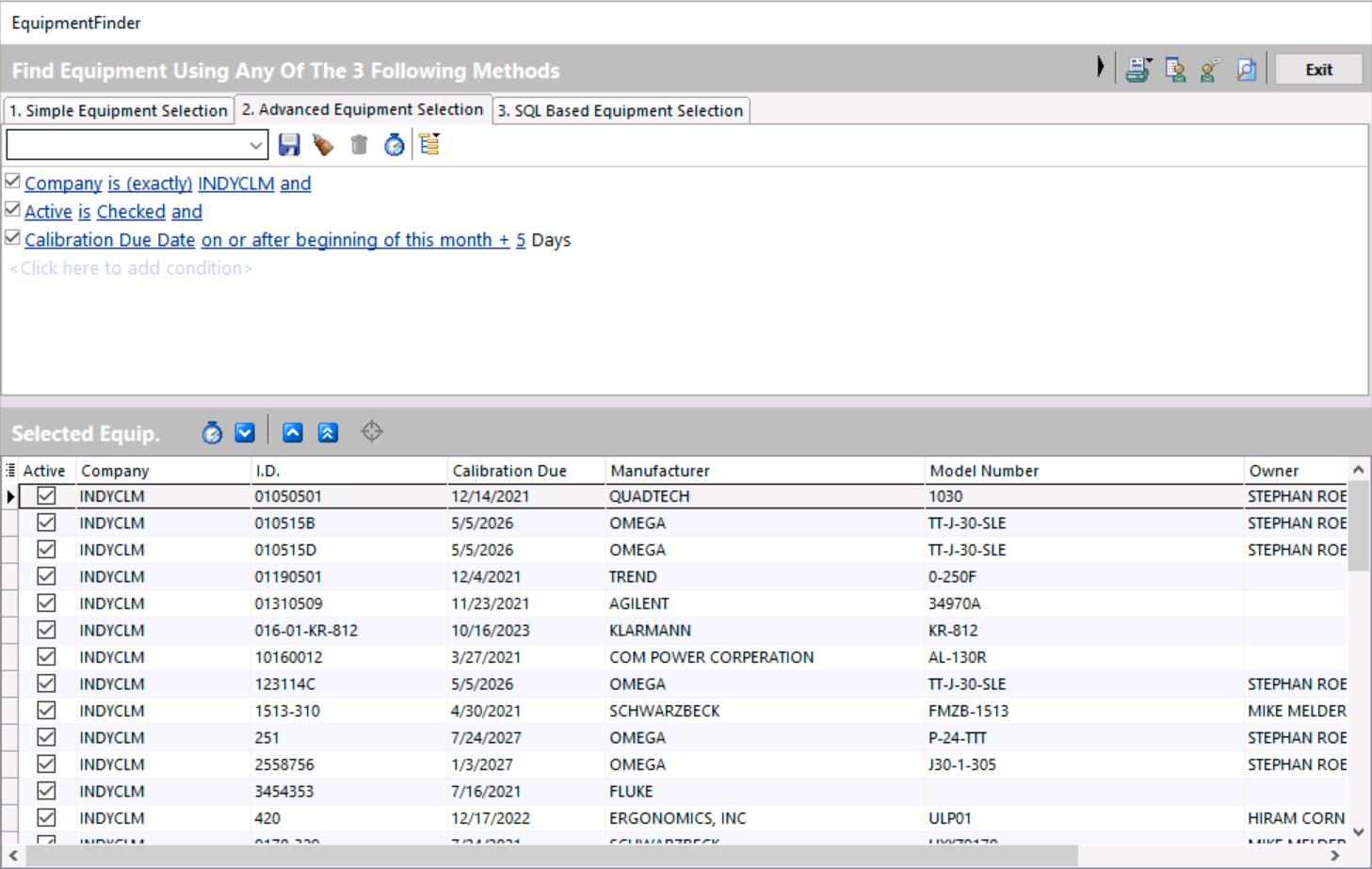
Wenn Sie auf den blauen Abwärtspfeil klicken, werden die Informationen erfolgreich verarbeitet und in die Tabelle „Ausgewählte Ausrüstung“ übernommen.
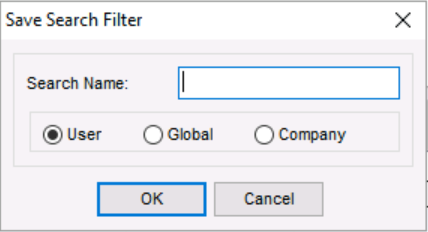
Um die Suche zu speichern, klicken Sie auf das Symbol „Speichern“; daraufhin wird das unten abgebildete Dialogfeld angezeigt. Geben Sie der Suche einen Namen. Sie haben außerdem die Möglichkeit, die Suche für alle Nutzer des Systems systemweit sichtbar zu machen.
Suche gespeichert. Es wird nun in der Dropdown-Liste angezeigt. Sie können so viele Suchanfragen speichern, wie Sie möchten. Jedes Mal, wenn Sie den EquipmentFinder öffnen, stehen sie zur Verfügung. Du kannst eine Suche auch jederzeit löschen.
Sobald Sie Ihre Auswahl getroffen haben, können Sie die Symbole oben rechts auf dem Bildschirm verwenden, um die Informationen zu bearbeiten.

Das schwarze Pfeilsymbol öffnet das Dropdown-Menü „Veranstaltungen“. Sie können jede dieser Aktionen für ein einzelnes oder alle Messgeräte aus dem EquipmentFinder ausführen.
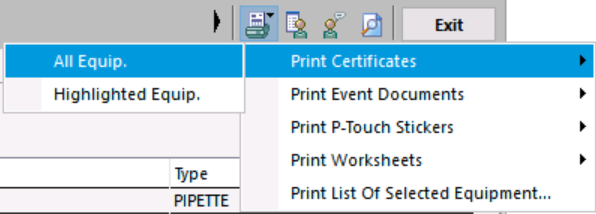
Über das Drucksymbol kann der Benutzer Dokumente auswählen und ausdrucken, die zuvor in der Geräteliste ausgewählt wurden. Wenn Sie beispielsweise alle Arbeitsblätter für die Geräte ausdrucken möchten, müssen Sie lediglich die Funktion „Alle Geräte drucken“ auswählen; alternativ können Sie auch einfach ein markiertes Messgerät auswählen und dieses ausdrucken.
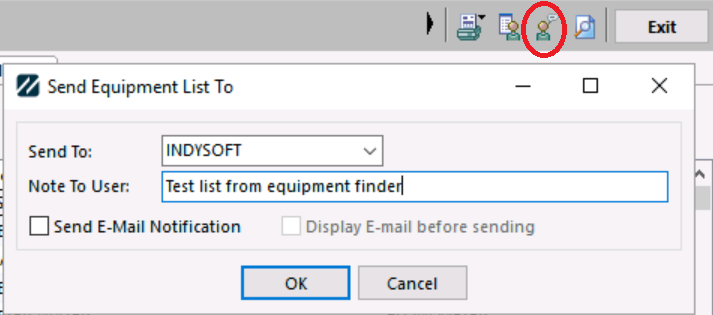
Wenn Sie die Messdaten aus der Tabelle an einen anderen Benutzer senden möchten, klicken Sie dazu auf das Symbol „An einen anderen Benutzer senden“ . Wenn Sie das Dialogfeld öffnen, werden Sie aufgefordert, einen Benutzernamen auszuwählen, an den die Messdaten gesendet werden sollen, und gegebenenfalls eine kurze Notiz zu verfassen. Die Messdaten werden an einen IndySoft-Benutzer in Ihrem Unternehmen gesendet. Sie können ihnen auf Wunsch auch eine E-Mail schicken, die direkt in ihrem Posteingang landet. Die Funktion „An Benutzer senden“ ähnelt eher einem Popup-Fenster für Sofortnachrichten, das auf dem Bildschirm des Benutzers angezeigt wird.
Das letzte Symbol, das wir uns ansehen werden, ist das Symbol „Element anzeigen“ . Durch diese Auswahl wird das markierte Messgerät auf dem Hauptbildschirm angezeigt und der EquipmentFinder geschlossen. |