Verwendung von RS-232-Geräten
Wählen Sie das RS-232-Gerätesystem aus dem Kontextmenü der rechten Maustaste aus, um darauf zuzugreifen. Sie richten RS-232-Geräte genauso ein wie im Standard-IndySoft-Client. Sobald die Daten erfasst wurden, werden sie an den Bildschirm mit den Kalibrierungsergebnissen im Web-Tier-Client gesendet.

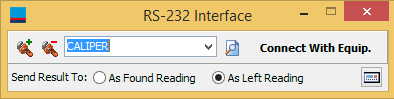
Dialogfeld „RS-232-Schnittstelle“
Um den Kalibrierungsvorgang zu starten und auf RS-232-Ergebnisse zu warten, drücken Sie die folgende Taste.
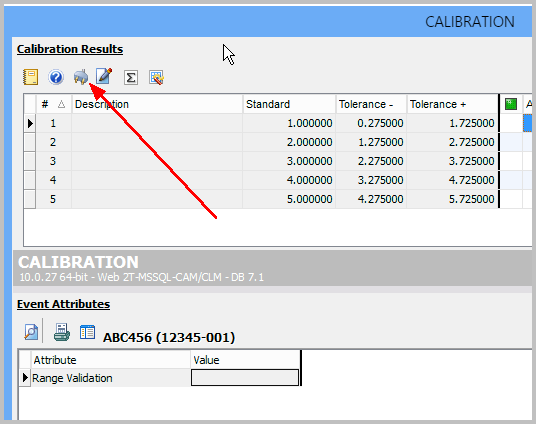 Kalibrierungsveranstaltung für „
“ – RS-232-Option für Web-Tier-Tools
Zunächst erscheint ein Dialogfeld mit dem Hinweis, dass die RS-232-Daten vom Web-Tier Tools-Client nun übertragen werden, bis Sie die IndySoft-Client-Anwendung neu starten.
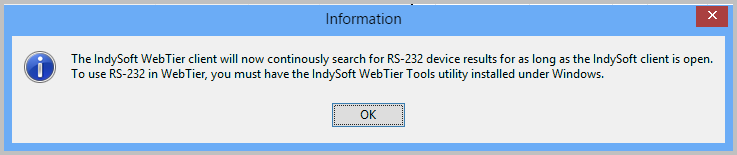
Dialogfeld „RS-232 / Web-Tier-Tools“
Wenn Sie gerade kein Gerät zur Hand haben und die Datenübertragung an den IndySoft Web-Tier Client testen möchten, klicken Sie mit der rechten Maustaste auf die Beschriftung „Send Result To“ und wählen Sie „Send Test Data of 1.123456“.
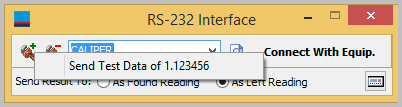
Testdaten senden, wenn das Gerät nicht zur Hand ist |