Installation von Web-Tier-Tools
Installation der IndySoft Web-Tier-Tools
Für die Installation und Nutzung der IndySoft Web-Tier-Tools müssen Sie unter Windows arbeiten und Zugriff auf das Installationsprogramm der IndySoft Web-Tier-Tools haben. Es gibt zwei Versionen: eine 64-Bit-Version und eine 32-Bit-Version. Entweder erhalten Sie von Ihrem Systemadministrator eine Installationsdatei, oder Sie können diese direkt über das IndySoft Web-Tier Dashboard herunterladen. Wenn Sie den Download über das Dashboard durchführen möchten, klicken Sie auf den Link, um den Download zu starten.
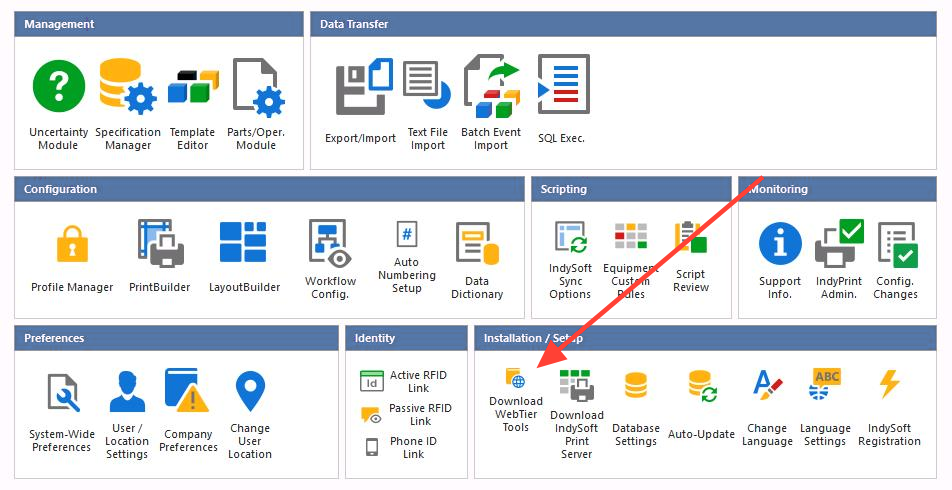
Web-Tier-Tools herunterladen WebLink
Bevor die Datei heruntergeladen wird, erscheint das folgende Bestätigungsfenster. Hinweis: Der Dateiname kann die Serveradresse und die Portnummer enthalten, wodurch automatische Verbindungseinstellungen möglich sind.

Bestätigung des Downloads der Installationsdatei für die Web-Tier-Tools
Um den Download zu starten, klicken Sie auf „Ja“. Wenn Ihre Benutzer-/Standort-Einstellungen nicht so konfiguriert sind, dass die Verwendung von Web-Tier-Tools zulässig ist, wird der folgende Dialog angezeigt. Wenn Sie „Ja“ wählen, wird das Kontrollkästchen „IndySoft Web-Tier-Tools bei Verwendung der Web-Tier-Ebene verwenden“ in Ihren Benutzereinstellungen/Standorteinstellungen automatisch aktiviert.

Funktionen des Web-Tier-Tools automatisch aktivieren
Wenn diese Option aktiviert ist, stellt der Web-Tier-Client die Verarbeitung von Druckaufträgen ein und überlässt die gesamte Verarbeitung von Druckaufträgen dem Web-Tier-Tools-Dienstprogramm. Dadurch werden lokale Scanner und RS-232-Eingänge unterstützt. Unten finden Sie die Option, dies in den Einstellungen unter „Benutzer/Standort“ manuell zu überprüfen.
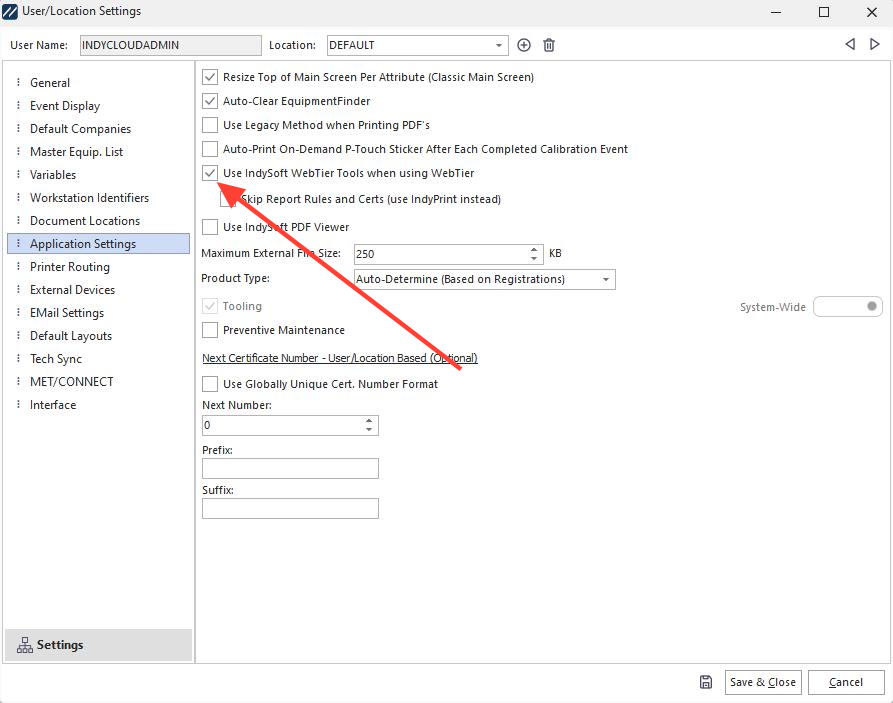
Benutzer- und Standorteinstellungen – Anwendungseinstellungen – Aktivierung der Nutzung von IndySoft Web-Tier-Tools
Sobald Sie die Installation der Web-Tier-Tools gestartet haben, wird ein Dialogfeld angezeigt, das dem unten abgebildeten ähnelt. Wenn der Name Ihrer Installationsdatei den Server und die Portnummer enthält, werden diese auf diesem Bildschirm angezeigt.

Startdialog der Web-Tier-Tools-Installation
Übernehmen Sie die Standardeinstellungen; dieser abschließende Dialog wird angezeigt, sobald die Anwendung installiert ist.


Abschließender Installationsdialog für Web-Tier Tools
Wenn Sie auf „Fertigstellen“ klicken und Web-Tier Tools zum ersten Mal installieren, wird der folgende Bestätigungsdialog angezeigt, in dem darauf hingewiesen wird, dass Sie Ihre anfänglichen Verbindungseinstellungen festlegen müssen. Die Verbindungseinstellungen sind entweder im Namen der ausführbaren Datei enthalten (bei 3-Tier-Installationen) oder, falls dies nicht möglich ist, benötigen Sie die Verbindungseinstellungen, die Ihnen Ihr Systemadministrator zur Verfügung gestellt hat.

Dialogfeld zur Ersteinrichtung
Wenn das Dialogfeld „Datenbankeinstellungen“ angezeigt wird, können Sie über die Schaltfläche „Verbindung testen“ die Verbindung zu Ihrem IndySoft-Anwendungsserver (bei einer 3-Tier-Architektur) oder die direkte Datenbankverbindung (bei einer 2-Tier-Architektur) überprüfen. Dieser Dialog ähnelt stark dem üblichen Dialogfeld für die Datenbank-Einstellungen des IndySoft-Clients – beachten Sie jedoch, dass er völlig unabhängig von der IndySoft-Client-Anwendung ist und seine eigenen Datenbank-Einstellungen beibehält.

Datenbank-Einstellungen für WebTier Tools
Wenn Sie auf „OK“ klicken, werden Ihre Datenbankverbindungseinstellungen gespeichert und automatisch das Anmeldungsfenster für Web-Tier Tools angezeigt. Sie melden sich mit derselben Kombination aus Benutzername und Passwort an, die Sie auch für die Anmeldung beim IndySoft-Client verwenden. Dies ist nur bei der ersten Anmeldung erforderlich oder wenn Ihr Computer und/oder die App geschlossen und neu gestartet wird. Bei der Installation wird die Anwendung „IndySoft Web-Tier Tools“ so konfiguriert, dass sie beim Anmelden bei Windows automatisch gestartet wird.
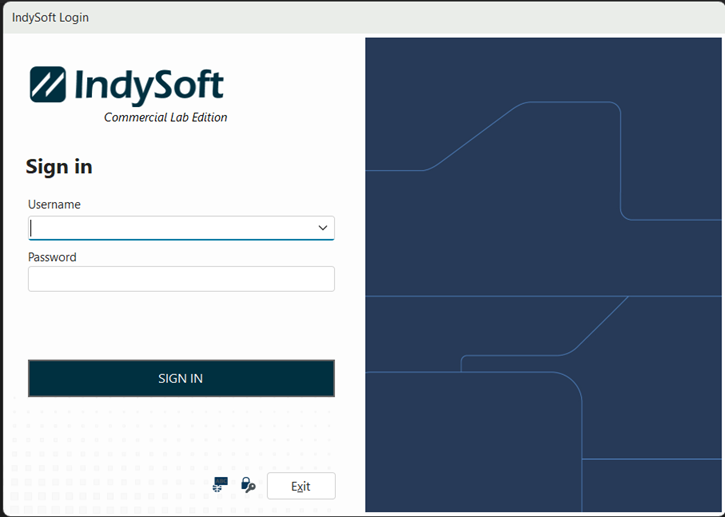
Anmeldebildschirm von WebTier Tools
Wenn Sie angemeldet sind, sollte das Symbol für die IndySoft Web-Tier Tools in der Windows-Taskleiste angezeigt werden.
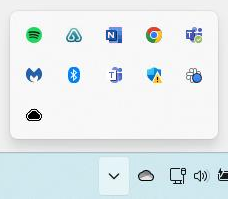
Windows-Systemablage |