Instalación de herramientas de la capa web
Instalación de IndySoft Web-Tier Tools
Para instalar y utilizar las herramientas IndySoft Web-Tier, es necesario que esté ejecutando Windows y que tenga acceso a la utilidad de instalación de IndySoft Web-Tier Tools. Hay dos versiones: una de 64 bits y otra de 32 bits. El administrador del sistema le proporcionará un archivo ejecutable de instalación, o bien podrá descargarlo directamente desde la pantalla del panel de control de IndySoft Web-Tier. Si vas a descargar desde el panel de control, haz clic en el enlace para iniciar la descarga.
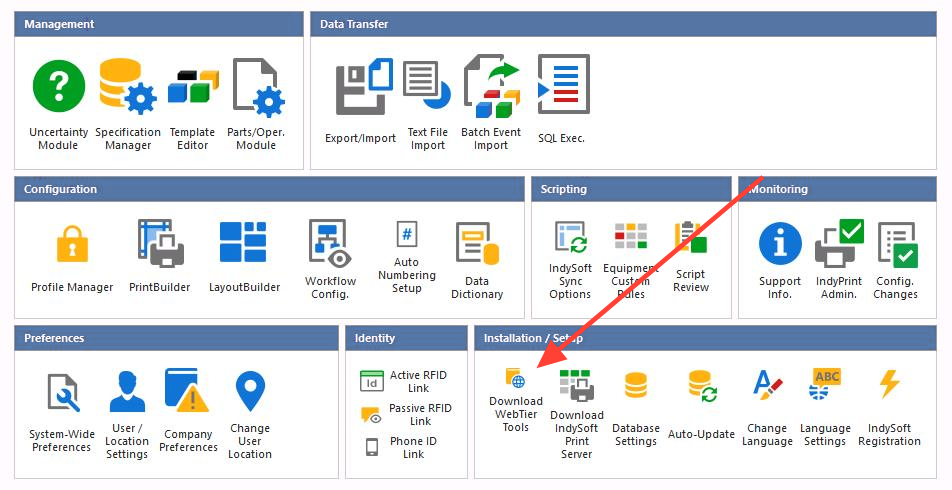
Descargar herramientas para el nivel web WebLink
Antes de que se descargue el archivo, aparecerá el siguiente cuadro de diálogo de confirmación. Nota: el nombre de este archivo puede incluir la dirección del servidor y el número de puerto, lo que permite configurar la conexión automáticamente.

Confirmando la descarga del archivo de instalación de Web-Tier Tools
Para iniciar la descarga, haz clic en «Sí». Si no se ha configurado tu preferencia de usuario/ubicación para permitir el uso de herramientas de nivel web, aparecerá el siguiente cuadro de diálogo. Si seleccionas «Sí», se marcará automáticamente la opción «Usar las herramientas de IndySoft Web-Tier al utilizar Web-Tier» en tus preferencias de usuario/ubicación.

Activación automática de las funciones de la herramienta Web-Tier
Cuando esta opción esté marcada, el cliente de la capa web dejará de procesar los trabajos de impresión y permitirá que la utilidad de herramientas de la capa web se encargue de todo el procesamiento de los trabajos de impresión. Permitirá el uso de escáneres locales y la entrada RS-232. A continuación se muestra la opción para activarla manualmente en las preferencias de Usuario/Ubicación.
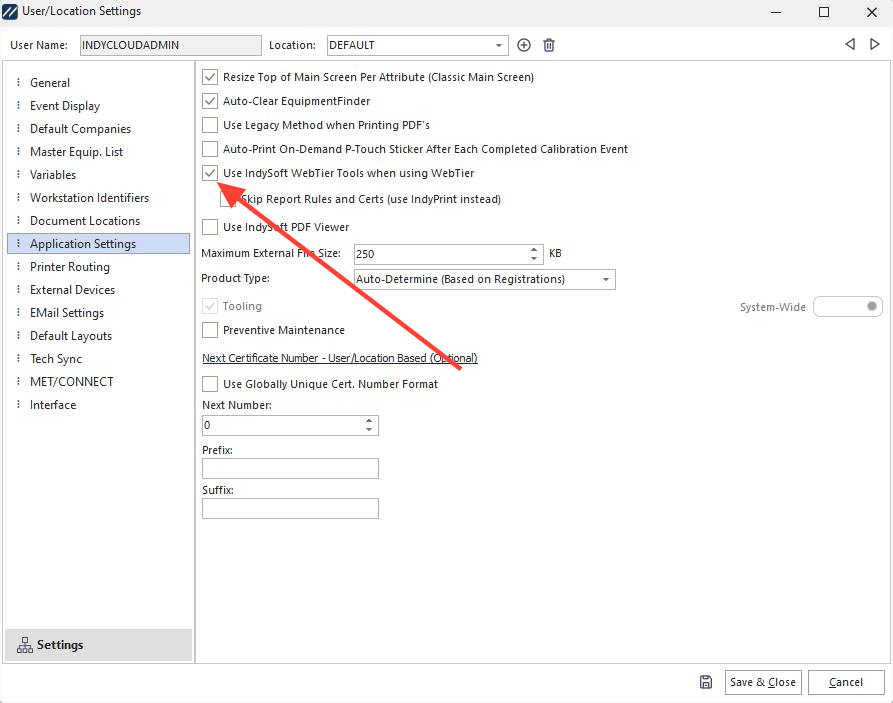
Preferencias de usuario/ubicación - Configuración de la aplicación - Activación del uso de las herramientas IndySoft Web-Tier
Una vez que haya iniciado la instalación de Web-Tier Tools, aparecerá un cuadro de diálogo similar al que se muestra a continuación. Si el nombre del archivo ejecutable de instalación incluye el servidor y el número de puerto, aparecerán en esta pantalla.

Cuadro de diálogo de instalación inicial de Web-Tier Tools
Acepta los valores predeterminados; verás este cuadro de diálogo final una vez instalada la aplicación.


Cuadro de diálogo de instalación final de Web-Tier Tools
Al pulsar «Finalizar», si es la primera vez que instalas Web-Tier Tools, aparecerá el siguiente cuadro de diálogo de confirmación en el que se explica que debes especificar la configuración inicial de conexión. Los parámetros de conexión aparecerán en el nombre del archivo ejecutable (en el caso de instalaciones de tres capas) o, si esta opción no es viable, deberá disponer de los parámetros de conexión que le haya facilitado el administrador del sistema.

Cuadro de diálogo de configuración inicial
Cuando aparezca el cuadro de diálogo «Configuración de la base de datos», puede utilizar el botón «Probar conexión» para comprobar la conexión con su servidor de aplicaciones IndySoft (si se trata de una arquitectura de tres capas) o la conexión directa a la base de datos (si se trata de una arquitectura de dos capas). Este cuadro de diálogo es muy similar al cuadro de diálogo habitual de configuración de la base de datos de IndySoft Client; sin embargo, hay que tener en cuenta que es totalmente independiente de la aplicación IndySoft Client y conservará su propia configuración de base de datos.

Configuración de la base de datos para WebTier Tools
Al pulsar «Aceptar», se guardarán los ajustes de conexión a la base de datos y aparecerá automáticamente el cuadro de diálogo de inicio de sesión de Web-Tier Tools. Inicie sesión con el mismo nombre de usuario y contraseña que utiliza para acceder al cliente de IndySoft. Solo tienes que hacer esto al iniciar sesión por primera vez o cuando se cierre y se reinicie el ordenador o la aplicación. Durante la instalación, la aplicación IndySoft Web-Tier Tools se configura para que se inicie automáticamente al iniciar sesión en Windows.
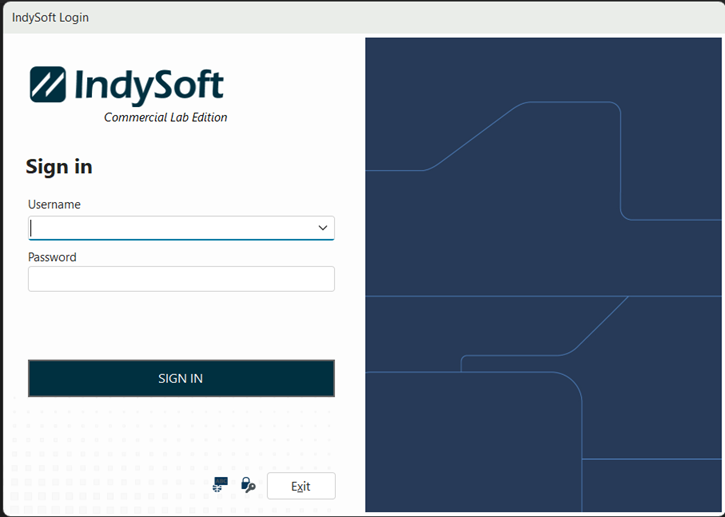
Pantalla de inicio de sesión de WebTier Tools
Una vez que hayas iniciado sesión, deberías ver el icono de IndySoft Web-Tier Tools en la bandeja del sistema de Windows.
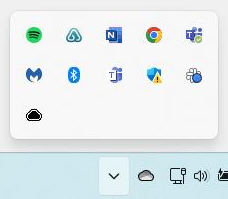
Bandeja del sistema de Windows |