Installazione degli strumenti del livello web
Installazione degli strumenti IndySoft Web-Tier
Per installare e utilizzare gli strumenti IndySoft Web-Tier è necessario che il sistema operativo in uso sia Windows e che si disponga dell'utilità di installazione degli strumenti IndySoft Web-Tier. Sono disponibili due versioni: una a 64 bit e una a 32 bit. Riceverai un file eseguibile di installazione dal tuo amministratore di sistema oppure potrai scaricarlo direttamente dalla schermata IndySoft Web-Tier Dashboard. Se scarichi dal Dashboard, clicca sul link per avviare il download.
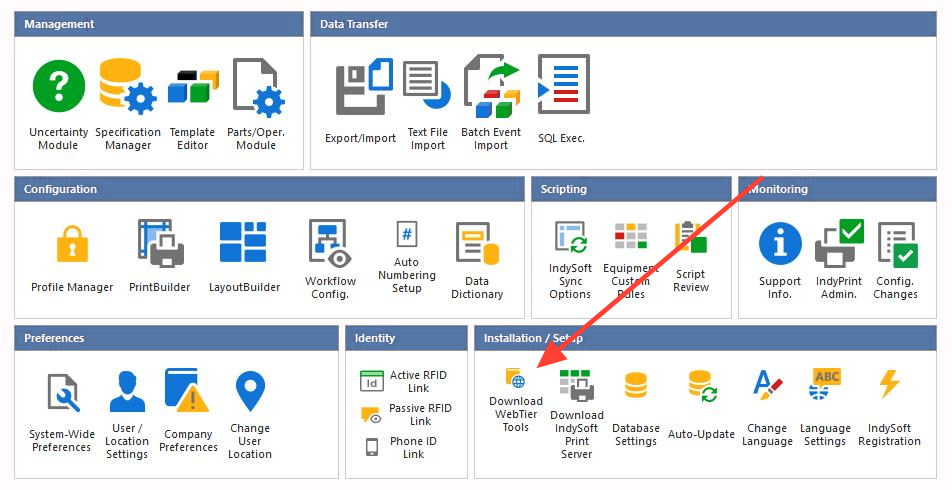
Scarica gli strumenti Web-Tier WebLink
Prima che il file venga scaricato, verrà visualizzata la seguente finestra di dialogo di conferma. Nota: il nome di questo file può contenere l'indirizzo del server e il numero di porta, consentendo così l'impostazione automatica della connessione.

Conferma del download del file di installazione di Web-Tier Tools
Per avviare il download, clicca su "Sì". Se le preferenze relative all'utente o alla posizione non sono state configurate per consentire l'uso degli strumenti Web-Tier, verrà visualizzata la seguente finestra di dialogo. Selezionando "Sì", verrà automaticamente spuntata l'opzione "Usa gli strumenti IndySoft Web-Tier quando si utilizza il Web-Tier" nelle preferenze relative all'utente e alla posizione.

Attivazione automatica delle funzionalità dello strumento Web-Tier
Se questa opzione è selezionata, il client Web-Tier interromperà l'elaborazione dei lavori di stampa e consentirà all'utilità degli strumenti Web-Tier di occuparsi dell'intera elaborazione dei lavori di stampa. Ciò consentirà il supporto della scansione locale e dell'ingresso RS-232. Di seguito è riportata l'opzione per selezionarla manualmente nelle preferenze Utente/Posizione.
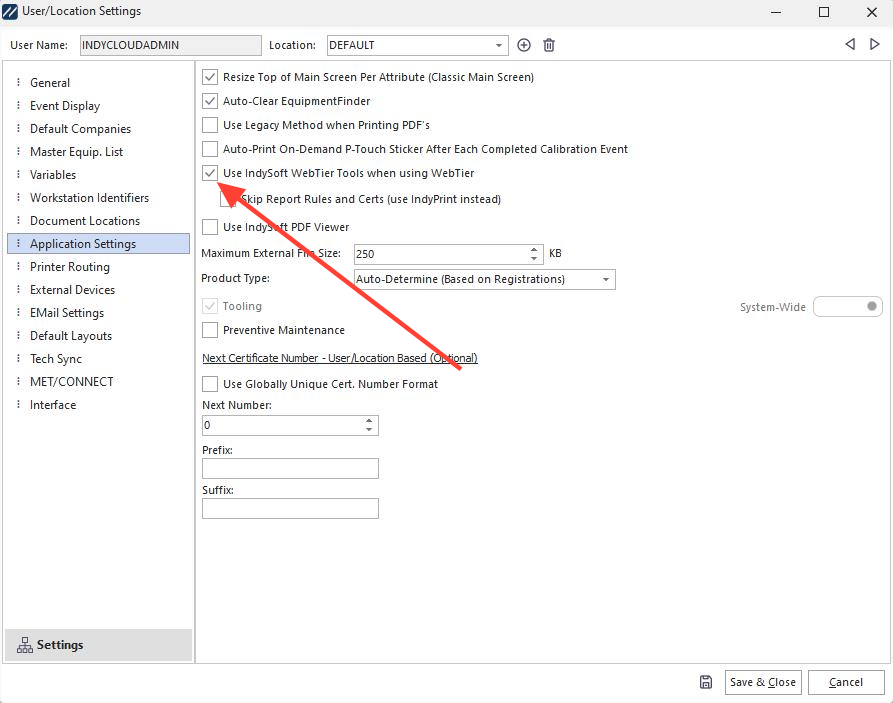
Preferenze utente/posizione - Impostazioni dell'applicazione - Abilitazione dell'uso degli strumenti IndySoft Web-Tier
Una volta avviata l'installazione di Web-Tier Tools, verrà visualizzata una finestra di dialogo simile a quella riportata di seguito. Se il file eseguibile di installazione contiene nel nome il nome del server e il numero di porta, questi saranno visualizzati in questa schermata.

Finestra di dialogo di installazione iniziale di Web-Tier Tools
Accetta le impostazioni predefinite; vedrai questa finestra di dialogo finale una volta completata l'installazione dell'applicazione.


Finestra di dialogo di installazione finale di Web-Tier Tools
Dopo aver premuto "Fine", se è la prima volta che installi Web-Tier Tools, verrà visualizzata la seguente finestra di dialogo di conferma che spiega la necessità di specificare le impostazioni di connessione iniziali. Le impostazioni di connessione potrebbero essere incluse nel nome del file eseguibile (per le installazioni a tre livelli); in caso contrario, sarà necessario disporre delle impostazioni di connessione fornite dall'amministratore di sistema.

Finestra di dialogo di prima configurazione
Quando viene visualizzata la finestra di dialogo "Impostazioni database", è possibile utilizzare il pulsante "Verifica connessione" per verificare la connessione al server applicativo IndySoft (nel caso di un'architettura a tre livelli) o la connessione diretta al database (nel caso di un'architettura a due livelli). Questa finestra di dialogo è molto simile a una normale finestra di dialogo delle impostazioni del database di IndySoft Client; tuttavia, si noti che è completamente indipendente dall'applicazione IndySoft Client e manterrà le proprie impostazioni del database.

Impostazioni database per Web-Tier Tools
Premendo OK, le impostazioni di connessione al database verranno salvate e verrà visualizzata automaticamente la finestra di dialogo iniziale di accesso a Web-Tier Tools. Effettua l'accesso utilizzando la stessa combinazione di nome utente e password che usi per accedere al client IndySoft. Devi farlo solo al primo accesso oppure quando il computer e/o l'app vengono chiusi e riavviati. Durante l'installazione, l'applicazione IndySoft Web-Tier Tools viene configurata per avviarsi automaticamente all'accesso a Windows.
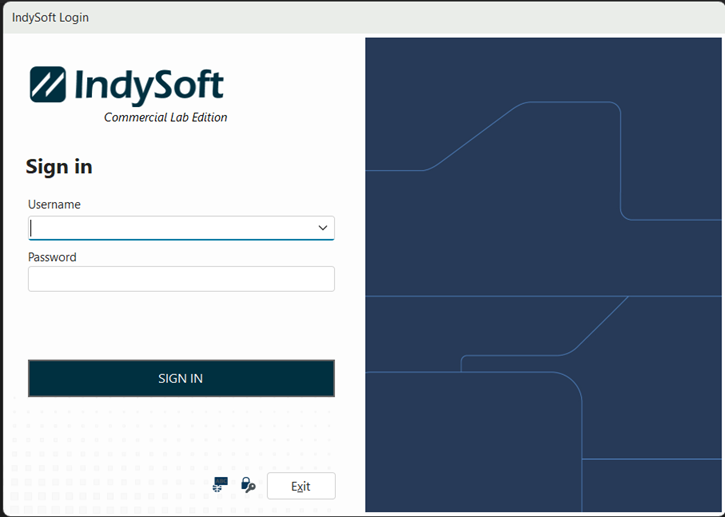
Schermata di accesso a WebTier Tools
Una volta effettuato l'accesso, dovresti vedere l'icona di IndySoft Web-Tier Tools nella barra delle applicazioni di Windows.
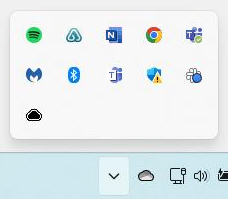
Barra delle applicazioni di Windows |