Installation des outils de la couche Web
Installation des outils IndySoft Web-Tier
Pour installer et utiliser les outils IndySoft Web-Tier, vous devez disposer d'un système Windows et avoir accès au programme d'installation des outils IndySoft Web-Tier. Il existe deux versions : une version 64 bits et une version 32 bits. Votre administrateur système vous fournira un fichier d'installation exécutable, ou vous pourrez le télécharger directement depuis l'écran « IndySoft Web-Tier Dashboard ». Si vous effectuez le téléchargement depuis le tableau de bord, cliquez sur le lien pour lancer le téléchargement.
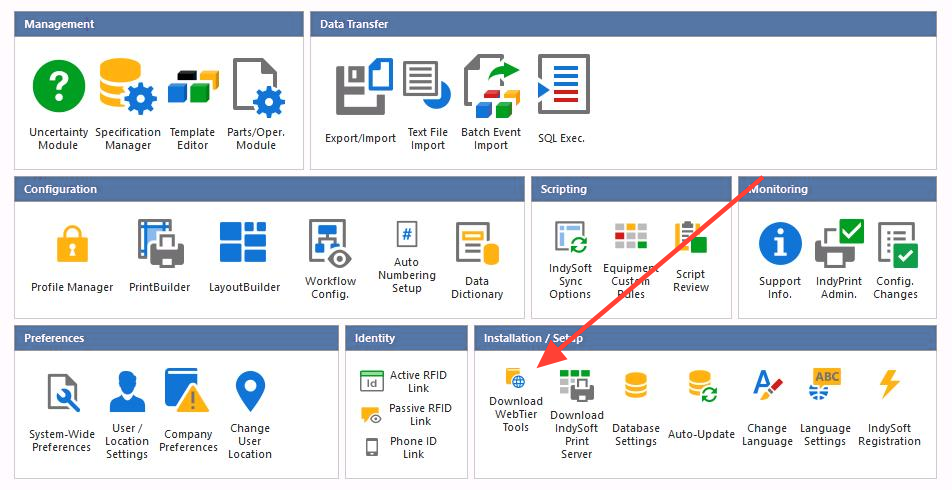
Télécharger les outils Web-Tier WebLink
Avant que le fichier ne soit téléchargé, la boîte de dialogue de confirmation suivante s'affichera. Remarque : le nom de ce fichier peut contenir l'adresse du serveur et le numéro de port, ce qui permet de configurer automatiquement les paramètres de connexion.

Confirmation du téléchargement du fichier d'installation des outils Web-Tier
Pour lancer le téléchargement, cliquez sur « Oui ». Si vos préférences d'utilisateur/d'emplacement ne sont pas configurées pour autoriser l'utilisation des outils Web-Tier, la boîte de dialogue suivante s'affichera. Si vous répondez « Oui », la case « Utiliser les outils IndySoft Web-Tier lors de l'utilisation de Web-Tier » sera automatiquement cochée dans vos préférences d'utilisateur/d'emplacement.

Activation automatique des fonctionnalités de l'outil Web-Tier
Lorsque cette option est cochée, le client Web-Tier cesse de traiter les tâches d'impression et laisse l'utilitaire Web-Tier se charger de l'ensemble du traitement des tâches d'impression. Cela permettra de prendre en charge la numérisation locale et l'entrée RS-232. Vous trouverez ci-dessous l'option permettant de l'activer manuellement dans les préférences « Utilisateur/Emplacement ».
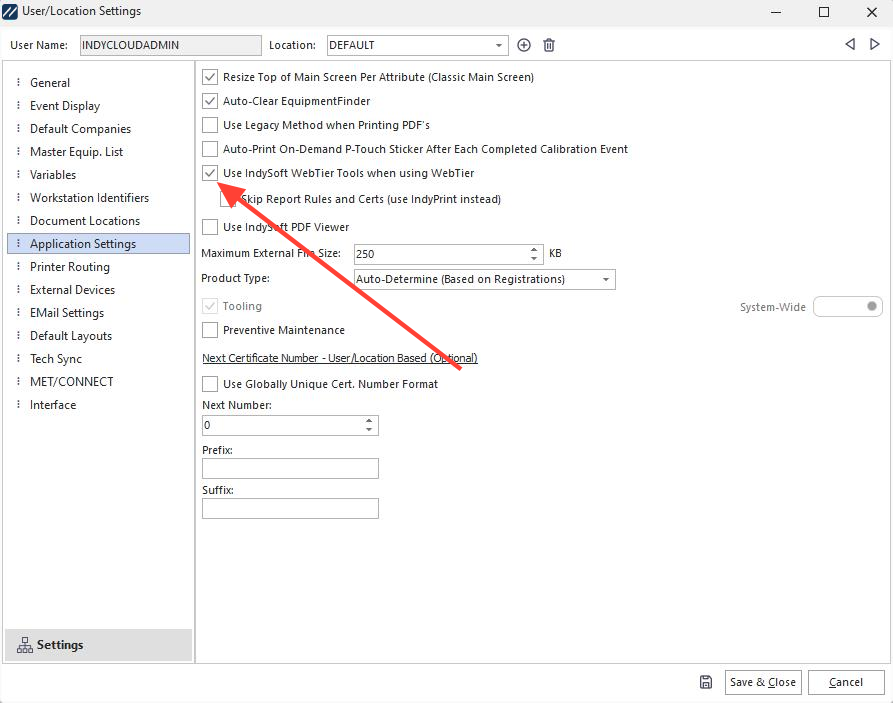
Préférences utilisateur/localisation - Paramètres de l'application - Activation de l'utilisation des outils IndySoft Web-Tier
Une fois que vous aurez lancé l'installation des outils Web-Tier, une boîte de dialogue similaire à celle ci-dessous s'affichera. Si le nom du fichier d'installation exécutable contient le nom du serveur et le numéro de port, ceux-ci s'afficheront sur cet écran.

Boîte de dialogue d'installation initiale de Web-Tier Tools
Acceptez les paramètres par défaut ; cette dernière boîte de dialogue s'affichera une fois l'application installée.


Boîte de dialogue finale d'installation de Web-Tier Tools
Après avoir cliqué sur « Terminer », si c'est la première fois que vous installez Web-Tier Tools, une boîte de dialogue de confirmation s'affichera pour vous indiquer que vous devez définir vos paramètres de connexion initiaux. Les paramètres de connexion peuvent être indiqués dans le nom du fichier exécutable (pour les installations à trois niveaux) ; si cela n'est pas possible, vous devrez disposer des paramètres de connexion fournis par votre administrateur système.

Boîte de dialogue de première configuration
Lorsque la boîte de dialogue « Paramètres de la base de données » s'affiche, vous pouvez utiliser le bouton « Tester la connexion » pour vérifier la connexion à votre serveur d'applications IndySoft (dans le cas d'une architecture à trois niveaux) ou la connexion directe à la base de données (dans le cas d'une architecture à deux niveaux). Cette boîte de dialogue ressemble beaucoup à une boîte de dialogue classique de paramètres de base de données d'IndySoft Client ; notez toutefois qu'elle est totalement indépendante de l'application IndySoft Client et qu'elle conservera ses propres paramètres de base de données.

Paramètres de base de données pour WebTier Tools
Si vous cliquez sur OK, vos paramètres de connexion à la base de données seront enregistrés et la boîte de dialogue de connexion initiale de Web-Tier Tools s'affichera automatiquement. Vous vous connecterez en utilisant le même identifiant et le même mot de passe que ceux que vous utilisez pour vous connecter au client IndySoft. Vous ne devez effectuer cette opération que lors de votre première connexion ou lorsque votre ordinateur et/ou l'application ont été fermés puis redémarrés. Lors de l'installation, l'application IndySoft Web-Tier Tools est configurée pour se lancer automatiquement à la connexion à Windows.
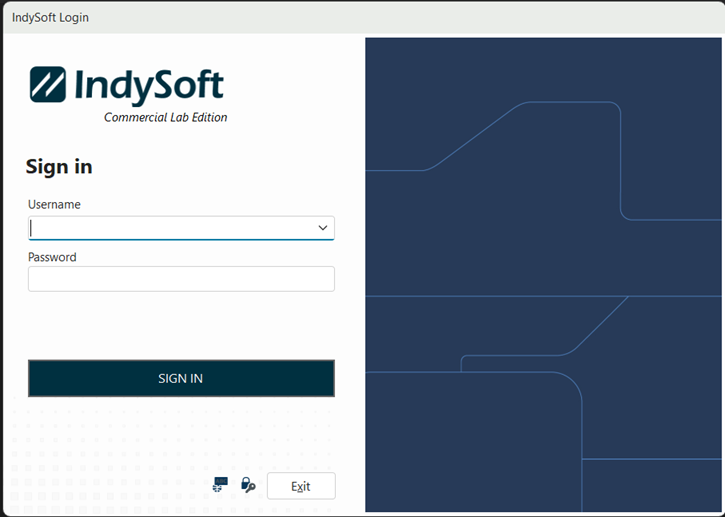
Écran de connexion à WebTier Tools
Une fois connecté, vous devriez voir l'icône IndySoft Web-Tier Tools dans la barre d'état système de Windows.
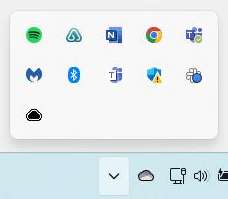
Barre d'état système Windows |