Remarques à l'attention des administrateurs.
Lorsque vous distribuez le fichier d'installation des outils Web-Tier, vous pouvez soit le distribuer manuellement, soit créer un lien automatique sur l'écran principal du tableau de bord IndySoft Client.
Nommer le fichier exécutable destiné à la distribution
Supposons que vos utilisateurs se connectent à un serveur d'applications IndySoft à trois niveaux. Dans ce cas, vous pouvez intégrer le nom du serveur et le numéro de port dans le nom de l'installation afin de permettre une installation fluide sans que l'utilisateur ait à définir manuellement les paramètres de connexion. Vous pouvez également préciser le type de base de données à laquelle vos utilisateurs finaux se connecteront. L'installation des outils IndySoft Web-Tier se trouve dans le même répertoire que celui où vous avez installé votre application IndySoft Web-Tier.
Lors de la dénomination du fichier exécutable, précisez le type de base de données auquel l'utilisateur aura accès.
Types de bases de données et codes à trois lettres :
Le type de base de données par défaut est Firebird. Si le nom du fichier .exe ne contient aucun code à trois lettres, c'est ce qui sera considéré comme valable.
Si vous utilisez Microsoft SQL Server, incluez « SQL » dans le nom du fichier (avant le mot « SERVER », comme expliqué ci-dessous).
Si vous utilisez Oracle, ajoutez « ORA » au nom du fichier (avant le mot « SERVER », comme expliqué ci-dessous).
Si vous souhaitez utiliser le protocole HTTPS pour l'architecture à trois niveaux, ajoutez « HTTPS » au nom du fichier (avant le mot « SERVER », comme expliqué ci-dessous).
Si vous souhaitez utiliser Unicode pour une architecture à trois niveaux, ajoutez « UNI » au nom du fichier (avant le mot « SERVER », comme expliqué ci-dessous).
Pour spécifier un serveur/port à trois niveaux, il suffit d'inclure le mot SERVER dans le nom du fichier, précédé du nom du serveur et d'une virgule séparant le numéro de port à utiliser.
C'est-à-dire que si vous utilisez un client IndySoft basé sur SQL Server et que vous vous connectez à un serveur nommé indysoft.ninja via le port 9501, vous devrez nommer le fichier comme suit :
IndySoftWebTierToolsSQLSERVERindysoft.ninja,9501.exe
Si vous souhaitez également prendre en charge le protocole HTTPS et Unicode, vous devrez nommer le fichier comme suit :
IndySoftWebTierToolsSQLHTTPSUNISERVERindysoft.ninja,9501.exe
*Veuillez noter que pour utiliser le protocole HTTPS, vous devez avoir préalablement configuré votre serveur d'applications IndySoft à trois niveaux afin qu'il prenne en charge le protocole HTTPS à l'aide d'un certificat numérique approprié.
Configuration d'un lien de téléchargement automatique des outils Web-Tier depuis le tableau de bord client IndySoft
La manière la plus efficace de diffuser le fichier d'installation des outils Web-Tier consiste à configurer un lien de téléchargement depuis l'écran du tableau de bord client IndySoft Web-Tier. Pour ce faire, il suffit d'ouvrir l'application LayoutBuilder et de sélectionner une vue d'accueil à modifier. Indiquez ensuite un texte précisant que le fait de cliquer sur un lien entraînera le téléchargement du fichier d'installation de Web-Tier Tools. Pour ce faire, cliquez sur le lien Web-TierTOOLS. Vous trouverez ci-dessous un exemple.

LayoutBuilder - Lien hypertexte personnalisé pour les outils de la couche Web
Une fois le fichier téléchargé, il s'appellera par défaut IndySoftWebTierTools.exe ; vous pouvez toutefois utiliser le même système de nommage pour que le navigateur enregistre automatiquement le fichier avec ce préfixe. Pour ce faire, il suffit d'ouvrir les Préférences système et de créer une variable nommée WEBTIERINSTALLNAME. Indiquez le préfixe qui sera ajouté au nom du fichier d'installation lors du téléchargement.
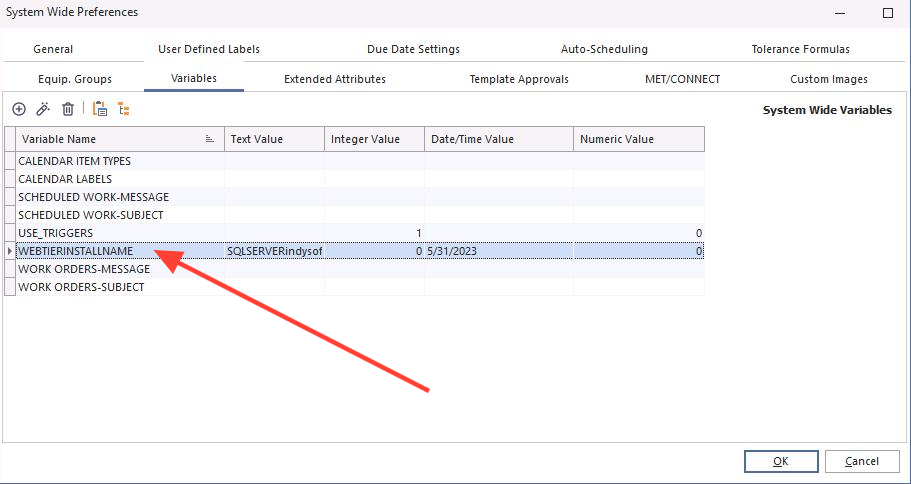
Préférences système - Variable système pour le serveur/port personnalisé Nom de fichier de la couche Web IndySoft
Consultez la boîte de dialogue ci-dessous pour voir un exemple. Sélectionnez l'option « Valeur textuelle ».

Variable globale WEBTIERINSTALLNAME |