Reparación
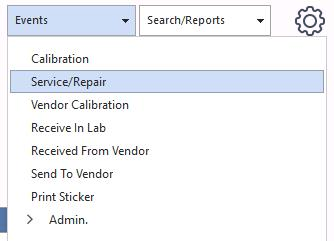
Para iniciar la función «Reparar», selecciona la opción «Eventos» en la pantalla principal y, a continuación, «Reparar».
El evento «Reparación» resulta útil cuando se realizan reparaciones o tareas de mantenimiento in situ en los equipos. Por lo general, el evento «Reparar» consta de cuatro pasos, pero, al igual que todos los eventos de IndySoft, se puede modificar mediante el Asistente de configuración de eventos. Para obtener más información sobre cómo utilizar el Asistente de configuración de eventos, consulte los archivos de ayuda del usuario.
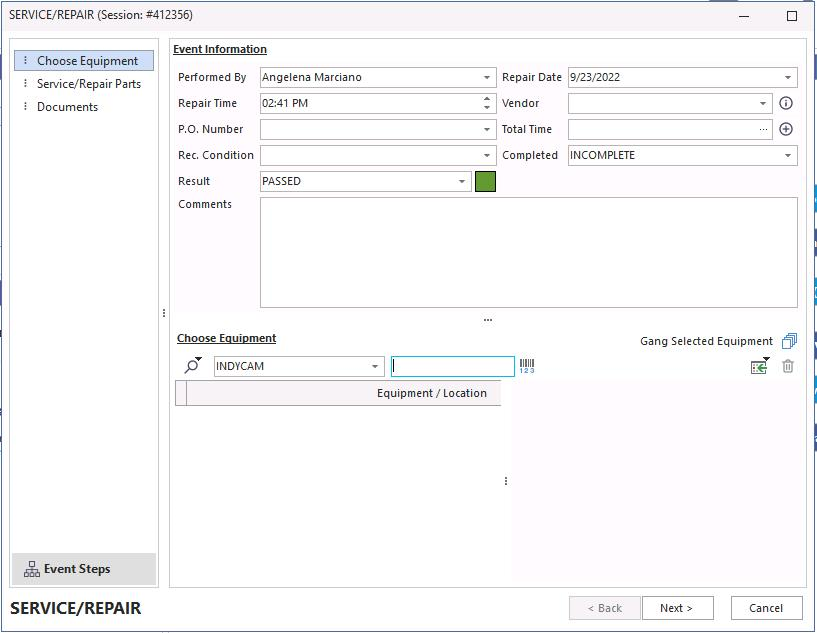
Paso 1: Facilita la información del evento
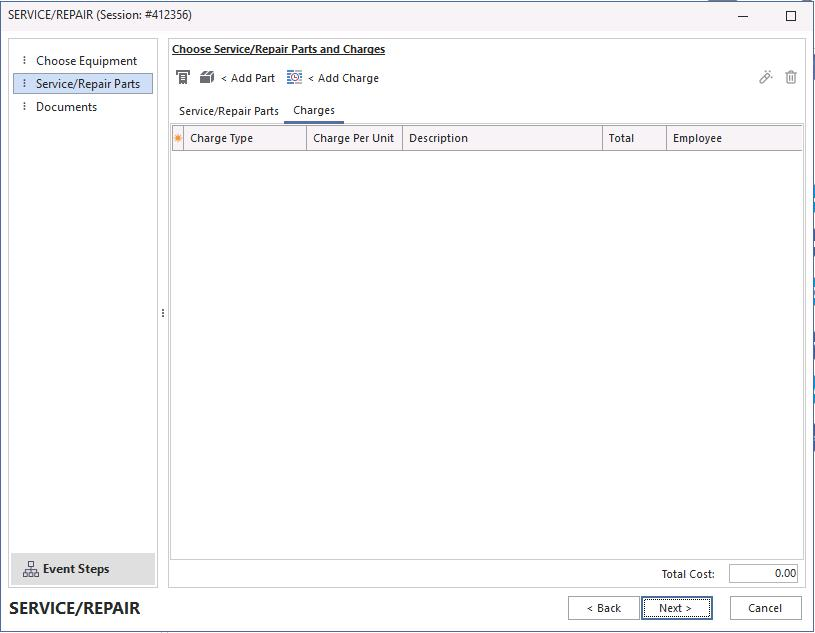
Paso 2: Añadir piezas de servicio/reparación y cargos
NOTA: Las piezas de servicio/reparación se pueden añadir a través de «Añadir/Editar» > Piezas > Piezas de servicio/reparación para acceder a una lista de selección de piezas.
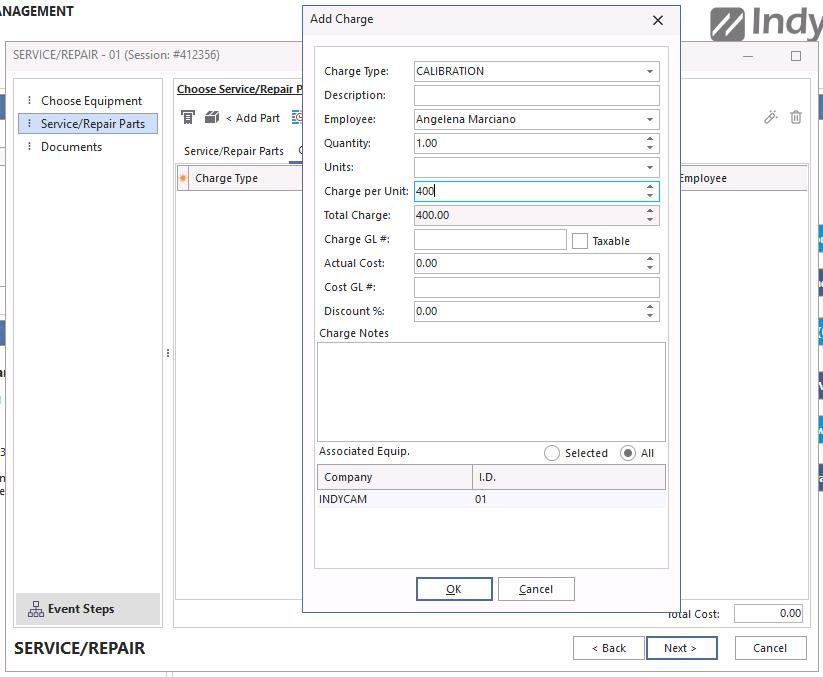
Al hacer clic en el icono «Añadir cargo»,  se pueden añadir cargos por el trabajo realizado.
Al hacer clic en el icono «Añadir», se pueden añadir piezas de servicio y reparación.
Selección de piezas de servicio o reparación para el evento de reparación
En esta pestaña de eventos se puede introducir información sobre un evento de reparación o mantenimiento del equipo seleccionado. Se pueden introducir tanto las piezas como la mano de obra. Todos los artículos aparecen en la tabla, que ofrece una visión general de los costes por partida y calcula el coste total de la reparación o el servicio debajo de la tabla. Hay varias formas de añadir artículos de piezas o mano de obra:
Añadir una pieza de repuesto (insertar)
 Al hacer clic en este botón, aparecerá el cuadro de diálogo «Seleccionar una pieza de repuesto», en el que podrá especificar el fabricante de la pieza, el número de referencia, la cantidad de unidades, el coste unitario (en dólares) y cualquier nota relacionada con la pieza. Las piezas de mantenimiento y reparación se pueden añadir a la lista desplegable desde la pantalla principal de IndySoft mediante el menú «Añadir/Editar». A continuación se muestra un ejemplo de este cuadro de diálogo:
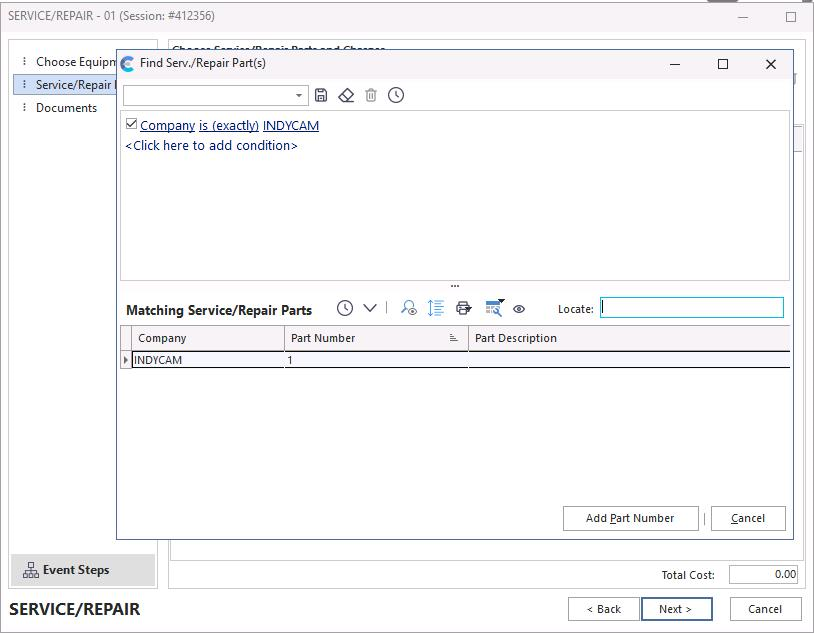
Seleccionar una pieza de repuesto
Seleccionar piezas de repuesto asignadas al medidor (Ctrl+Insert)
 Al pulsar este botón, aparecerá un cuadro de diálogo con una lista de todas las piezas de servicio y reparación asignadas al equipo seleccionado en la lista de piezas de servicio y reparación del esquema de equipos de IndySoft. Esta lista de equipos debe indicar las piezas que suelen ser necesarias para realizar una reparación o un mantenimiento de este equipo. A continuación se muestra un ejemplo de este cuadro de diálogo:
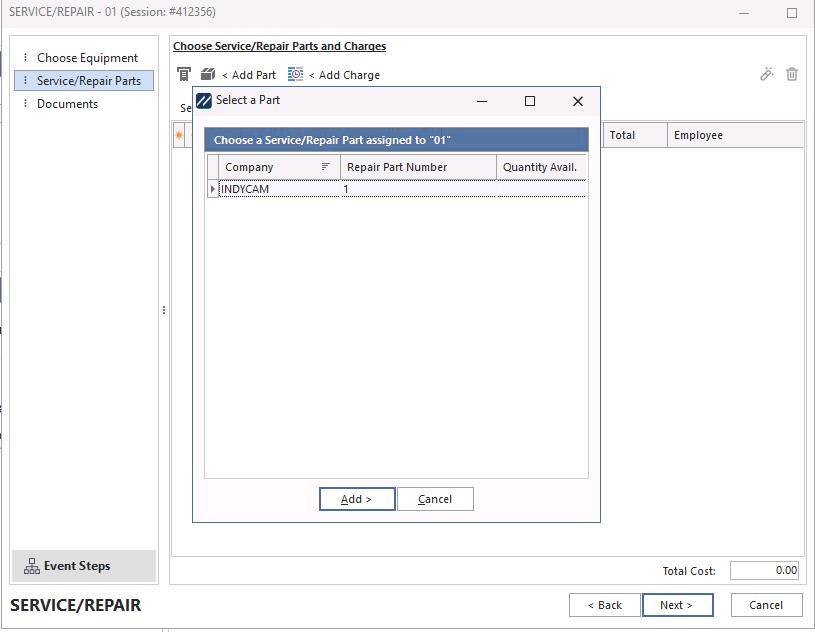
Selecciona la pieza de reparación (en la información predeterminada de la pestaña «Asociaciones»)
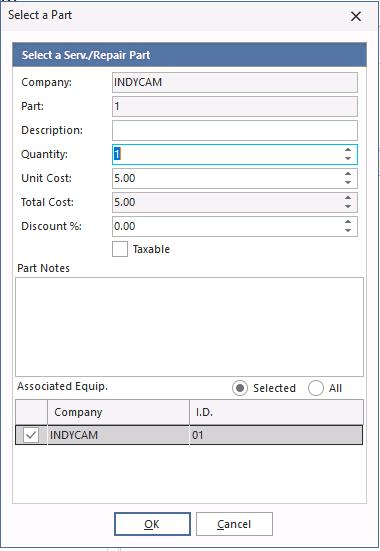
El total aparecerá en la parte inferior de la pantalla.
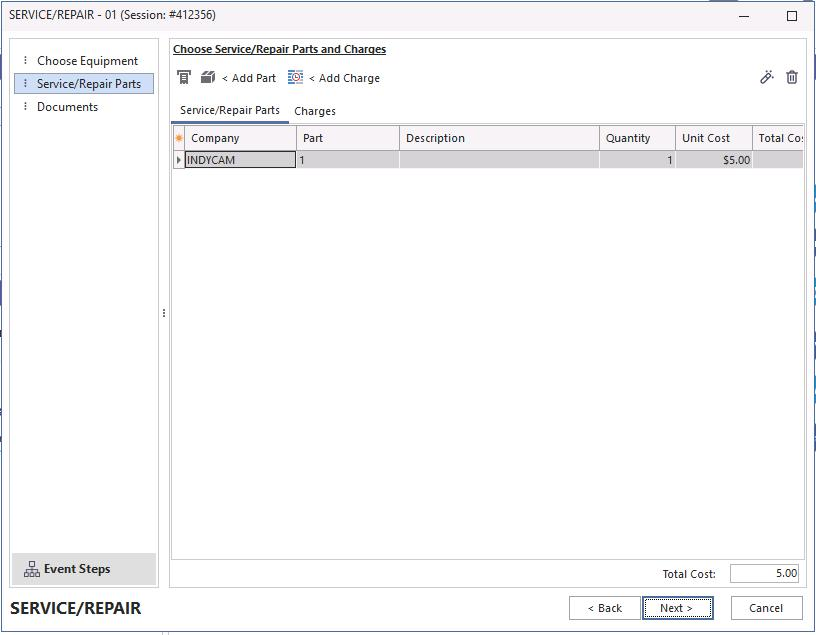
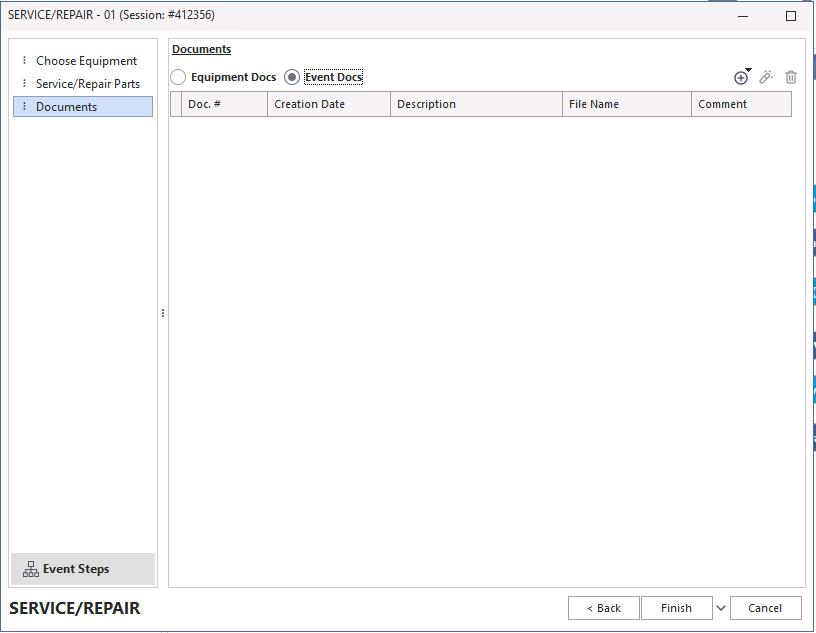
Paso 3: Introduzca cualquier procedimiento de reparación que pueda ser aplicable al proceso de reparación
Nota: Los documentos de incidencias pueden incluir imágenes para documentar las pruebas de la reparación.
Haz clic en «Finalizar». |