Calibración de laboratorio
Para iniciar los procesos de calibración, seleccione «Eventos» en el menú de la pantalla principal y, a continuación, «Calibración». El evento de calibración predeterminado consta de cuatro pasos:
- Información sobre el evento:
2. Documentos
3. Especificar normas
4. Resultados de la calibración
Esta es toda la información pertinente o necesaria que te permitirá completar el evento.
Nota: Para imprimir un certificado de calibración, la siguiente información debe aparecer en la vista «Información del evento». Si no has rellenado toda la información necesaria, se te pedirá que lo hagas antes de finalizar el evento.
-
Cert. Escriba.
2. Cert. Número.
3. Proveedor.
4. Resultado.
5. Finalizado. (Esto ocurrirá cuando finalice el evento.) -
Información sobre el evento:
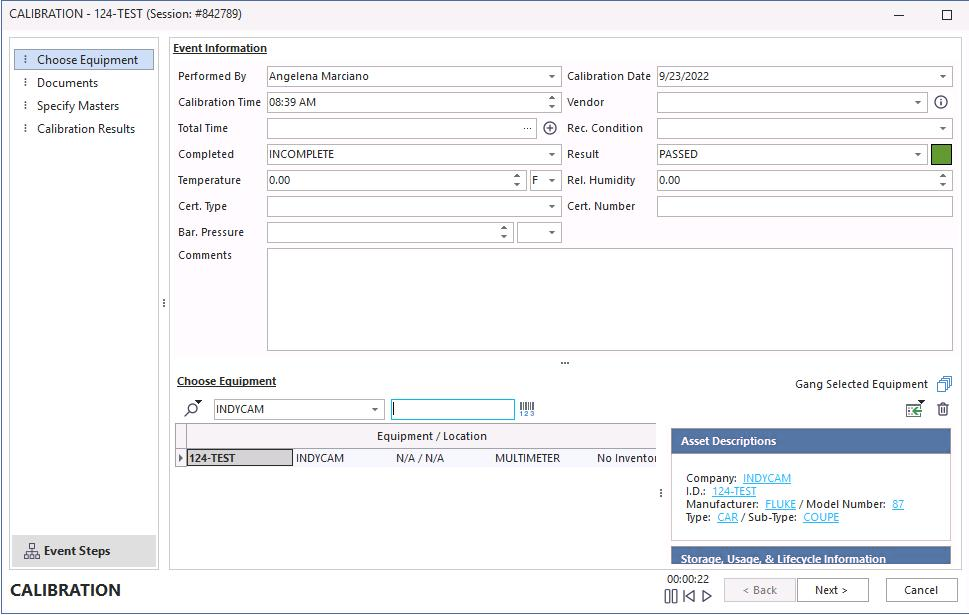
Haz clic en «Siguiente» y pasa a la segunda pantalla.
- Información del documento:
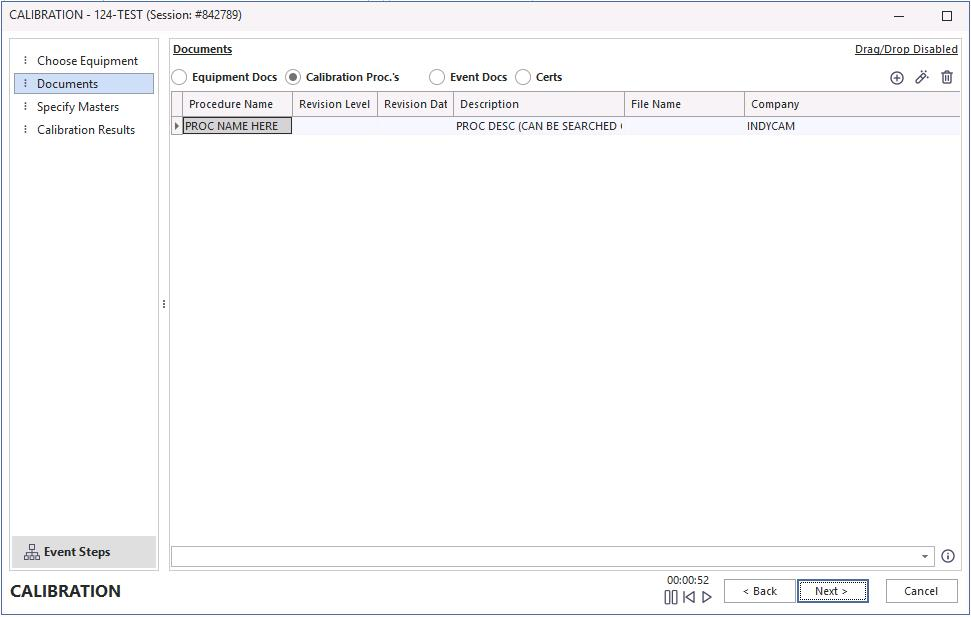
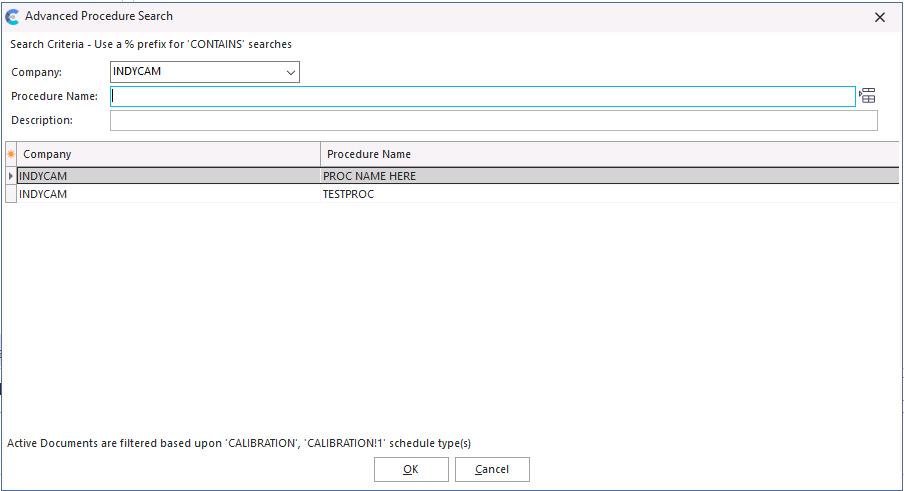
Los documentos se transfieren al evento si los has introducido en la pantalla de configuración del equipo, en la pestaña «Información de calibración». También puedes añadirlos sobre la marcha haciendo clic en el icono «Añadir nuevo» situado en la parte superior izquierda de la pantalla. Aparecerá el siguiente cuadro de diálogo:
Haz clic en «Aceptar» y el documento se añadirá al evento.
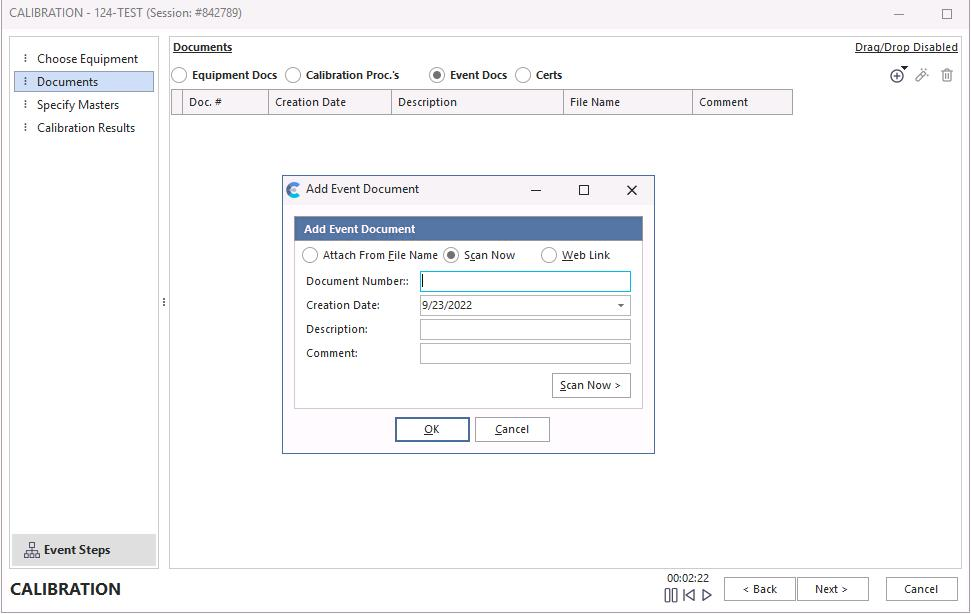
Puede escanear documentos seleccionando los botones de opción «Documentos del evento» o «Certificados». Cuando lo hagas, aparecerá el cuadro de diálogo que se muestra a continuación. Puedes adjuntar el documento desde un archivo o escanearlo directamente.
Haz clic en «Siguiente» y pasa a la tercera pantalla.
3. Especificar estándares:
. Se pueden añadir aquí o desde la pantalla principal, en la pestaña «Información de calibración». Haz clic en el icono de búsqueda  y selecciona la norma que prefieras de entre las opciones que aparecen.
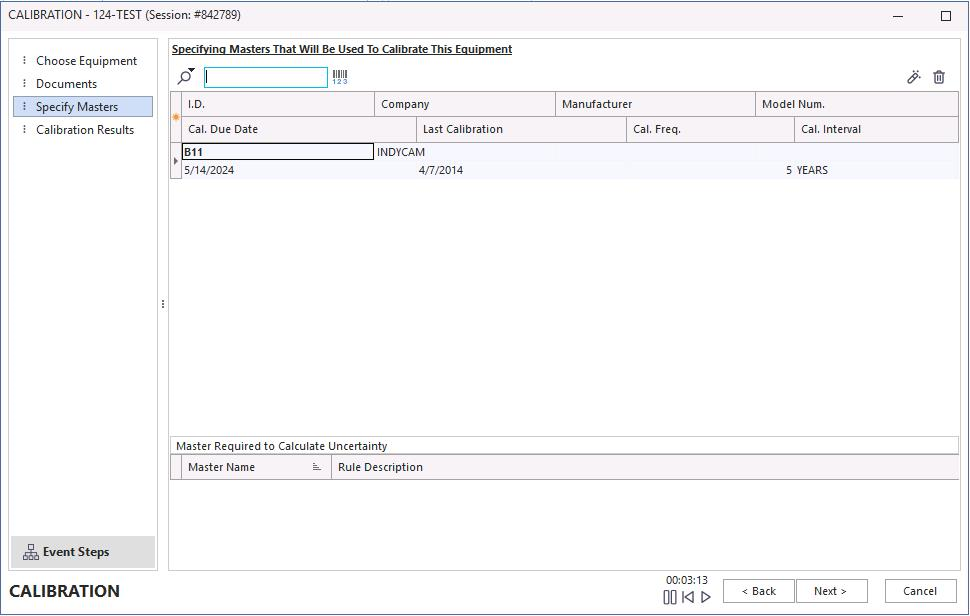
Haz clic en «Siguiente» y pasa a la cuarta pantalla.
- Resultados de la calibración:
Seleccione el resultado desplazando la barra deslizante hacia arriba o hacia abajo. La siguiente pantalla aparecerá si no hay datos de puntos de prueba en la pantalla principal.
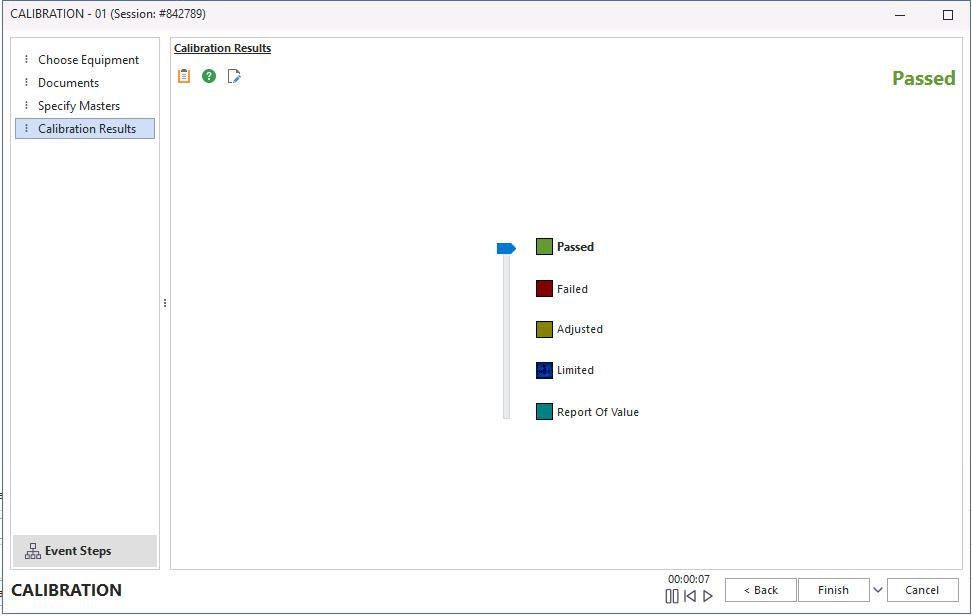
Si utilizas los datos de los puntos de prueba en la pantalla principal, se mostrará la siguiente pantalla. En este caso, debería introducir los resultados de la prueba en la columna «Tal y como se encontró». Cuando haya terminado, haga clic en «Finalizar».
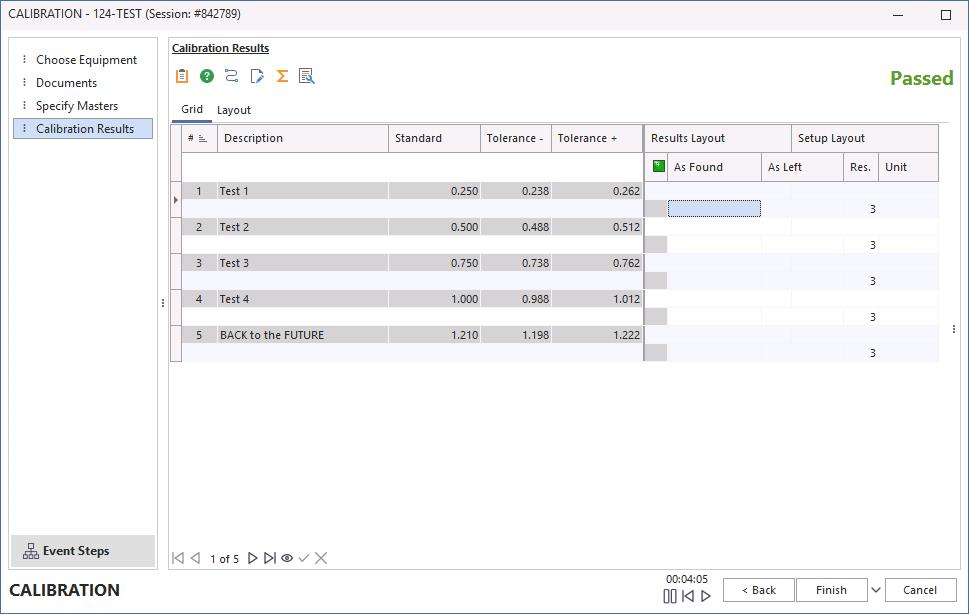
Cuando haya terminado la prueba, haz clic en «Finalizar»; se te pedirá que marques el evento como «Completado». Si, por cualquier motivo, no puedes completar el evento, al seleccionar «No» se marcará el evento como «Incompleto» y volverás a la pantalla principal. Siempre puedes volver más tarde y terminar el evento haciendo doble clic en el marcador azul resaltado con la indicación «Incompleto» en la cuadrícula del historial. |