Calibração de laboratório
É possível iniciar processos de calibração selecionando «Eventos» no menu do ecrã principal e, em seguida, «Calibração». O evento de calibração predefinido inclui quatro etapas:
- Informações sobre o evento:
2. Documentos
3. Especificar normas
4. Resultados da calibração
Estas são todas as informações pertinentes ou necessárias que lhe permitirão concluir o evento.
Nota: As seguintes informações devem estar visíveis na vista «Informações do evento» para imprimir um certificado de calibração. Se não tiver preenchido todas as informações necessárias, ser-lhe-á solicitado que o faça antes de concluir o evento.
-
Cert. Digite.
2. Cert. Número.
3. Fornecedor.
4. Resultado.
5. Concluído. (Isto acontecerá quando o evento terminar.) -
Informações sobre o evento:
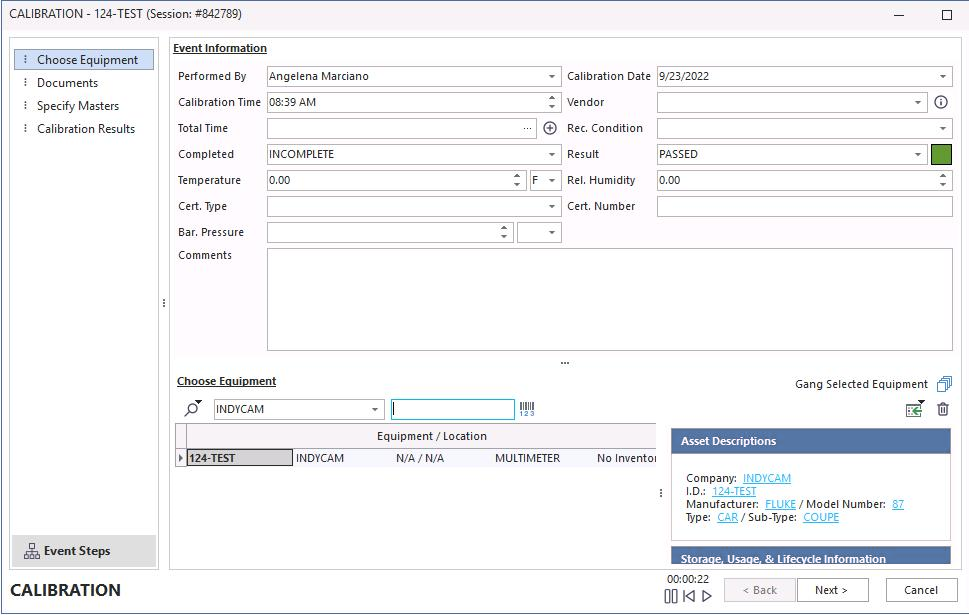
Clique em «Seguinte» e avance para o segundo ecrã.
- Informações sobre o documento:
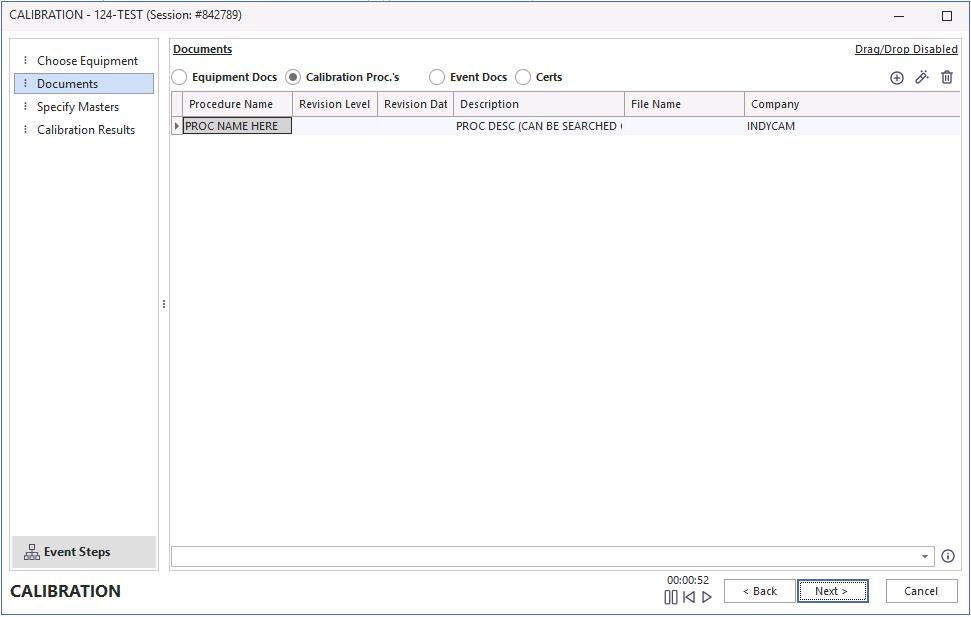
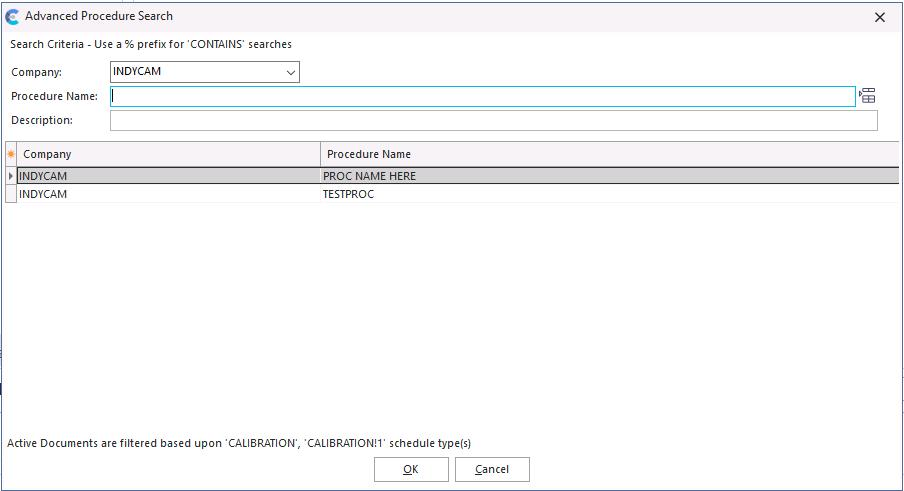
Os documentos são transferidos para o evento se os tiver inserido no ecrã de configuração do equipamento, no separador «Informações de calibração». Também pode adicioná-los a qualquer momento clicando no ícone «Adicionar novo», no canto superior esquerdo do ecrã. Aparecerá a seguinte caixa de diálogo:
Clique em «OK» e o documento será adicionado ao evento.
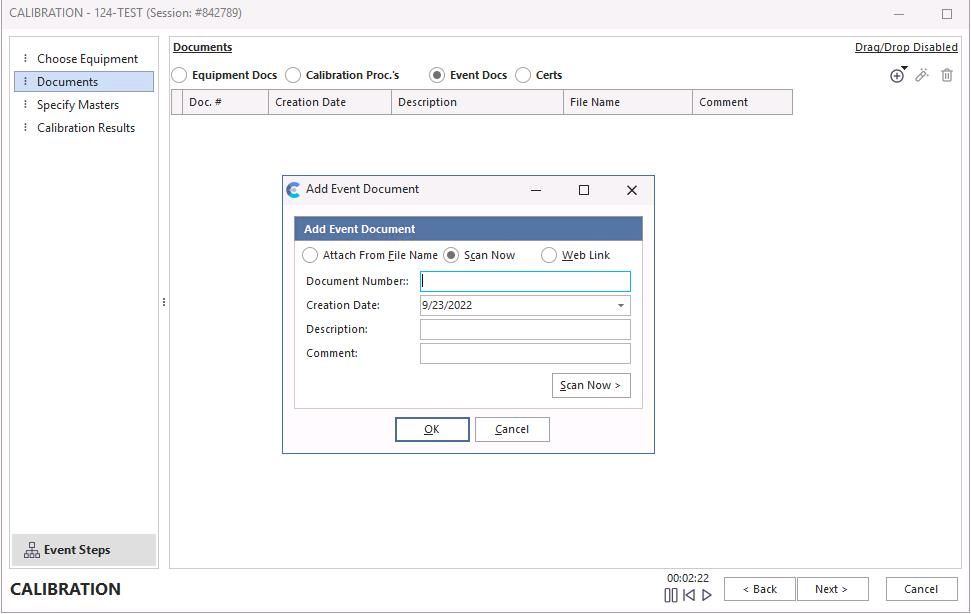
Pode digitalizar documentos selecionando os botões de opção «Documentos do evento» ou «Certificados». Quando o fizer, aparecerá a caixa de diálogo apresentada abaixo. Pode anexar o documento a partir de um ficheiro ou digitalizá-lo diretamente no local.
Clique em «Seguinte» e avance para o terceiro ecrã.
3. Especificar padrões:
Estes podem ser adicionados aqui ou a partir do ecrã principal, no separador «Informações de calibração». Clique no ícone de pesquisa  e selecione o padrão a partir de uma das opções apresentadas.
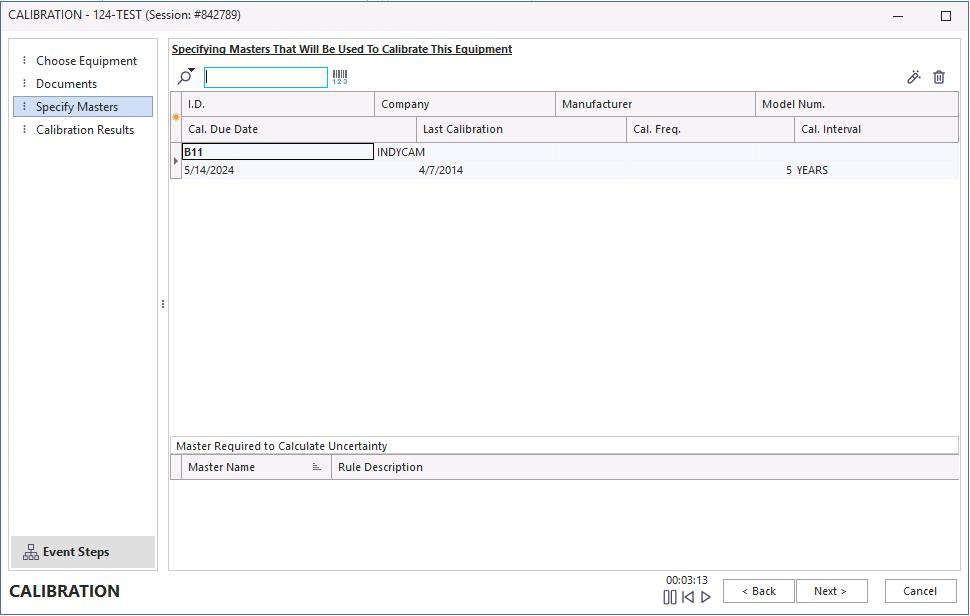
Clique em «Seguinte» e avance para o quarto ecrã.
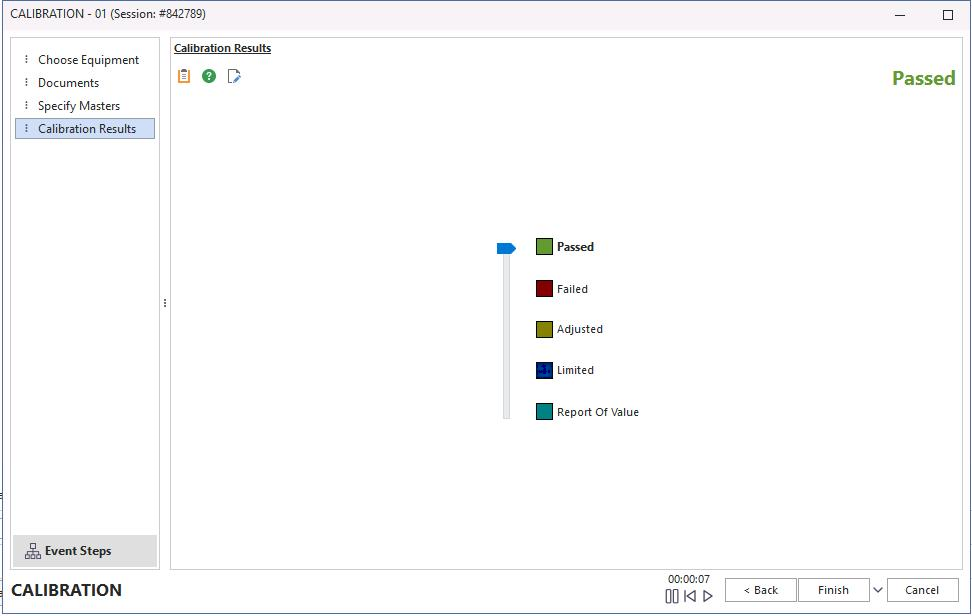
- Resultados da calibração:
Selecione o resultado arrastando a barra deslizante para cima ou para baixo. O ecrã abaixo será apresentado se não houver dados de pontos de teste no ecrã principal.
Se utilizar os dados dos pontos de teste no ecrã principal, será utilizado o ecrã abaixo. Neste caso, deve introduzir os resultados do teste na coluna «Conforme constatado». Quando terminar, clique em «Concluir».
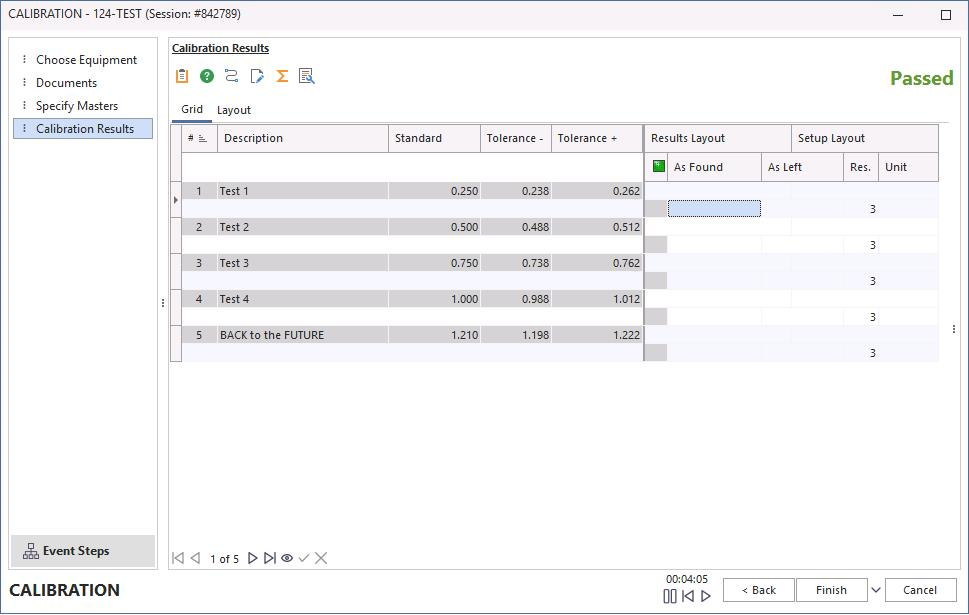
Quando o teste estiver concluído, clique em «Concluir»; ser-lhe-á solicitado que marque o evento como «Concluído». Se, por algum motivo, não conseguir concluir o evento, ao clicar em «Não», o evento será marcado como «Incompleto» e será redirecionado para o ecrã principal. Pode sempre voltar mais tarde e concluir o evento clicando duas vezes no marcador azul «Incompleto» destacado na grelha do Histórico. |