Labor-Kalibrierung
Kalibrierungsvorgänge können gestartet werden, indem Sie im Hauptmenü „Ereignisse“ und anschließend „Kalibrierung“ auswählen. Das Standard-Kalibrierungsereignis umfasst vier Schritte:
- Veranstaltungsinformationen:
2. Dokumente
, 3. Geben Sie die Standards an:
4. Kalibrierungsergebnisse
Dies sind alle relevanten oder erforderlichen Informationen, die Sie benötigen, um die Veranstaltung durchzuführen.
Hinweis: Die folgenden Informationen müssen in der Ansicht „Ereignisinformationen“ angezeigt werden, damit ein Zertifikat für die Kalibrierung ausgedruckt werden kann. Wenn Sie nicht alle erforderlichen Angaben gemacht haben, werden Sie dazu aufgefordert, dies vor dem Abschluss der Veranstaltung nachzuholen.
-
Zertifikat Typ.
2. Zertifikat Nummer.
3. Anbieter.
4. Ergebnis.
5. Erledigt. (Dies geschieht, sobald das Ereignis abgeschlossen ist.) -
Veranstaltungsinformationen:
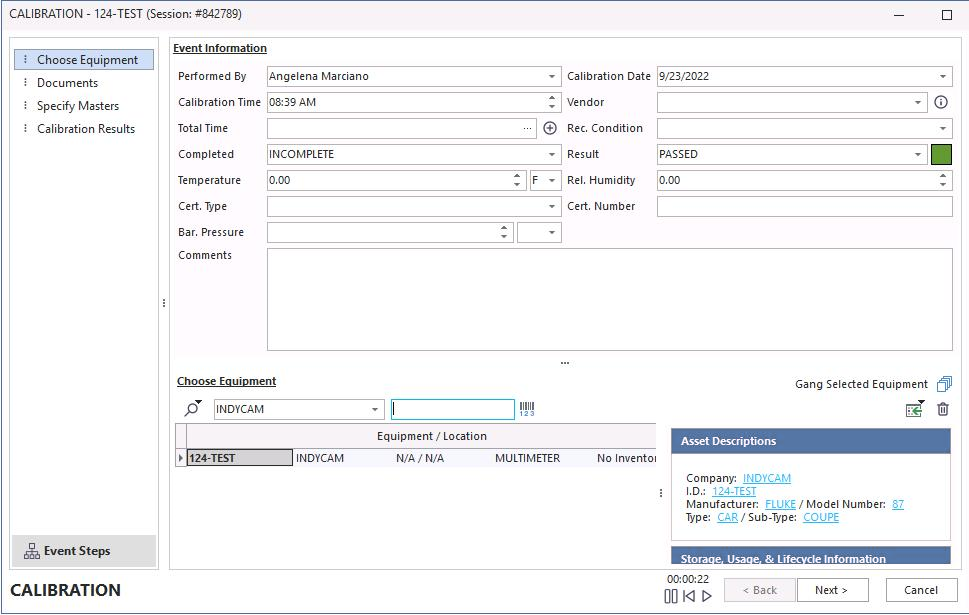
Klicken Sie auf „Weiter“ und fahren Sie mit dem zweiten Bildschirm fort.
- Informationen zum Dokument:
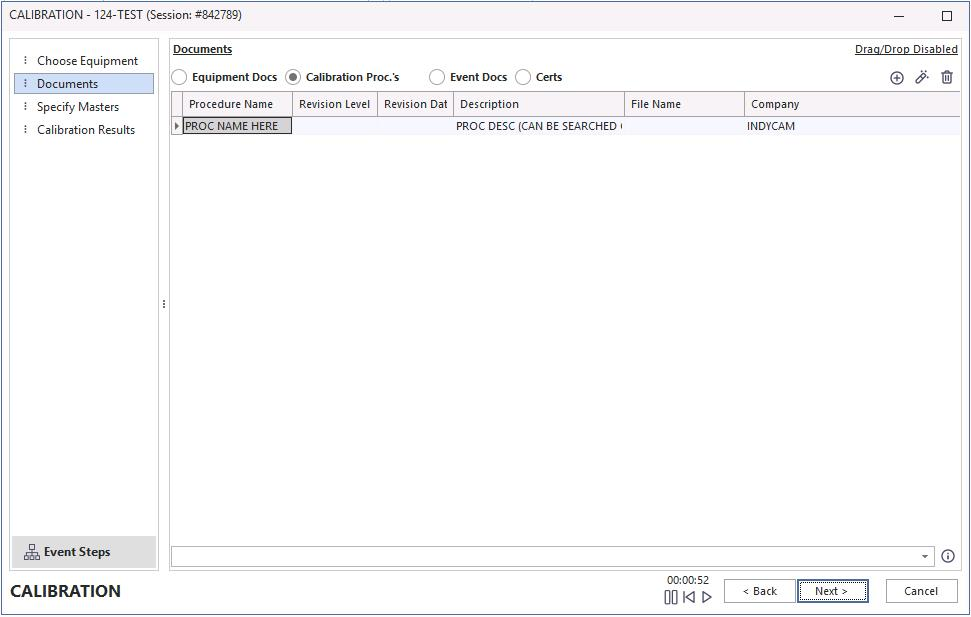
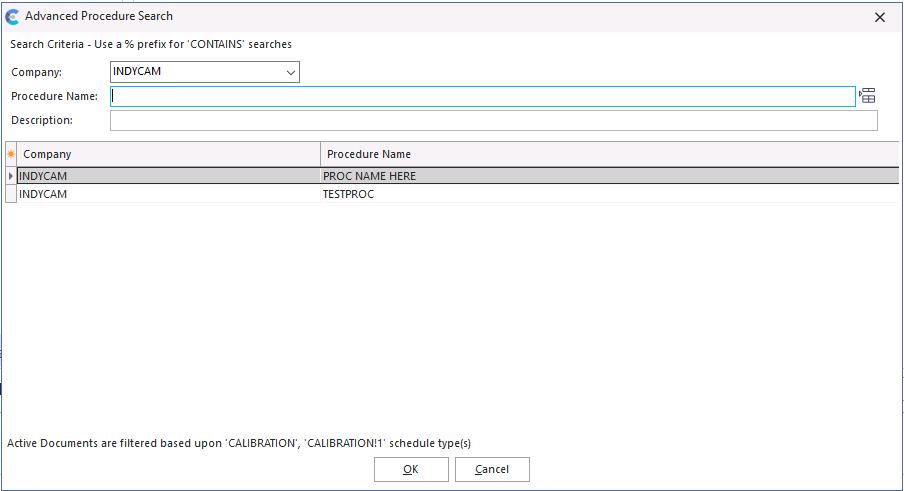
Dokumente werden in den Termin übernommen, wenn Sie sie auf dem Bildschirm „Geräte-Layout“ unter der Registerkarte „Kalibrierungsinformationen“ eingefügt haben. Sie können sie auch jederzeit hinzufügen, indem Sie oben links auf dem Bildschirm auf das Symbol „Neu hinzufügen“ klicken. Es erscheint das folgende Dialogfeld:
Klicken Sie auf „OK“, und das Dokument wird dem Termin hinzugefügt.
Sie können Dokumente scannen, indem Sie die Optionsfelder „Veranstaltungsunterlagen“ oder „Zertifikate“ auswählen. Wenn Sie dies tun, erscheint das unten abgebildete Dialogfeld. Sie können das Dokument als Datei anhängen oder direkt vor Ort einscannen.
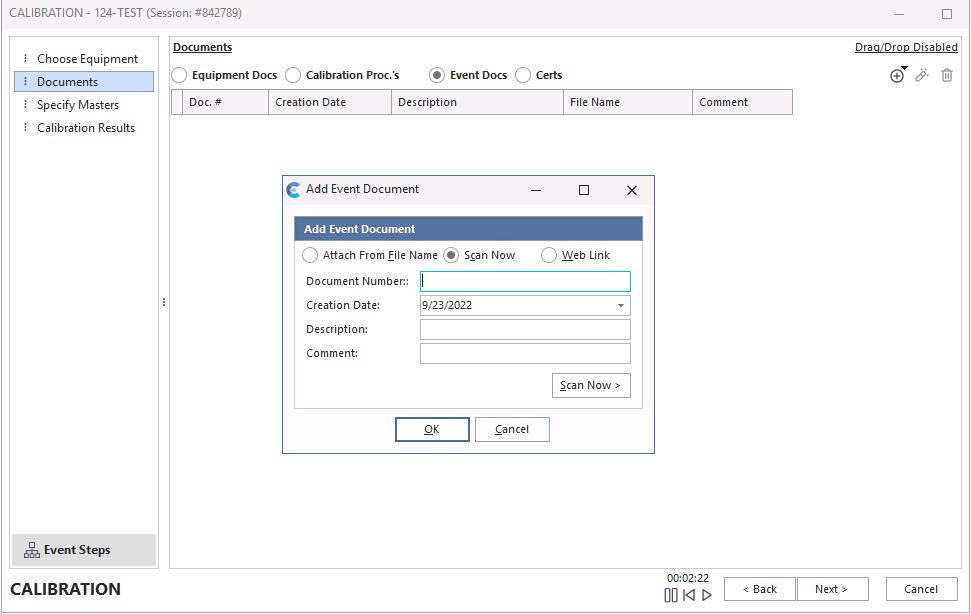
Klicken Sie auf „Weiter“ und fahren Sie mit dem dritten Bildschirm fort.
3. Standards festlegen:
Diese können hier oder auf dem Hauptbildschirm unter der Registerkarte „Kalibrierungsinformationen“ hinzugefügt werden. Klicken Sie auf das Suchsymbol  und wählen Sie den gewünschten Standard aus der Liste aus.
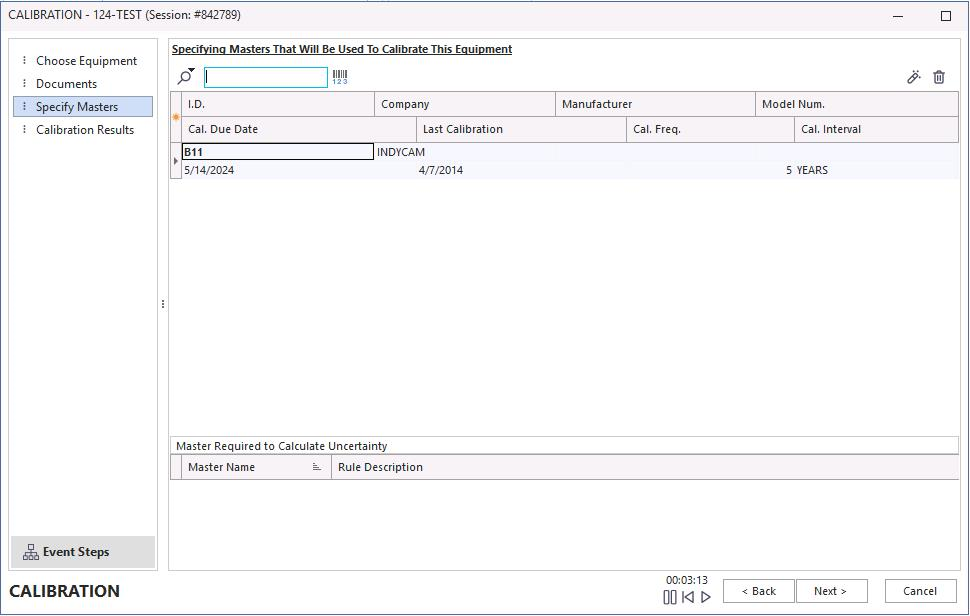
Klicken Sie auf „Weiter“ und fahren Sie mit dem vierten Bildschirm fort.
- Kalibrierungsergebnisse:
Wählen Sie das Ergebnis aus, indem Sie den Schieberegler nach oben oder unten ziehen. Der folgende Bildschirm wird angezeigt, wenn auf dem Hauptbildschirm keine Messpunktdaten vorhanden sind.
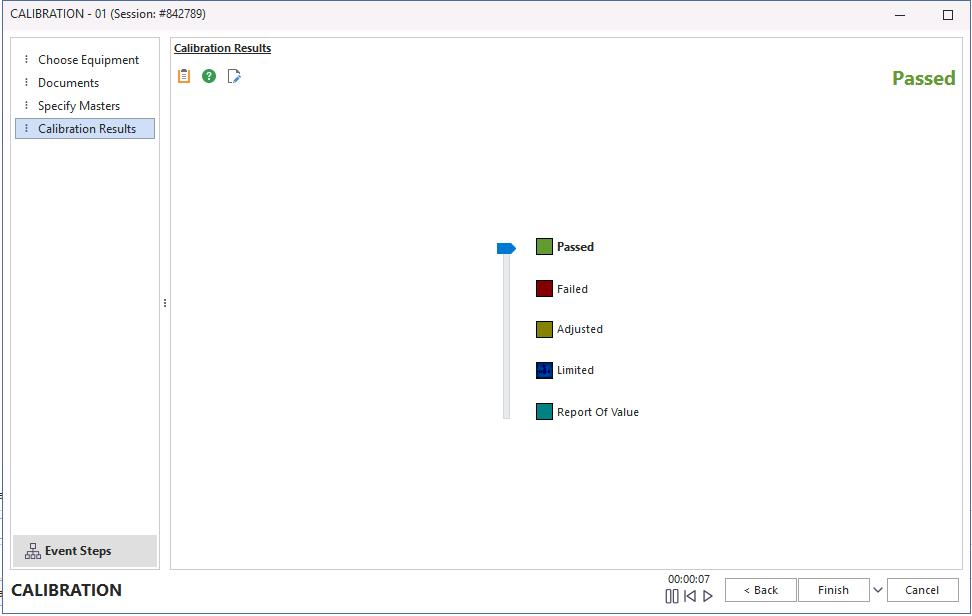
Wenn Sie auf dem Hauptbildschirm Testpunktdaten verwenden, wird der folgende Bildschirm angezeigt. In diesem Fall würden Sie die Testergebnisse in die Spalte „Wie vorgefunden“ eintragen. Wenn Sie fertig sind, klicken Sie auf „Fertigstellen“.
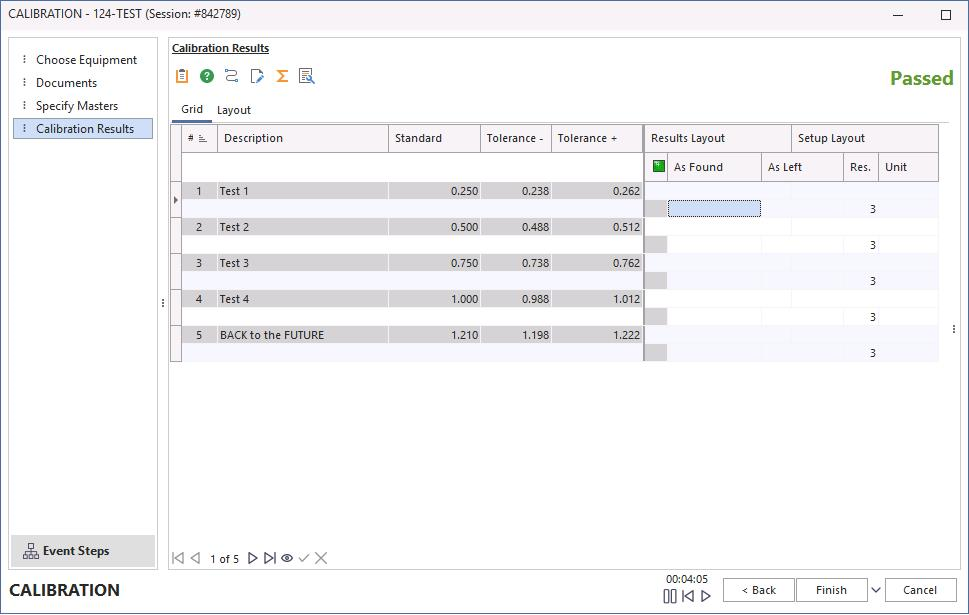
Wenn der Test abgeschlossen ist, klicken Sie auf „Fertigstellen“; Sie werden dann aufgefordert, das Ereignis als „Abgeschlossen“ zu markieren. Sollten Sie die Aufgabe aus irgendeinem Grund nicht abschließen können, wird die Aufgabe durch die Auswahl von „Nein“ als „unvollständig“ markiert und Sie gelangen zurück zum Hauptbildschirm. Sie können jederzeit später zurückkehren und das Ereignis abschließen, indem Sie auf die hervorgehobene blaue Markierung „Unvollständig“ im Verlaufsraster doppelklicken. |