Étalonnage en laboratoire
Pour lancer une procédure d'étalonnage, sélectionnez « Événements » dans le menu principal, puis « Étalonnage ». L'événement « Calibrage » par défaut comprend quatre étapes :
- Informations sur l'événement :
2. Documents
3. Spécifier les normes
4. Résultats d'étalonnage
Voici toutes les informations pertinentes ou nécessaires qui vous permettront de mener à bien cet événement.
Remarque : les informations suivantes doivent apparaître dans la vue « Informations sur l'événement » pour pouvoir imprimer un certificat de calibrage. Si vous n'avez pas renseigné toutes les informations requises, le système vous invitera à le faire avant de finaliser l'événement.
-
Cert. Type.
2. Cert. Numéro.
3. Fournisseur.
4. Résultat.
5. Terminé. (Cela se produira une fois l'événement terminé.) -
Informations sur l'événement :
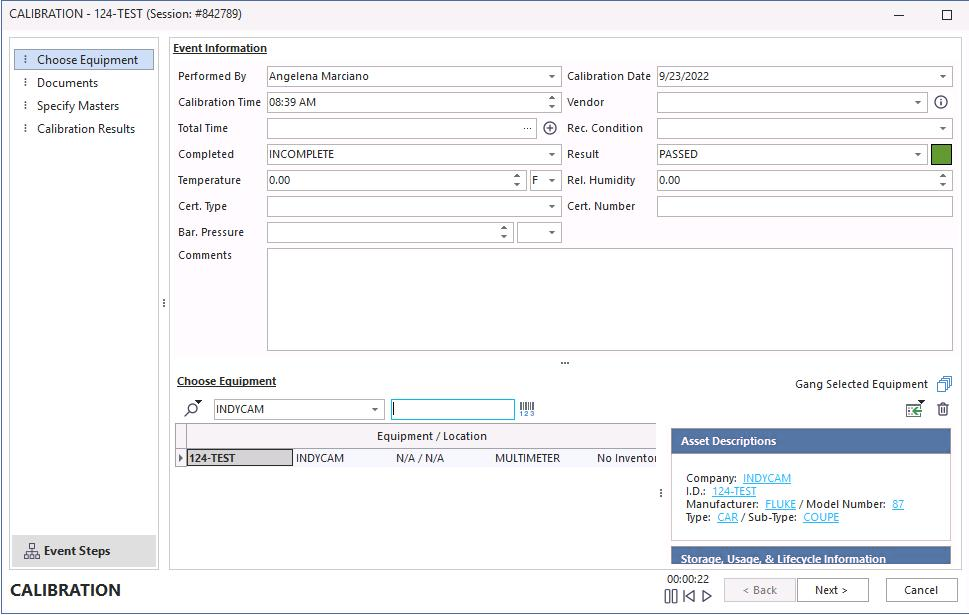
Cliquez sur « Suivant » pour passer à l'écran suivant.
- Informations sur le document :
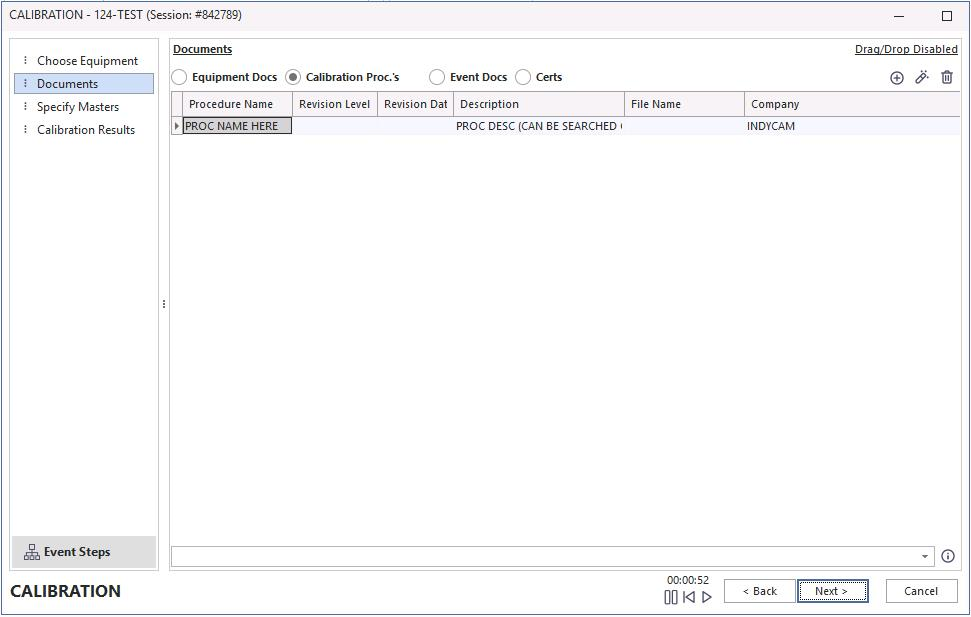
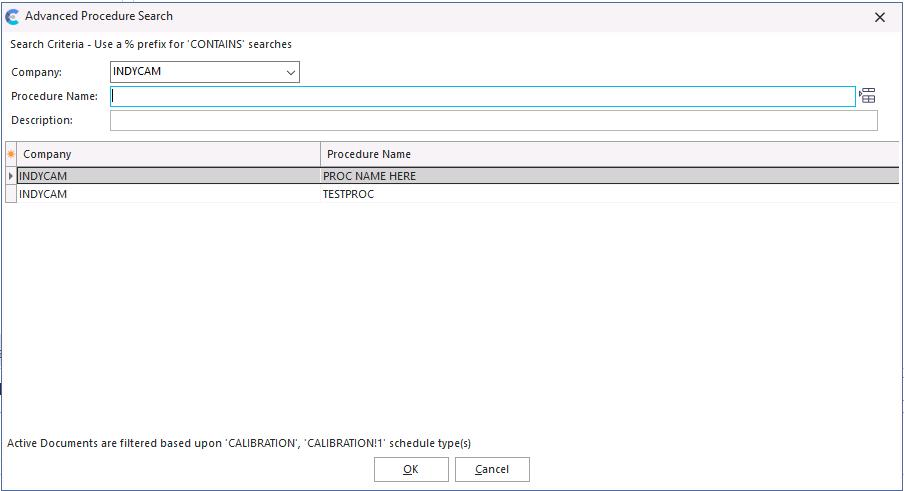
Les documents sont reportés dans l'événement si vous les avez ajoutés dans l'écran de configuration de l'équipement, sous l'onglet « Informations d'étalonnage ». Vous pouvez également les ajouter à tout moment en cliquant sur l'icône « Ajouter » en haut à gauche de l'écran. La boîte de dialogue suivante s'affichera :
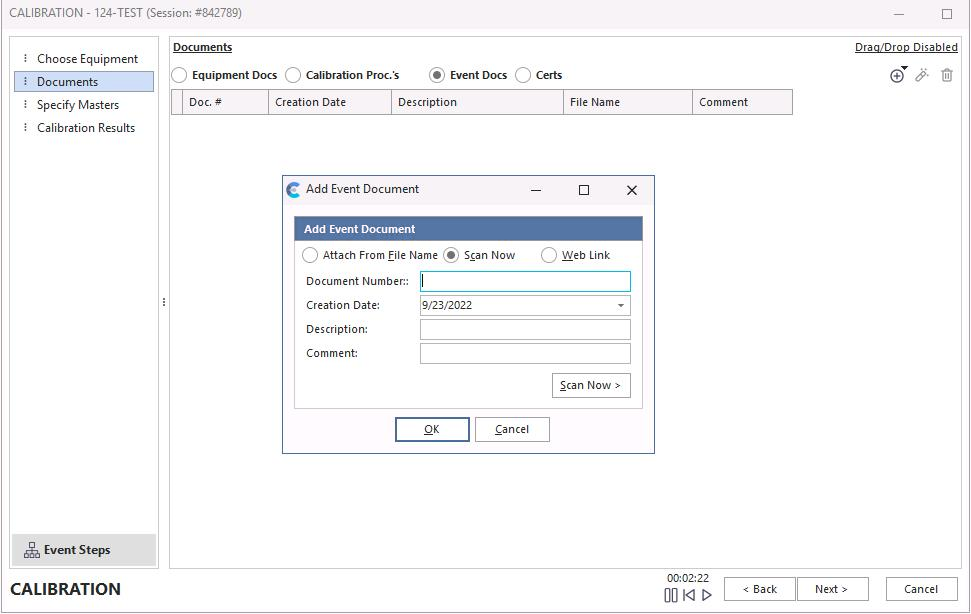
Cliquez sur « OK » pour ajouter le document à l'événement.
Vous pouvez numériser des documents en sélectionnant les boutons radio « Documents relatifs à l'événement » ou « Certificats ». Lorsque vous le ferez, la boîte de dialogue ci-dessous s'affichera. Vous pouvez joindre le document à partir d'un fichier ou le numériser directement.
Cliquez sur « Suivant » et passez à l'écran n° 3.
3. Spécifier les normes :
. Vous pouvez les ajouter ici ou depuis l'écran principal, sous l'onglet « Informations d'étalonnage ». Cliquez sur l'icône de recherche  et sélectionnez la norme parmi les options proposées.
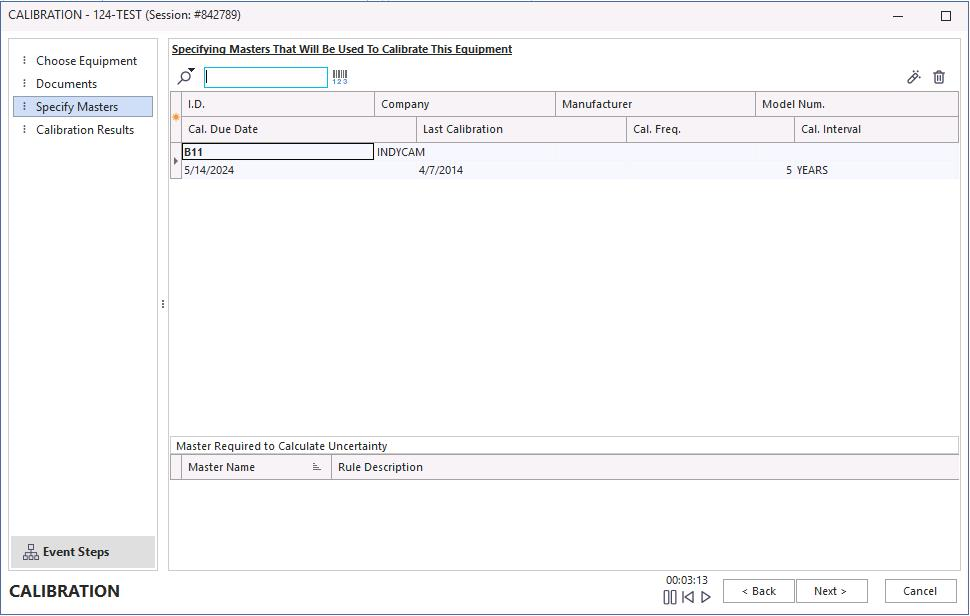
Cliquez sur « Suivant » et passez à l'écran n° 4.
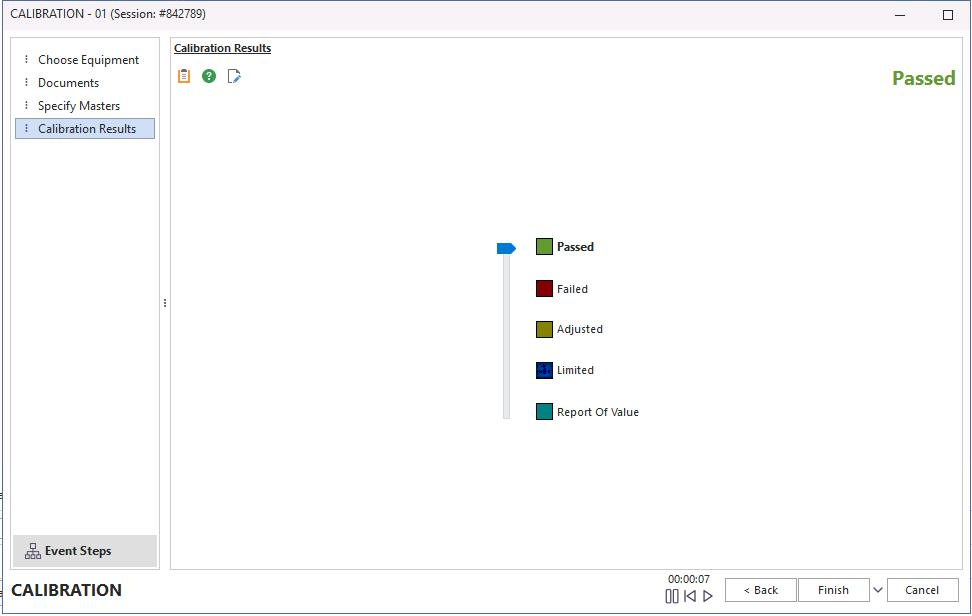
- Résultats de l'étalonnage :
Sélectionnez le résultat en faisant glisser le curseur vers le haut ou vers le bas. L'écran ci-dessous s'affichera si vous ne disposez d'aucune donnée de point de test sur l'écran principal.
Si vous utilisez les données des points de test sur l'écran principal, l'écran ci-dessous s'affichera. Dans ce cas, vous devrez saisir les résultats du test dans la colonne « Tel quel ». Une fois que vous avez terminé, cliquez sur « Terminer ».
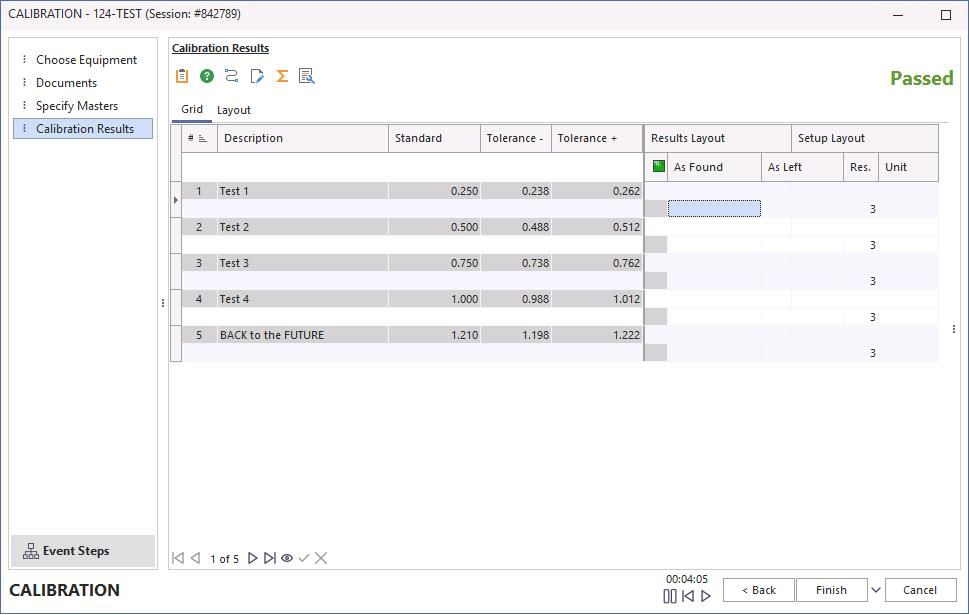
Une fois le test terminé, cliquez sur « Terminer » ; vous serez alors invité à marquer l'événement comme « Terminé ». Si, pour une raison quelconque, vous ne pouvez pas terminer l'événement, le fait de cliquer sur « Non » marquera l'événement comme « Incomplet » et vous ramènera à l'écran principal. Vous pouvez toujours revenir plus tard et terminer l'événement en double-cliquant sur le marqueur bleu « Incomplet » mis en surbrillance dans la grille de l'historique. |