Taratura di laboratorio
Per avviare le operazioni di calibrazione, selezionare "Eventi" dal menu della schermata principale e poi "Calibrazione". L'evento "Calibrazione" predefinito comprende quattro fasi:
- Informazioni sull'evento:
2. Documenti
3. Specificare gli standard
4. Risultati della calibrazione
Queste sono tutte le informazioni necessarie o richieste che ti consentiranno di portare a termine l'evento.
Nota: per stampare un certificato di taratura, le seguenti informazioni devono essere visibili nella schermata "Informazioni sull'evento". Se non hai inserito tutte le informazioni richieste, ti verrà chiesto di farlo prima di completare l'evento.
-
Cert. Digita.
2. Cert. Numero.
3. Fornitore.
4. Risultato.
5. Completato. (Ciò avverrà al termine dell'evento.) -
Informazioni sull'evento:
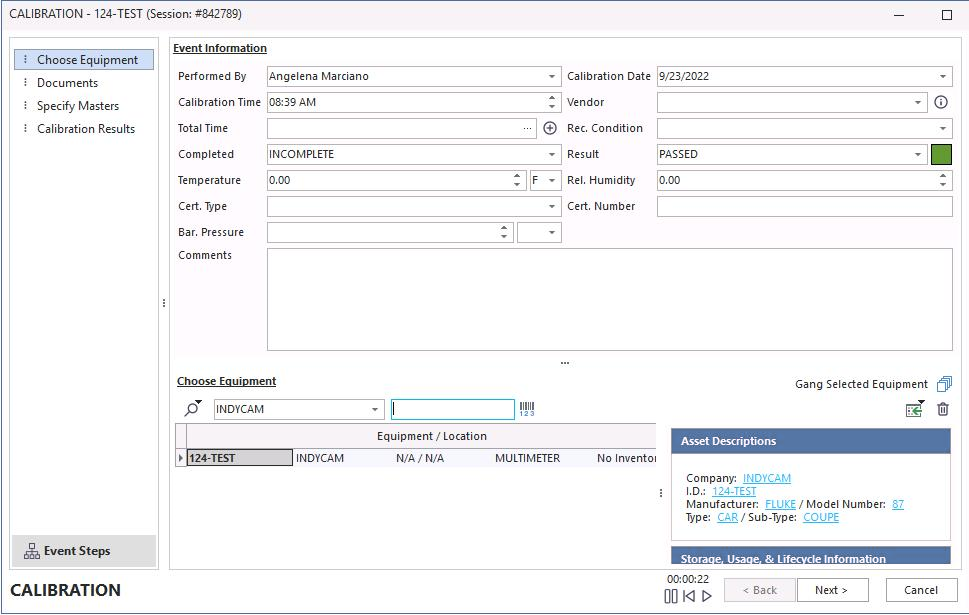
Clicca su "Avanti" e passa alla seconda schermata.
- Informazioni sul documento:
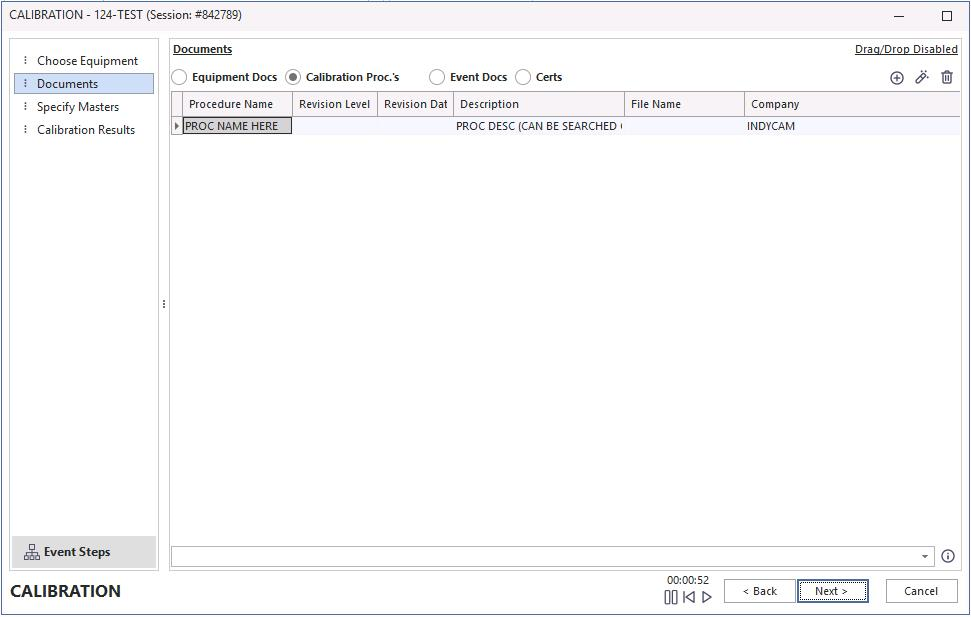
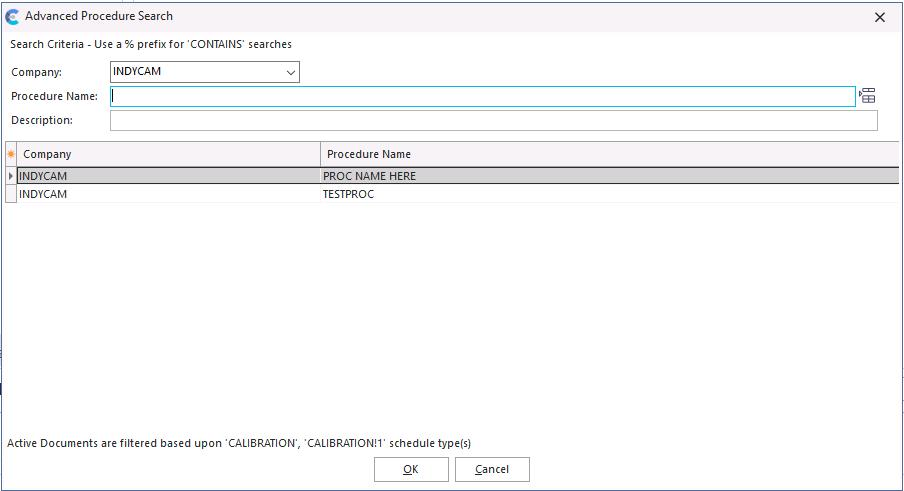
I documenti vengono riportati nell'evento se sono stati inseriti nella schermata di configurazione dell'apparecchiatura, nella scheda "Informazioni sulla calibrazione". Puoi anche aggiungerli al volo cliccando sull'icona "Aggiungi nuovo" in alto a sinistra dello schermo. Verrà visualizzata la seguente finestra di dialogo:
Fai clic su "OK" e il documento verrà aggiunto all'evento.
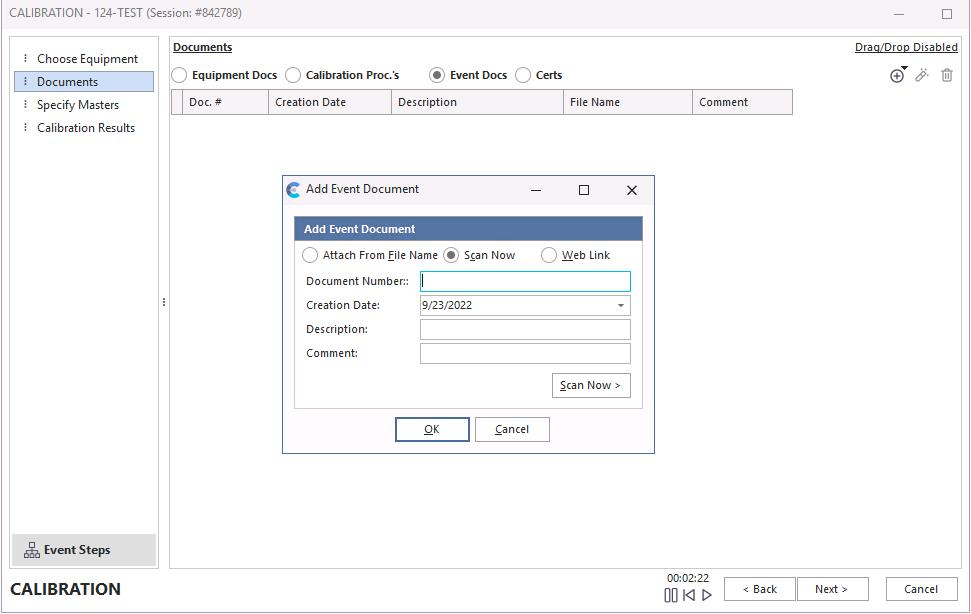
È possibile scansionare i documenti selezionando i pulsanti di opzione "Documenti relativi all'evento" o "Certificati". A quel punto, apparirà la finestra di dialogo mostrata qui sotto. Puoi allegare il documento da un file oppure scannerizzarlo direttamente sul posto.
Clicca su "Avanti" e passa alla terza schermata.
3. Specificare gli standard:
Questi possono essere aggiunti qui oppure dalla schermata principale nella scheda "Informazioni sulla calibrazione". Clicca sull'icona di ricerca  e seleziona lo standard desiderato tra quelli elencati.
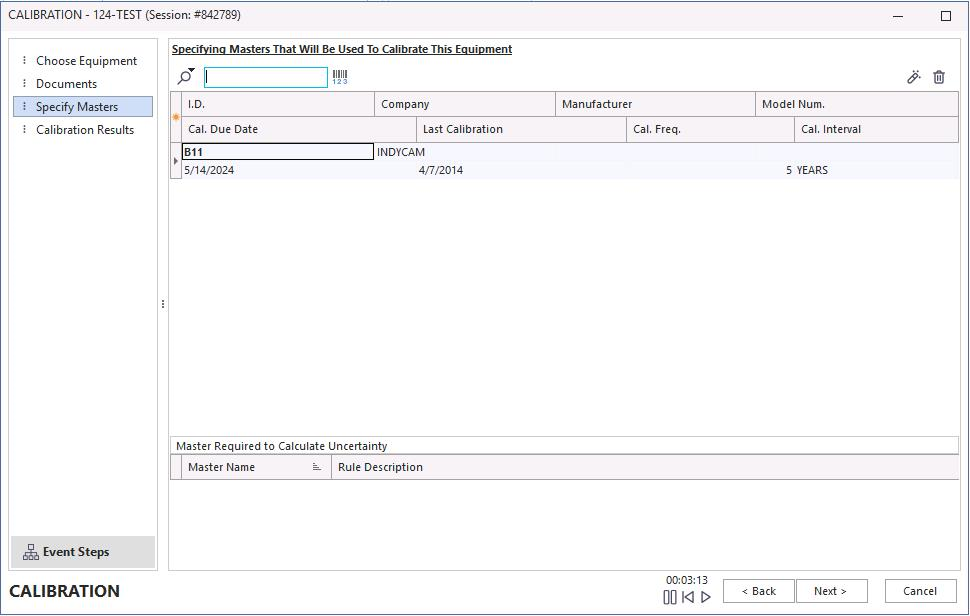
Clicca su "Avanti" e passa alla quarta schermata.
- Risultati della calibrazione:
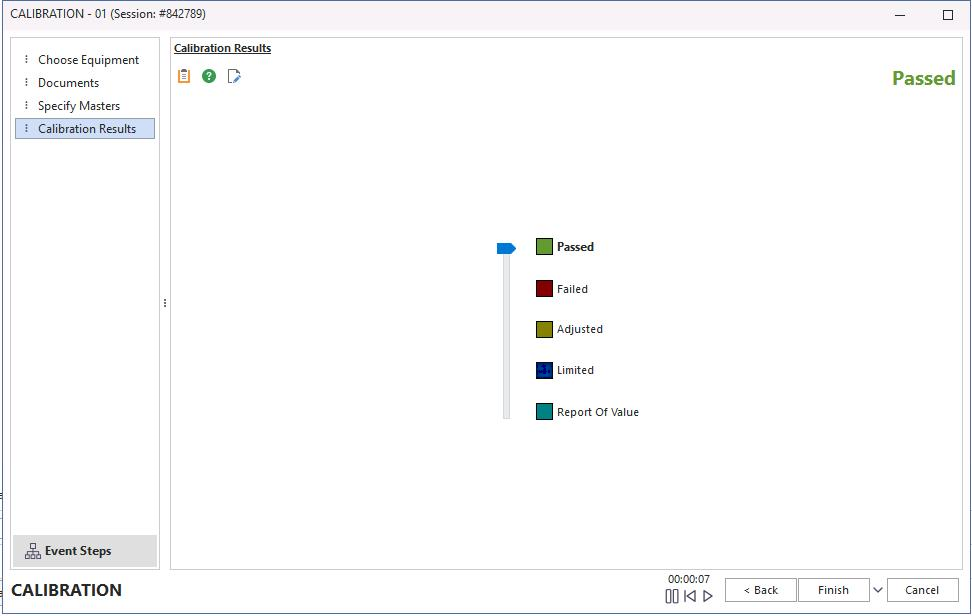
Seleziona il risultato trascinando il cursore verso l'alto o verso il basso. La schermata qui sotto verrà visualizzata se nella schermata principale non sono presenti dati relativi ai punti di prova.
Se si utilizzano i dati dei punti di test nella schermata principale, verrà visualizzata la schermata riportata di seguito. In questo caso, dovresti inserire i risultati del test nella colonna "Come rilevato". Una volta completata l'operazione, clicca su "Fine".
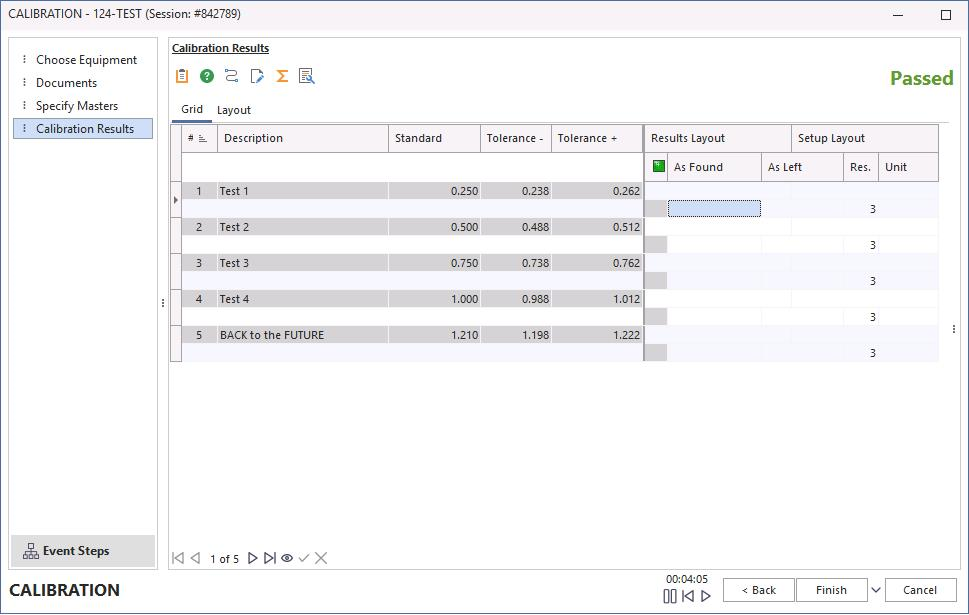
Una volta completato il test, clicca su "Fine": ti verrà chiesto di contrassegnare l'evento come "Completato". Se, per qualsiasi motivo, non riesci a completare l'evento, selezionando "No" l'evento verrà contrassegnato come "Incompleto" e tornerai alla schermata principale. Puoi sempre tornare in un secondo momento e completare l'evento facendo doppio clic sull'indicatore blu "Incompleto" evidenziato nella griglia della Cronologia. |