Einrichten von Knotentypen und Ebenen
Taxonomie-Manager – Knotentypen und Ebenen einrichten
Bevor Knoten in den IndySoft Taxonomy Manager importiert oder erstellt werden können, muss ein Administrator bestimmte Eigenschaften festlegen, wie sich jeder „Knotentyp“ verhält und welche Anforderungen er stellt. Darüber hinaus muss der Administrator festlegen, in welcher Reihenfolge diese Knotentypen logisch in einer beliebigen Taxonomie-Knotenhierarchie erscheinen können. Im Allgemeinen ist Stufe 1 der allgemeinste „Knotentyp“, wobei jeder darunterliegende Knoten die Ausrüstung immer genauer beschreibt.
Dazu muss ein Systemadministrator den Taxonomie-Manager öffnen und auf die Schaltfläche „Optionen“ klicken, um „Knotentypen...“ auszuwählen.
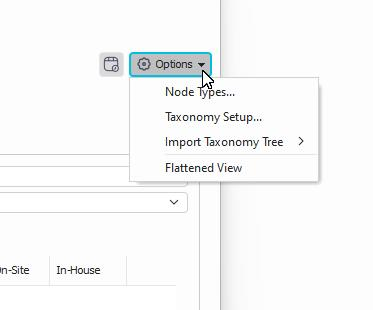
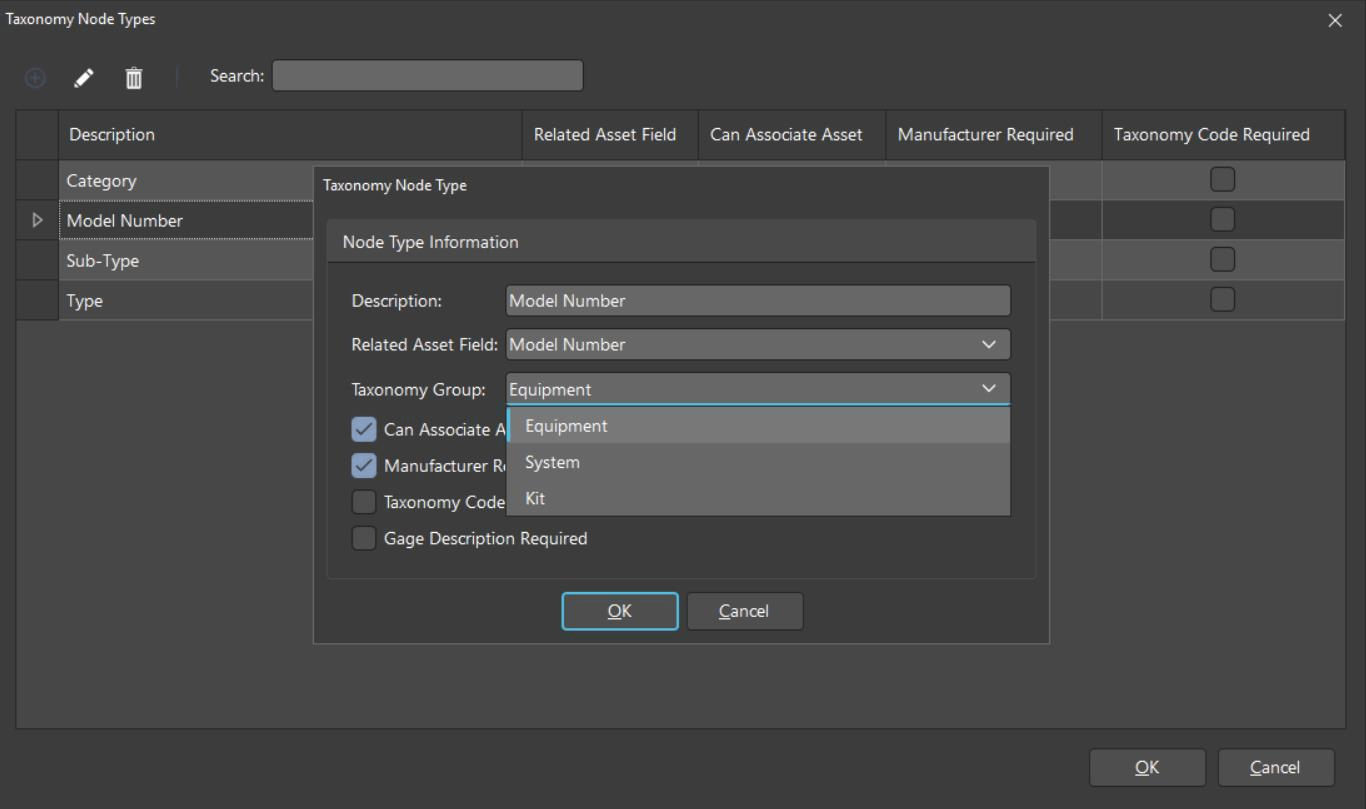
Von dort aus kann der Benutzer eine Liste von Knotentypen erstellen und Merkmale zu den grundlegenden Anforderungen und Funktionen der einzelnen Knotentypen festlegen. Die Reihenfolge der Knotentypen wird in diesem Fenster nicht vorgegeben.
-
Beschreibung ist lediglich der benutzerfreundliche Name des Knotentyps. Dies wird angezeigt, wenn der Knotentyp in der Baum- und der flachen Ansicht identifiziert wird, sowie im Objektbezeichner „Taxonomie-ID“ in der Geräteansicht.
-
Das Feld „Zugehöriges Asset-Feld“ kann verwendet werden, wenn Sie möchten, dass der Taxonomiebaum bestimmte Asset-Felder auf der Ebene der Ausrüstung oder der Ausrüstungsvorlage ausfüllt. Dies ist keine zwingende Voraussetzung, kann jedoch besonders hilfreich sein, wenn Sie bei Suchvorgängen, die nicht direkt auf der Taxonomie-Struktur basieren, nach diesem Asset-Feld suchen möchten.
-
„Asset zuordnen“ gibt bei der Suche im Taxonomiebaum an, welche Knotentypen spezifisch genug sind, um direkt einem Asset zugeordnet zu werden.
-
Hersteller erforderlich bedeutet lediglich, dass der Administrator auf Knotenebene einen Hersteller eingeben muss. Dies wäre insbesondere für Knotentypen wie „Modellnummer“ oder „Modellgruppe“ nützlich, die eine Zuordnung zu einem Hersteller aufweisen. Bei der Zuordnung eines Geräts wird das Feld „Hersteller“ automatisch ausgefüllt.
-
Taxonomie-Code erforderlich: Bei der Erstellung oder Bearbeitung eines Knotens dieses Knotentyps muss ein Taxonomie-Code eingegeben werden.
-
Messgerätebeschreibung erforderlich bedeutet, dass der Administrator für jeden Knoten dieses Typs eine Messgerätebeschreibung eingeben muss. Sobald eine Zuordnung zu einem Gerät erfolgt ist, wird die Gerätebeschreibung aktualisiert.
-
Taxonomiegruppe Diese Klassifizierung stellt sicher, dass beim Aufbau des Taxonomiebaus nur die entsprechenden Knotentypen verwendet werden können. Jeder Knotentyp muss zu einer der folgenden Taxonomiegruppen gehören:
- Geräte-Taxonomie
- System
- Bausatz
Sobald der Administrator seine Knotentypen eingegeben hat, kann er nun die Reihenfolge festlegen, in der diese ausgefüllt werden sollen. Über die Schaltfläche „Optionen“ in der Hauptoberfläche des Taxonomie-Managers kann ein Administrator die Option „Taxonomie einrichten“ auswählen. Auf der zweiten Registerkarte mit dem Namen „Taxonomie-Knotentypen“ kann der Benutzer die erstellten Typen mit Ebenen festlegen. Im Taxonomie-Manager können bis zu 10 Ebenen vorhanden sein. Der Administrator kann außerdem festlegen, dass pro Ebene mehr als ein Knotentyp zugeordnet wird. In vielen Organisationen besteht wahrscheinlich eine 1:1-Beziehung zwischen Knotentypen und einer Ebenennummer, doch falls eine komplexere Beziehung erforderlich ist, kann dies ebenfalls berücksichtigt werden. (Beachten Sie, dass beim Erstellen von Knoten ein Knotentyp zwar in der Taxonomie-Konfiguration auf mehreren Ebenen vorhanden sein kann, ein Typ jedoch innerhalb einer Taxonomie-Hierarchie nur an einer Stelle existieren kann.) Wenn die Modellnummer die Ebene 5 oder 6 sein kann und die Ebene 5 eines Knotens eine Modellnummer ist, dann kann die Ebene 6 nicht ebenfalls eine Modellnummer sein.)
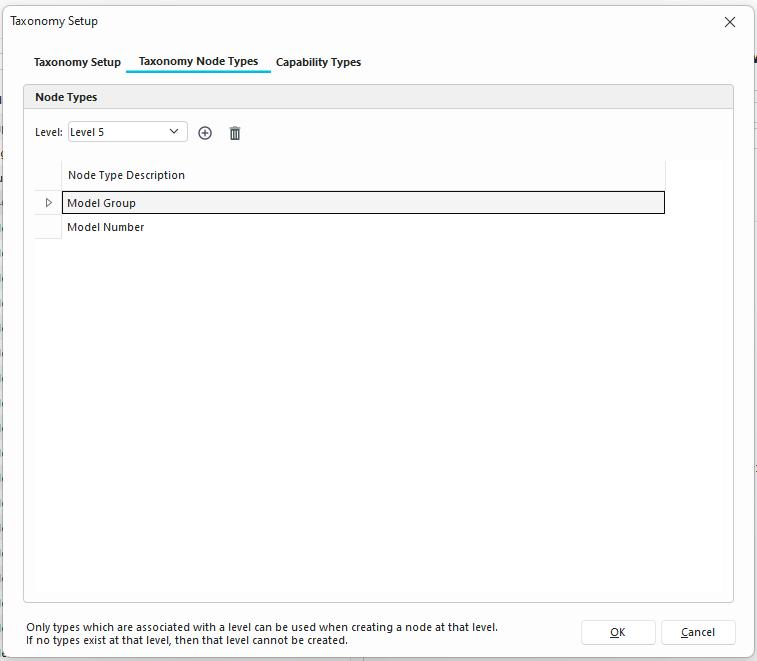
Sobald die Knotentypen und Knotenebenen angelegt und miteinander verknüpft sind, können Einträge über die Benutzeroberfläche des Taxonomie-Managers importiert oder angelegt werden. IndySoft empfiehlt den Import, da es wahrscheinlich Tausende von Einträgen gibt.
Weitere Optionen zur Taxonomie-Einrichtung
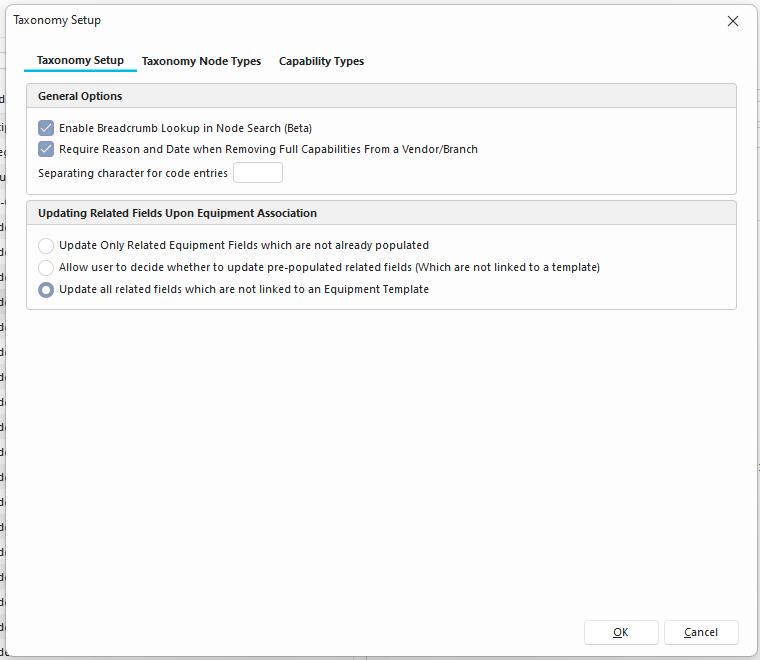
Allgemeine Optionen
-
Breadcrumb in der Node-Suche aktivieren Damit wird die Suche in der „Flattened“-Ansicht so angepasst, dass statt des Codes selbst der gesamte Code-Breadcrumb angezeigt wird.
-
Angabe von Grund und Datum beim Entzug aller Berechtigungen für einen Anbieter/eine Niederlassung erforderlich Diese Funktion kann in Verbindung mit den Berechtigungen für Anbieter/Niederlassungen verwendet werden und fordert den Benutzer auf, einen Grund anzugeben, warum für eine bestimmte Gruppe von Geräten der Servicelevel, der Servicestandort und der Anbieter/die Niederlassung ihre Berechtigungen verloren haben.
-
Trennzeichen für Code-EinträgeBei der Erstellung des alternativen Taxonomie-Code-Breadcrumbs wird das hier angegebene Zeichen zwischen den einzelnen Code-Einträgen in der Breadcrumb-Darstellung angezeigt.
Aktualisierung zugehöriger Felder bei der Zuordnung von Geräten
Es ist wichtig zu beachten, dass Felder, die vom Taxonomiebaum aktualisiert werden könnten und mit einer Gerätevorlage verknüpft sind, niemals aktualisiert werden. In solchen Fällen hat die Vorlage immer Vorrang.
-
Nur zugehörige Gerätefelder aktualisieren, die noch nicht ausgefüllt sind – Diese Option aktualisiert nur zugehörige Felder, die noch nicht ausgefüllt und nicht mit einer Gerätevorlage verknüpft sind.
-
Dem Benutzer die Entscheidung überlassen, ob bereits ausgefüllte, nicht mit einer Vorlage verknüpfte Felder aktualisiert werden sollen – Mit dieser Option kann der Benutzer entscheiden, ob Felder aktualisiert werden sollen, die bereits ausgefüllt und nicht mit einer Vorlage verknüpft sind.
-
Alle zugehörigen Felder aktualisieren, die nicht mit einer Gerätevorlage verknüpft sind – Diese Option aktualisiert alle zugehörigen Taxonomie-Felder, sofern sie nicht mit einer Gerätevorlage verknüpft sind.