Configuración de tipos y niveles de nodos
Administrador de taxonomías: configuración de tipos y niveles de nodos
Antes de importar o intentar crear nodos en el Gestor de taxonomía de IndySoft, el administrador debe definir las características específicas del comportamiento de cada «tipo de nodo» y sus requisitos. Además, el administrador debe establecer el orden en el que estos tipos de nodos pueden aparecer lógicamente en cualquier linaje de nodos de una taxonomía determinada. Por lo general, el nivel 1 es el «tipo de nodo» más general, y cada nodo inferior ofrece una descripción más específica del equipo.
Para ello, el administrador del sistema debe abrir el Gestor de taxonomías y hacer clic en el botón «Opciones» para seleccionar «Tipos de nodo...».
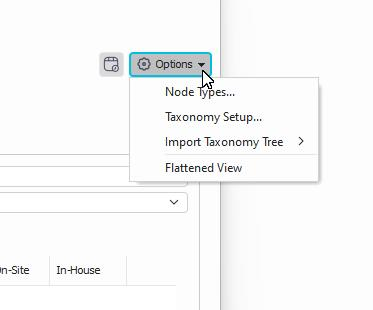
Desde allí, el usuario puede crear una lista de tipos de nodos y definir las características relativas a los requisitos básicos y las funciones de cada tipo de nodo. El orden de los tipos de nodo no viene determinado por esta ventana.
-
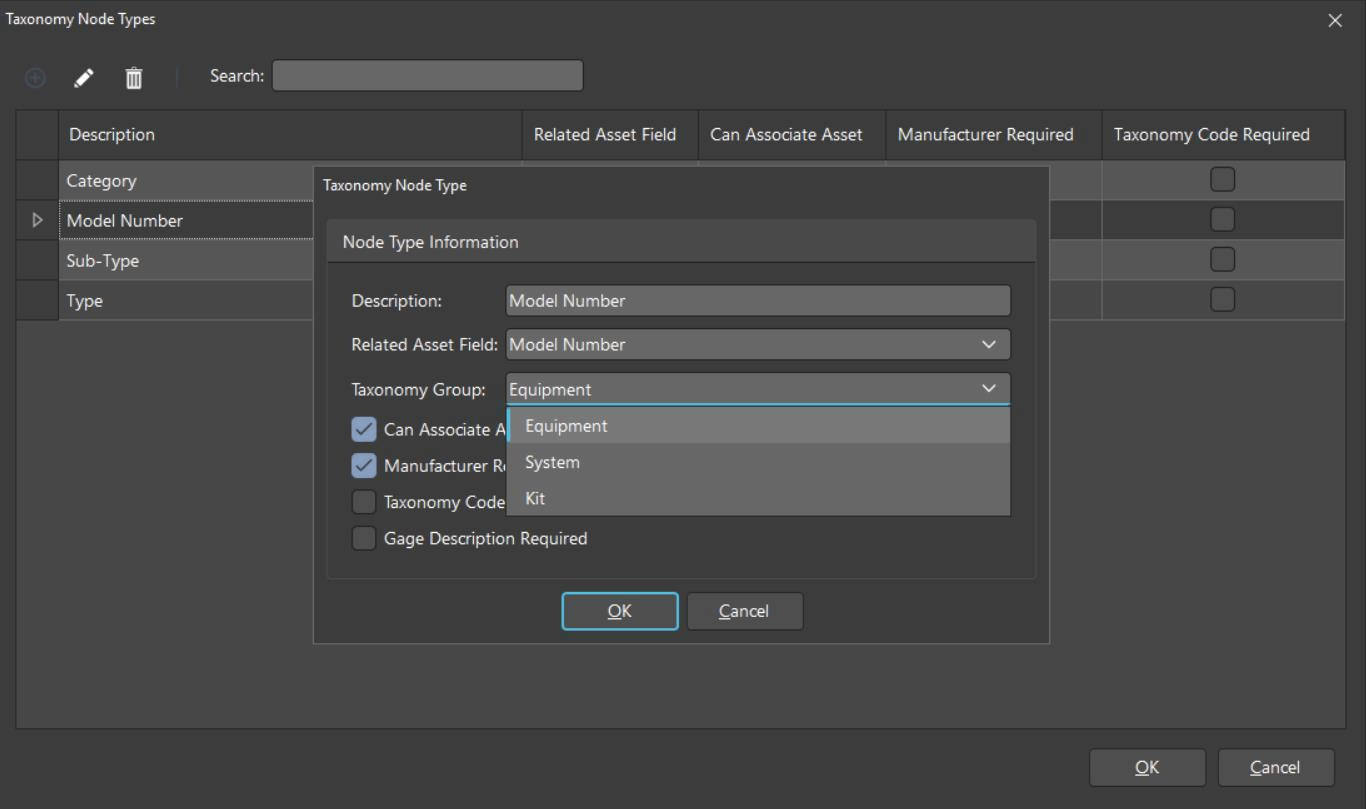
Descripción es simplemente el nombre descriptivo del tipo de nodo. Esto es lo que aparecerá al identificar el tipo de nodo en las vistas de árbol y desglosa, así como en el identificador de objeto «Taxonomy ID» de la vista de equipos.
-
El campo «Campo de activo relacionado» se puede utilizar si desea que el árbol de taxonomía rellene campos específicos de los activos a nivel de equipo o de plantilla de equipo. No es un requisito, pero puede resultar especialmente útil si se desea realizar búsquedas por ese campo de activos en consultas que no se basen directamente en el árbol de taxonomía.
-
«Asociar un activo» indica a las búsquedas en el árbol de taxonomía qué tipos de nodo son lo suficientemente específicos como para asociarse directamente a un activo.
-
Fabricante obligatorio solo exige que el administrador introduzca un fabricante a nivel de nodo. Esto resultaría especialmente útil para los tipos de nodo «Número de modelo» o «Grupo de modelos», que tendrán una asociación con el fabricante. Al asociar el equipo, se completará el campo «Fabricante».
-
Código de taxonomía obligatorio: exige que se introduzca un código de taxonomía al crear o editar un nodo de ese tipo de nodo.
-
Descripción del medidor obligatoria: el administrador debe introducir una descripción del medidor para cualquier nodo de ese tipo. Una vez asociado al equipo, se actualizará la descripción del mismo.
-
Grupo de taxonomía Esta clasificación ayuda a garantizar que solo se puedan utilizar los tipos de nodo adecuados al crear el árbol de taxonomía. Cada tipo de nodo debe pertenecer a uno de los siguientes grupos de taxonomía:
- Taxonomía de equipos
- Sistema
- Kit
Una vez que el administrador haya introducido los tipos de nodo, podrá especificar el orden en el que se rellenarán. Desde el botón «Opciones» de la interfaz principal del Gestor de taxonomías, un administrador puede seleccionar «Configuración de taxonomías». La segunda pestaña, denominada «Tipos de nodos de taxonomía», permite al usuario especificar los tipos creados con sus respectivos niveles. En el Gestor de taxonomías pueden existir hasta 10 niveles. El administrador también puede decidir asociar más de un tipo de nodo por nivel. Es probable que muchas organizaciones tengan una relación de 1:1 entre los tipos de nodo y el número de nivel, pero si se requiere una relación más compleja, también es posible adaptarse a ella. (Ten en cuenta que, al crear nodos, aunque un tipo de nodo pueda existir en varios niveles dentro de la configuración de la taxonomía, un tipo solo puede aparecer en un punto concreto de cualquier árbol taxonómico.) Si el número de modelo puede ser de nivel 5 o 6 y el nivel 5 de un nodo es un número de modelo, entonces el nivel 6 no puede ser también un número de modelo.)
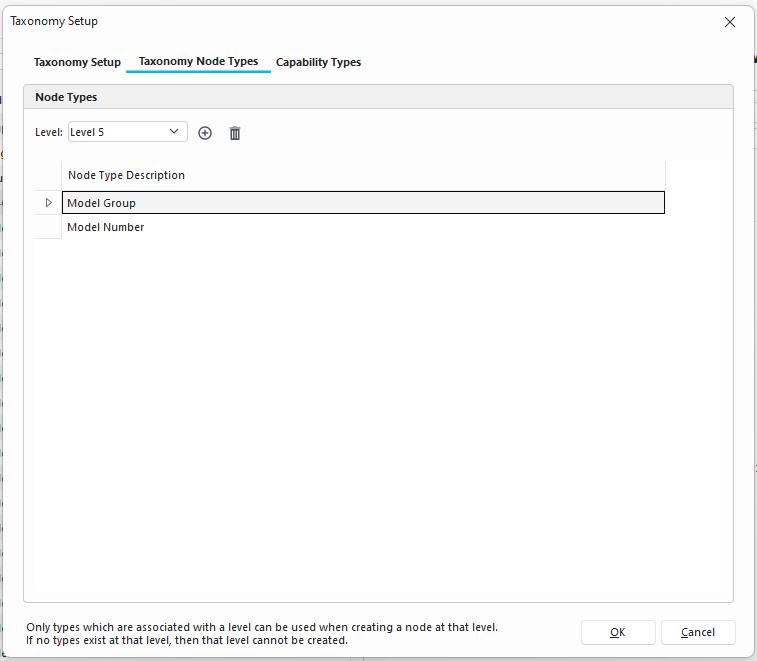
Una vez creados y asociados los tipos de nodo y los niveles de nodo, se pueden importar o crear entradas en la interfaz del Gestor de taxonomías. IndySoft recomienda realizar la importación, ya que es probable que haya miles de entradas.
Otras opciones de configuración de la taxonomía
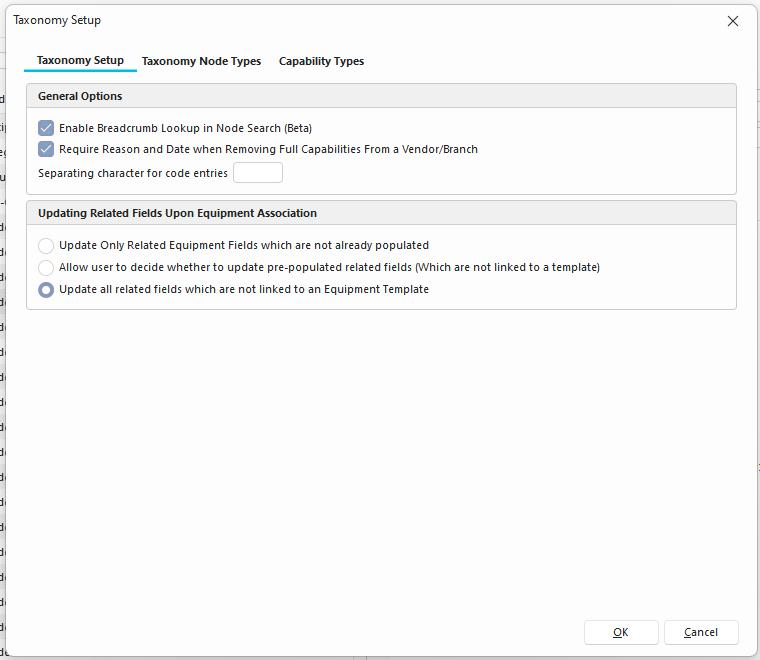
Opciones generales
-
Habilitar la ruta de navegación en la búsqueda de nodos Esto simplemente ajusta la búsqueda en la vista «Flattened» para que muestre la ruta de navegación completa del código en lugar del código en sí.
-
Solicitar motivo y fecha al retirar todas las capacidades de un proveedor o una sucursal Esta función se puede utilizar junto con las capacidades de proveedores y sucursales, y solicita al usuario que indique el motivo por el que un determinado grupo de equipos ha perdido sus capacidades en cuanto a nivel de servicio, centro de servicio y proveedor o sucursal.
-
Carácter separador para entradas de códigoAl crear la ruta de navegación con código de taxonomía alternativa, el carácter que se especifique aquí aparecerá entre cada entrada de código en su formato de ruta de navegación.
Actualización de campos relacionados al asociar equipos
Es importante tener en cuenta que, si algún campo relacionado que el árbol de taxonomía pueda actualizar está vinculado a una plantilla de equipo, dichos campos nunca se actualizarán. En esos casos, la plantilla siempre prevalece.
-
**Actualizar solo los campos relacionados con el equipo que aún no estén rellenados -**Esta opción solo actualizará los campos relacionados que no estén rellenados y que no estén vinculados a una plantilla de equipo.
-
**Permitir al usuario decidir si desea actualizar los campos relacionados que ya están rellenados (y que no están vinculados a una plantilla) -**Esta opción permitirá al usuario decidir si desea actualizar los campos que ya están rellenados y que no están vinculados a una plantilla.
-
Actualizar todos los campos relacionados que no estén vinculados a una plantilla de equipo: esta opción actualizará todos los campos de taxonomía relacionados, salvo aquellos que estén vinculados a una plantilla de equipo.