Configurar tipos e níveis de nós
Gestor de Taxonomia - Configurar tipos e níveis de nós
Antes de importar ou tentar criar nós no IndySoft Taxonomy Manager, um administrador deve definir as características específicas do comportamento de cada «tipo de nó» e os seus requisitos. Além disso, o administrador deve definir a ordem em que estes tipos de nós podem aparecer logicamente em qualquer linhagem de nós de uma determinada taxonomia. Em geral, o Nível 1 é o «Tipo de Nó» mais geral, sendo que cada nó abaixo se torna mais específico na descrição do equipamento.
Para tal, um administrador do sistema deve abrir o Gestor de Taxonomia e clicar no botão «Opções» para selecionar «Tipos de nó...»
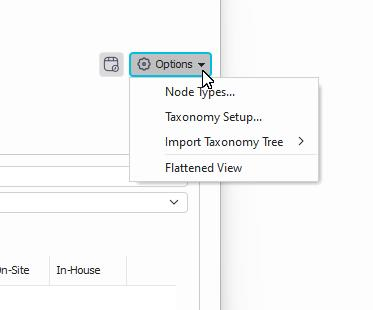
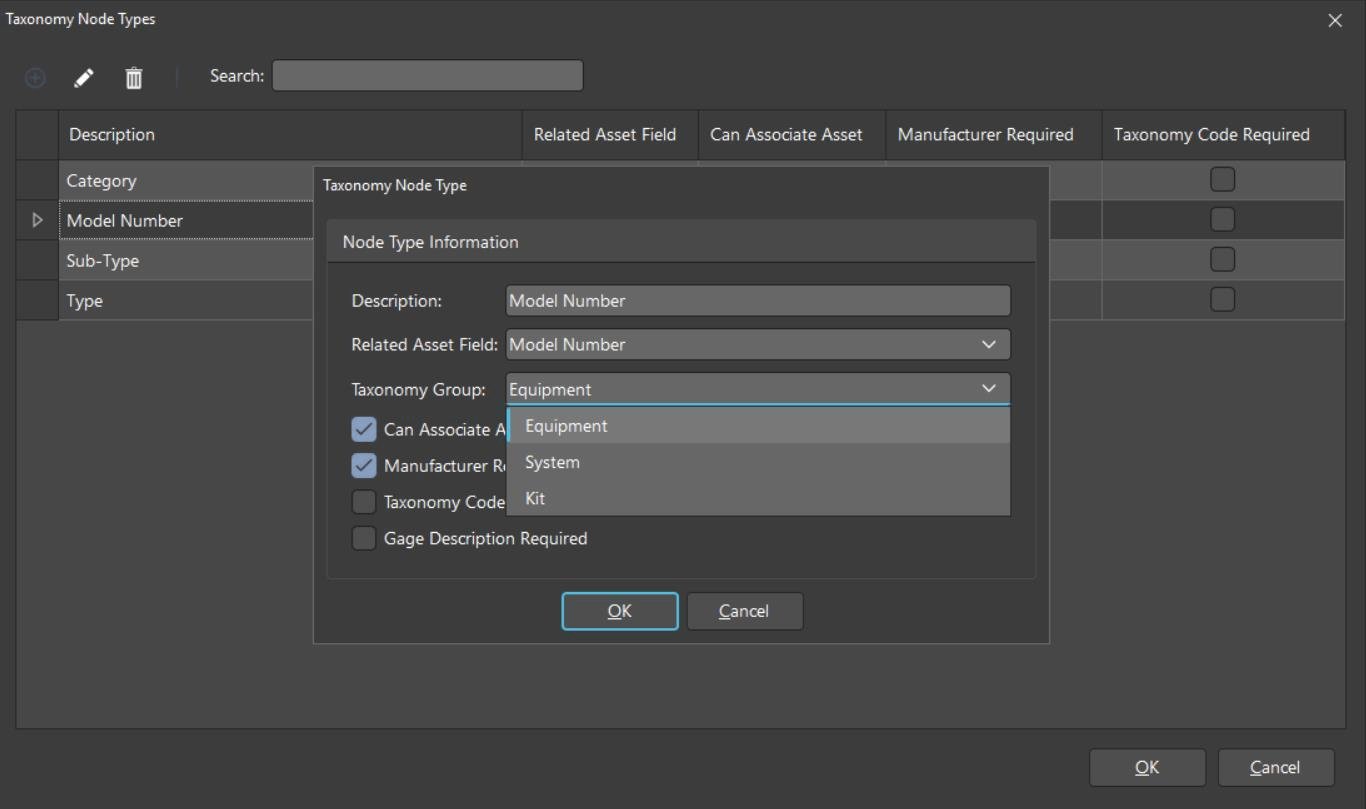
A partir daí, o utilizador pode criar uma lista de tipos de nós e definir características relativas aos requisitos básicos e funcionalidades de cada tipo de nó. A ordem dos tipos de nó não é determinada por esta janela.
-
Descrição é apenas o nome de fácil compreensão do tipo de nó. É isto que aparecerá ao identificar o tipo de nó nas vistas em árvore e desdobrada, bem como no identificador de objeto «Taxonomy ID» na vista «Equipamento».
-
O Campo de ativos relacionado pode ser utilizado se pretender que a árvore de taxonomia preencha campos específicos de ativos ao nível do equipamento ou do modelo de equipamento. Isto não é um requisito, mas pode ser especialmente útil se pretender pesquisar por esse campo de ativos em pesquisas que não se baseiem diretamente na árvore de taxonomia.
-
Pode associar um ativo indica às pesquisas na árvore de taxonomia quais os tipos de nó que são suficientemente específicos para serem associados diretamente a um ativo.
-
Fabricante obrigatório significa apenas que o administrador deve indicar um fabricante ao nível do nó. Isto seria particularmente útil para os tipos de nó «Número de modelo» ou «Grupo de modelos», que terão uma associação a um fabricante. Após a associação do equipamento, o campo «Fabricante» será preenchido.
-
Código de taxonomia obrigatório exige que seja introduzido um código de taxonomia aquando da criação ou edição de um nó desse tipo de nó.
-
Descrição do medidor obrigatória exige que o administrador introduza uma descrição do medidor para qualquer nó desse tipo. Após a associação ao equipamento, a descrição do equipamento será atualizada.
-
Grupo de taxonomia Esta classificação ajuda a garantir que apenas os tipos de nó adequados possam ser utilizados na construção da árvore de taxonomia. Cada tipo de nó deve pertencer a um dos seguintes grupos de taxonomia:
- Taxonomia de equipamentos
- Sistema
- Kit
Depois de o administrador ter introduzido os seus tipos de nó, pode agora especificar a ordem em que estes serão preenchidos. A partir do botão «Opções» na interface principal do Gestor de Taxonomia, um administrador pode selecionar «Configuração da Taxonomia». O segundo separador, denominado «Tipos de nó de taxonomia», permite ao utilizador especificar os tipos criados com níveis. Podem existir até 10 níveis no Gestor de Taxonomia. O administrador também pode decidir associar mais do que um tipo de nó por nível. É provável que muitas organizações tenham uma relação de 1:1 entre os tipos de nós e os números de nível, mas, caso seja necessária uma relação mais complexa, isso pode ser adaptado. (Note que, ao criar nós, embora um tipo de nó possa existir em vários níveis na configuração da taxonomia, um tipo só pode existir num único ponto da árvore taxonómica.) Se o Número do Modelo puder ser de nível 5 ou 6 e o nível 5 de um Nó for um Número do Modelo, então o nível 6 não pode ser também um Número do Modelo.)
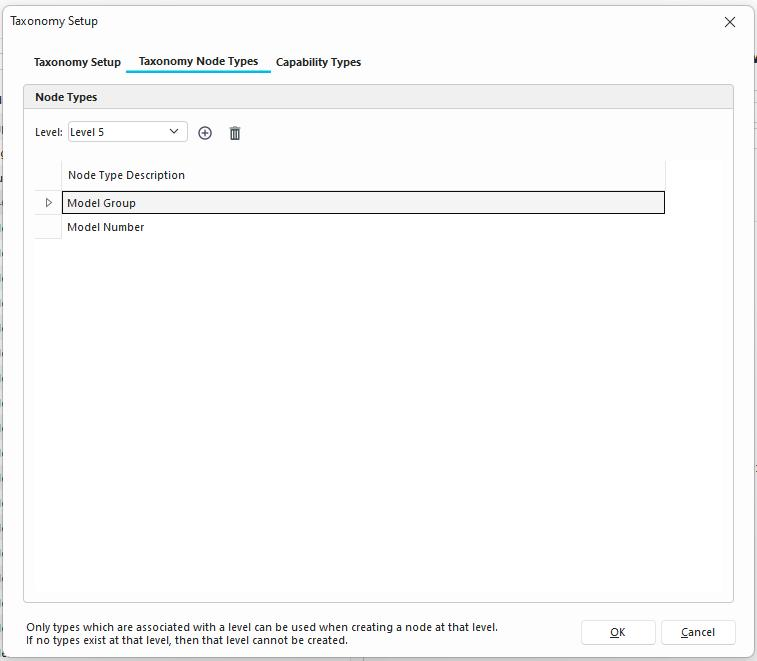
Depois de criados e associados os tipos de nó e os níveis de nó, é possível importar ou criar entradas na interface do Gestor de Taxonomia. A IndySoft recomenda a importação, uma vez que é provável que existam milhares de registos.
Outras opções de configuração da taxonomia
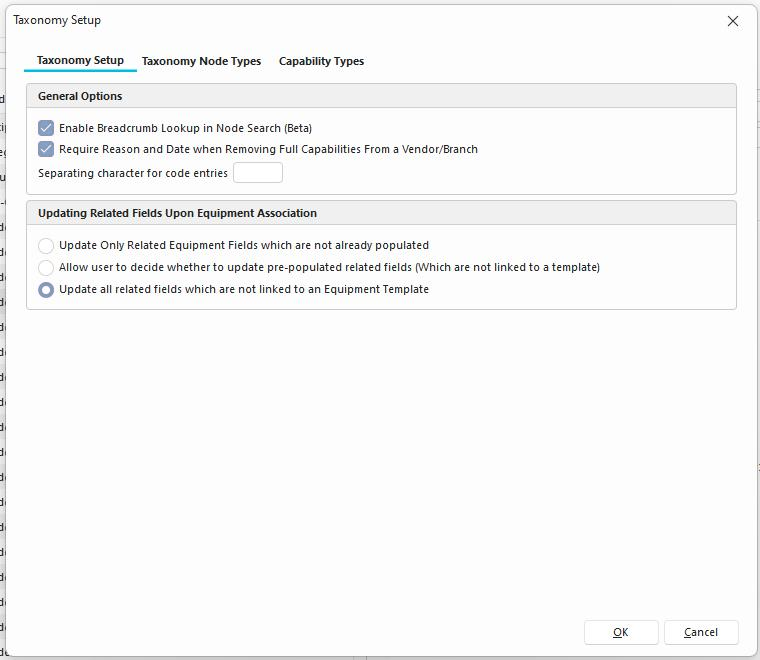
Opções gerais
-
Ativar Breadcrumb na Pesquisa de Nós Isto serve apenas para ajustar a pesquisa na vista «Flattened» de modo a pesquisar toda a sequência de navegação do código, em vez do próprio código.
-
Exigir motivo e data ao remover todas as capacidades de um fornecedor/sucursal Esta opção pode ser utilizada em conjunto com as capacidades de fornecedor/sucursal e solicita ao utilizador que indique o motivo pelo qual o nível de serviço, o local de serviço e o fornecedor/sucursal de um determinado grupo de equipamentos perderam a sua capacidade.
-
Caractere separador para entradas de códigoAo criar o caminho de navegação com código de taxonomia alternativo, o caractere aqui especificado aparecerá entre cada entrada de código no seu formato de caminho de navegação.
Atualização de campos relacionados aquando da associação de equipamentos
É importante notar que, se algum dos campos relacionados que a Árvore de Taxonomia possa atualizar estiver associado a um modelo de equipamento, esses campos nunca serão atualizados. Nesses casos, o modelo prevalece sempre.
-
**Atualizar apenas os campos de equipamento relacionados que ainda não estejam preenchidos -**Esta opção atualizará apenas os campos relacionados que não estejam preenchidos e que não estejam associados a um modelo de equipamento.
-
**Permitir que o utilizador decida se deseja atualizar campos relacionados pré-preenchidos (que não estejam ligados a um modelo) -**Esta opção permitirá que o utilizador decida se deseja atualizar campos que já estejam preenchidos e que não estejam ligados a um modelo.
-
**Atualizar todos os campos relacionados que não estejam associados a um modelo de equipamento -**Esta opção atualizará todos os campos de taxonomia relacionados, desde que não estejam associados a um modelo de equipamento.