Configuration des types et des niveaux de nœuds
Gestionnaire de taxonomie - Configuration des types et des niveaux de nœuds
Avant d'importer ou de tenter de créer des nœuds dans IndySoft Taxonomy Manager, l'administrateur doit définir les caractéristiques spécifiques du comportement de chaque « type de nœud » et ses exigences. De plus, l'administrateur doit définir l'ordre dans lequel ces types de nœuds peuvent apparaître logiquement dans n'importe quelle arborescence de nœuds taxonomiques. En règle générale, le niveau 1 correspond au « type de nœud » le plus général, chaque niveau inférieur fournissant une description plus précise de l'équipement.
Pour ce faire, l'administrateur système doit ouvrir le Gestionnaire de taxonomie et cliquer sur le bouton « Options » pour sélectionner « Types de nœuds... »
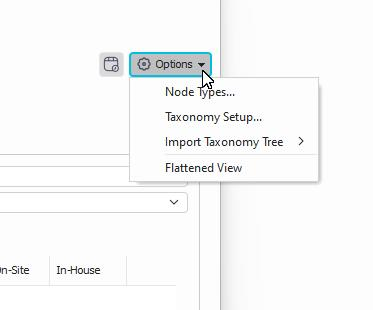
À partir de là, l'utilisateur peut créer une liste de types de nœuds et définir les caractéristiques relatives aux exigences de base et aux fonctionnalités de chaque type de nœud. L'ordre des types de nœuds n'est pas déterminé par cette fenêtre.
-
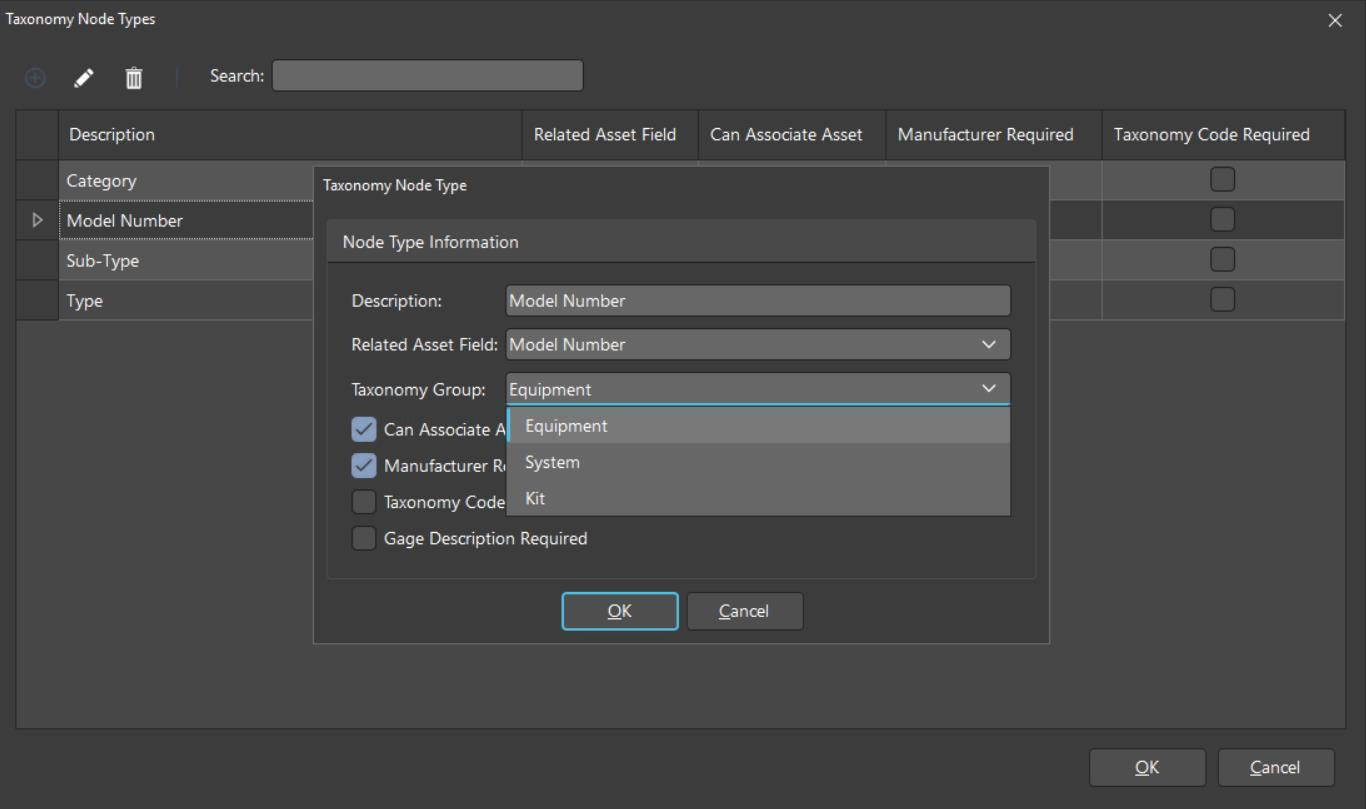
Description n'est que le nom convivial du type de nœud. C'est ce qui s'affichera lors de l'identification du type de nœud dans les vues arborescente et aplatie, ainsi que dans l'identifiant d'objet « Taxonomy ID » de la vue Équipement.
-
Le champ « Champs associés aux ressources » peut être utilisé si vous souhaitez que l'arborescence taxonomique remplisse certains champs spécifiques des ressources au niveau de l'équipement ou du modèle d'équipement. Ce n'est pas une obligation, mais cela peut s'avérer particulièrement utile si vous souhaitez effectuer une recherche à partir de ce champ d'élément dans le cadre de recherches qui ne s'appuient pas directement sur l'arborescence taxonomique.
-
Peut être associé à un élément indique, lors des recherches dans l'arborescence taxonomique, quels types de nœuds sont suffisamment précis pour être associés directement à un élément.
-
Fabricant obligatoire signifie simplement que l'administrateur doit saisir un fabricant au niveau du nœud. Cela serait particulièrement utile pour les types de nœuds « Numéro de modèle » ou « Groupe de modèles », qui seront associés à un fabricant. Une fois l'équipement associé, le champ « Fabricant » sera renseigné.
-
Code de taxonomie obligatoire : ce champ exige la saisie d'un code de taxonomie lors de la création ou de la modification d'un nœud de ce type.
-
Description du calibre obligatoire : l'administrateur doit saisir une description du calibre pour chaque nœud de ce type. Une fois l'équipement associé, sa description sera mise à jour.
-
Groupe de taxonomie Cette classification permet de garantir que seuls les types de nœuds appropriés puissent être utilisés lors de la création de l'arborescence taxonomique. Chaque type de nœud doit appartenir à l'un des groupes de taxonomie suivants :
- Taxonomie des équipements
- Système
- Kit
Une fois que l'administrateur a saisi ses types de nœuds, il peut alors définir l'ordre dans lequel ils seront renseignés. À partir du bouton « Options » de l'interface principale du Gestionnaire de taxonomie, un administrateur peut sélectionner « Configuration de la taxonomie ». L'onglet « Types de nœuds de taxonomie » permet à l'utilisateur de définir les types créés avec leurs différents niveaux. Le Gestionnaire de taxonomie peut comporter jusqu'à 10 niveaux. L'administrateur peut également choisir d'associer plusieurs types de nœuds à un même niveau. De nombreuses organisations auront probablement une correspondance biunivoque entre les types de nœuds et les numéros de niveau, mais si une relation plus complexe s'avère nécessaire, cela peut être pris en charge. (Notez que lors de la création de nœuds, même si un type de nœud peut exister à plusieurs niveaux dans la configuration de la taxonomie, un type ne peut exister qu'à un seul endroit dans toute la hiérarchie taxonomique.) Si le numéro de modèle peut être de niveau 5 ou 6 et que le niveau 5 d'un nœud correspond à un numéro de modèle, alors le niveau 6 ne peut pas également correspondre à un numéro de modèle.)
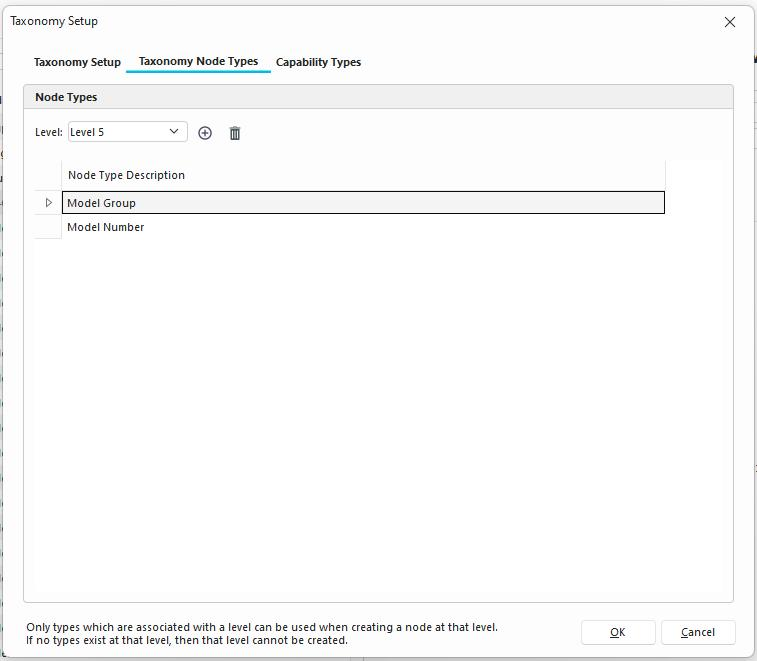
Une fois les types de nœuds et les niveaux de nœuds créés et associés, les entrées peuvent être importées ou créées dans l'interface du Gestionnaire de taxonomie. IndySoft recommande d'importer les données, car il y aura probablement des milliers d'entrées.
Autres options de configuration de la taxonomie
Options générales
-
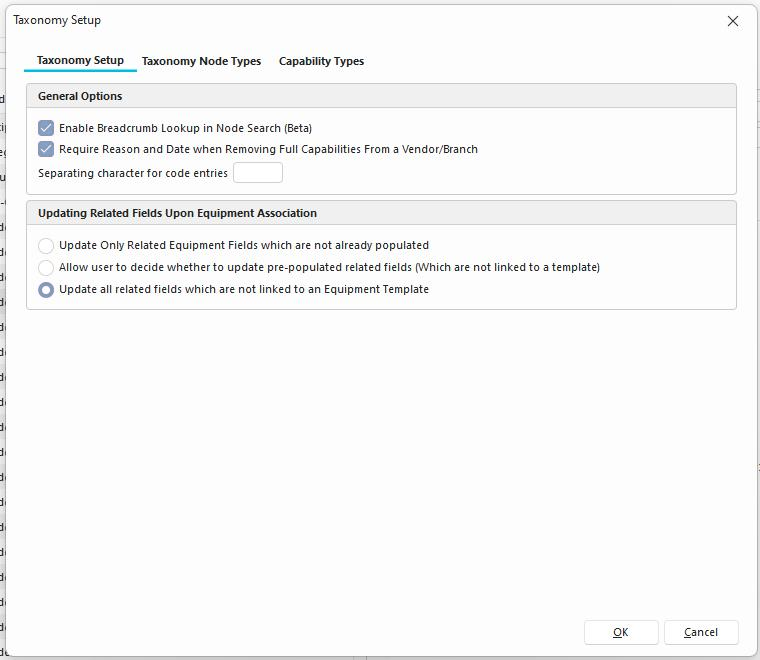
Activer le fil d'Ariane dans la recherche de nœuds Cette option permet simplement de modifier la recherche dans la vue « Aplatir » afin d'afficher l'intégralité du fil d'Ariane du code plutôt que le code lui-même.
-
Demander le motif et la date lors de la suppression des capacités complètes d'un fournisseur ou d'une succursale Cette fonctionnalité peut être utilisée avec les capacités des fournisseurs et des succursales ; elle invite l'utilisateur à indiquer la raison pour laquelle le niveau de service, le site de service et le fournisseur ou la succursale d'un certain groupe d'équipements ont perdu leurs capacités.
-
Caractère de séparation pour les codesLors de la création du fil d'Ariane avec code de taxonomie alternatif, le caractère spécifié ici apparaîtra entre chaque code dans le fil d'Ariane.
Mise à jour des champs associés lors de l'association d'un équipement
Il est important de noter que si des champs associés susceptibles d'être mis à jour par l'arborescence taxonomique sont liés à un modèle d'équipement, ces champs ne seront jamais mis à jour. Dans ces cas-là, c'est toujours le modèle qui l'emporte.
-
**Mettre à jour uniquement les champs liés à l'équipement qui ne sont pas encore renseignés -**Cette option permet de mettre à jour uniquement les champs liés qui ne sont pas renseignés et qui ne sont pas associés à un modèle d'équipement.
-
**Permettre à l'utilisateur de choisir s'il souhaite mettre à jour les champs associés préremplis (qui ne sont pas liés à un modèle) -**Cette option permettra à l'utilisateur de décider s'il souhaite mettre à jour les champs qui sont déjà remplis et qui ne sont pas liés à un modèle.
-
**Mettre à jour tous les champs associés qui ne sont pas liés à un modèle d'équipement -**Cette option mettra à jour tous les champs de taxonomie associés, à moins qu'ils ne soient liés à un modèle d'équipement.