Equipo. Traspaso de empresa
Todos los equipos de la base de datos de IndySoft pertenecen a una empresa, y en la base de datos de IndySoft se puede realizar un seguimiento de varias empresas. En ocasiones, es posible que necesites trasladar un activo de una empresa a otra; para eso sirve el cuadro de diálogo «Traslado de empresa de equipos». Esta opción está disponible en la interfaz del panel de control, en las plantillas de la vista «Equipos», a través del hipervínculo «EQUIPCOMPANYTRANSFER» (aplicable únicamente a las plantillas antiguas y a los campos creados por el usuario). ¡También puedes añadir un botón al encabezado de la vista de equipamiento! :
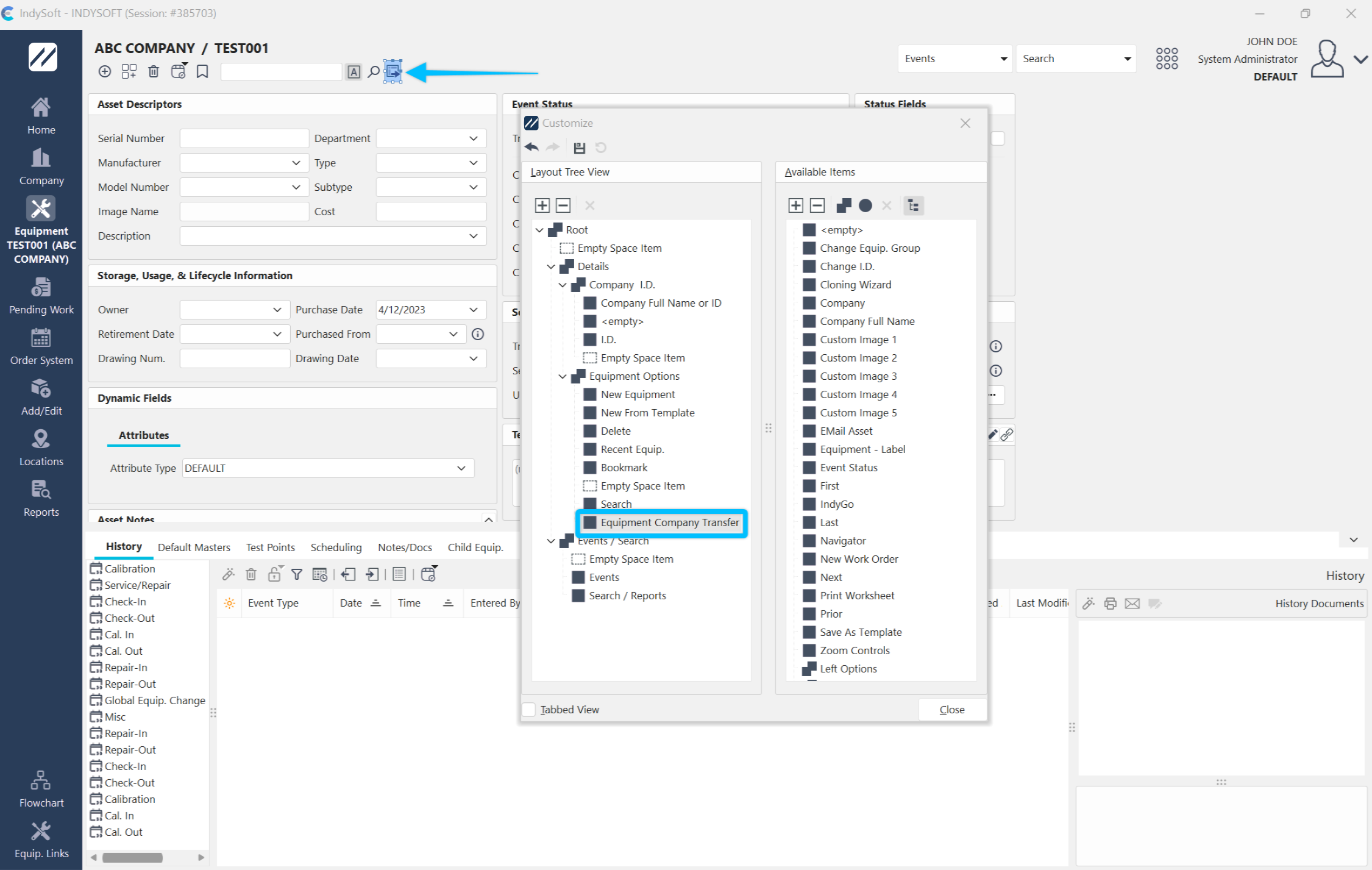
Ejemplo: hipervínculo de transferencia de la empresa de equipos en el encabezado de la vista de equipos
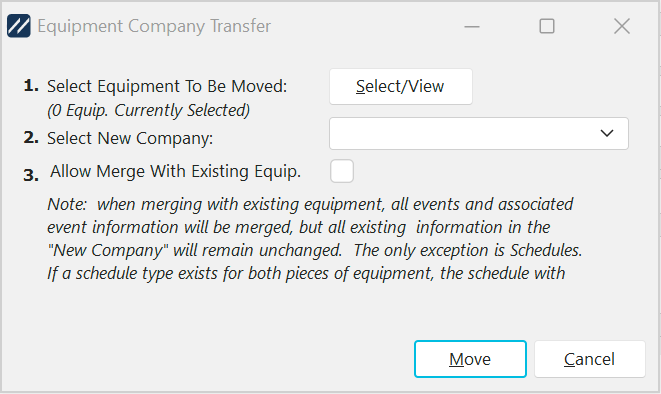 Cuadro de diálogo de transferencia de la empresa de equipos «
»
El proceso consta de tres pasos u opciones; consulta las secciones correspondientes a continuación para obtener más detalles:
- Seleccionar el equipo que se va a trasladar
2. Seleccionar nueva empresa
3. Permitir la fusión con el equipo existente
Selecciona el equipo que deseas trasladar
. En primer lugar, selecciona el equipo que deseas trasladar de una empresa a otra. Al pulsar el botón «Seleccionar/Ver», aparecerá la conocida interfaz de EquipmentFinder. Utilice este cuadro de diálogo para seleccionar el equipo y, a continuación, pulse «Añadir» para continuar. Puedes pulsar el botón «Seleccionar/Ver» varias veces para revisar el equipo seleccionado antes de pulsar el botón «Mover». Nota: tras seleccionar los equipos, aparecerá una indicación del número de activos seleccionados actualmente a la izquierda del botón «Seleccionar/Ver».
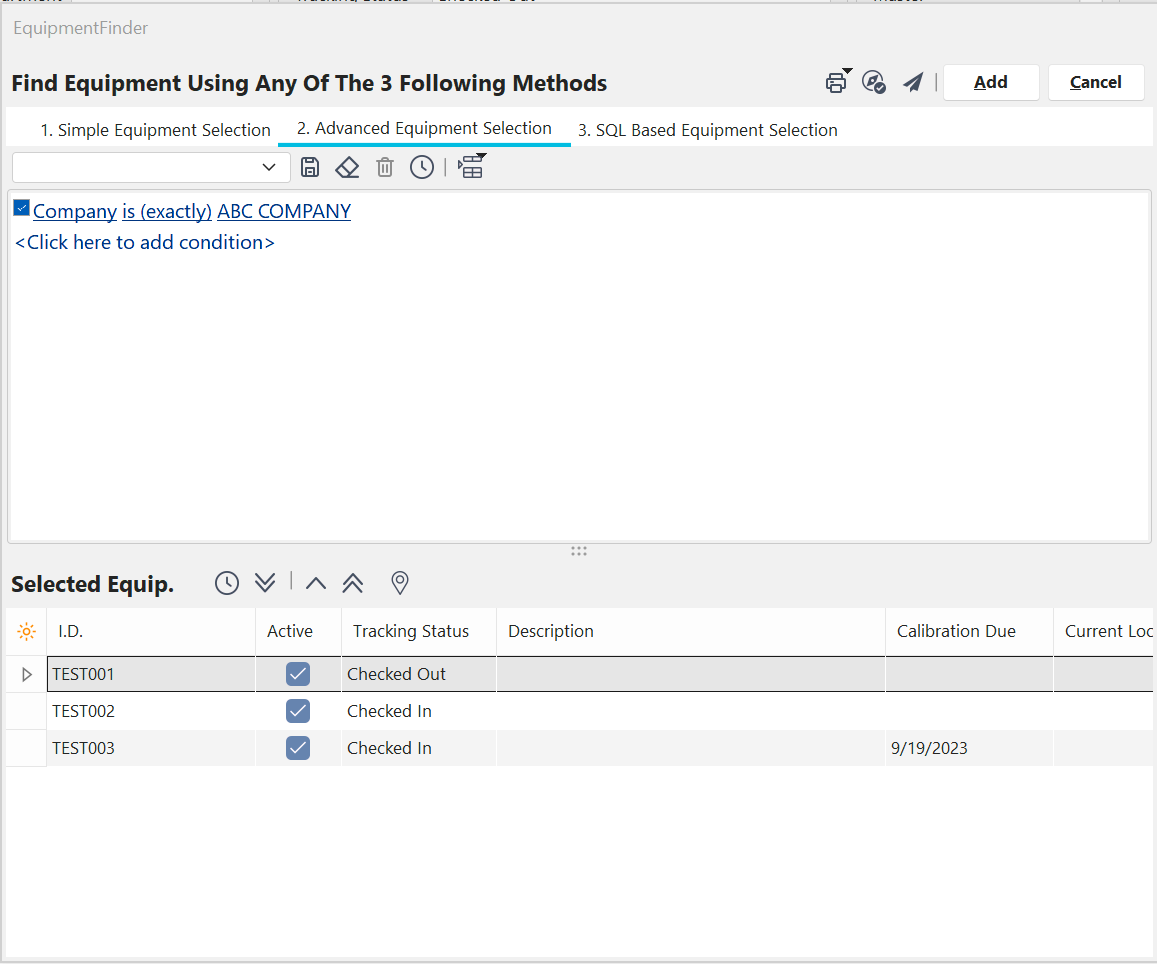
Transferencia de equipos de la empresa: selecciona los equipos que deseas transferir (EquipmentFinder)
Selecciona «Nueva empresa»
A continuación, selecciona la empresa a la que deseas trasladar el equipo seleccionado. Solo se puede seleccionar una empresa de destino por cada operación. Antes de trasladar los activos, es necesario seleccionar una empresa de destino.
Permitir la fusión con el equipo existente.
Por último, confirma si deseas fusionar el equipo con algún activo que ya coincida según el «ID». Tal y como se indica en el texto que aparece en pantalla, al fusionar con un equipo ya existente, se fusionarán todos los eventos y la información asociada a ellos, pero toda la información existente en la «Nueva empresa» permanecerá sin cambios. La única excepción son los anexos. Si existe un tipo de calendario para ambos equipos, tendrá prioridad el calendario con la fecha de vencimiento más tardía. |