Asistente de clonación
Los equipos se pueden clonar rápidamente para crear nuevos activos. Desde la interfaz del panel de control, se puede acceder al asistente de clonación a través del enlace «CLONINGWIZARD». ¡También puedes añadir un botón al encabezado de la vista de equipamiento  (también se puede abrir con Ctrl+O):

Ejemplo: vista del panel de control del asistente de clonación
Al seleccionar esta opción, aparecerá el siguiente cuadro de diálogo:
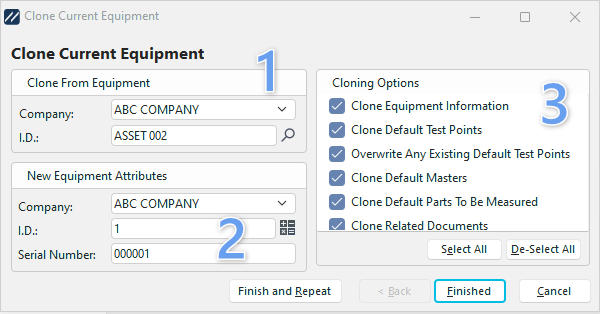
Asistente para clonar el equipo actual
-
Clonar desde el equipo
Introduzca la empresa y el ID. del equipo que está clonando. El equipo actual es el predeterminado. -
Nuevos atributos del equipo
Introduzca el nombre de la empresa, el número de identificación y el número de serie del nuevo equipo que se creará como resultado del proceso de clonación. La empresa actual es la empresa predeterminada. El número de serie actual es el número de serie predeterminado. NOTA: Utiliza el Asistente de numeración automática
para añadir de forma rápida y consecutiva uno o varios números de identificación al equipo.
- Opciones de clonación
Selecciona las opciones de clonación. La mayoría de las opciones incluyen campos que se pueden seleccionar para clonar; por defecto, todas las opciones están seleccionadas. Si solo quieres excluir algunos campos del proceso de clonación, puedes desmarcar las excepciones que desees. Otras opciones que no son de campo incluyen:
·Sobrescribir los puntos de prueba predeterminados existentes: esta opción te permitirá sobrescribir los puntos de prueba existentes si estás clonando un calibre introducido anteriormente. Si no se selecciona esta opción, aparecerá un cuadro de diálogo en el que se le preguntará si desea que se fusionen los puntos de prueba o no. En este caso, IndySoft solo incorporará la información de un punto de prueba si el estándar de ese nuevo medidor coincide con el estándar del punto de prueba del medidor anterior. Además, solo se fusionará la información de los puntos de prueba que se haya marcado en las «Opciones de clonación».
·Localizar el equipo tras la clonación: si se marca esta opción, IndySoft buscará el nuevo medidor una vez finalizado el proceso de clonación.
·Calendarios vacíos por defecto: Si la nueva empresa y el ID del medidor Si el equipo coincide con alguno ya existente en IndySoft, se le preguntará al usuario si desea clonar la información anterior sobre el equipo existente. Cuando hayas terminado de clonar, pulsa «Hecho» para salir, o pulsa «Terminar y repetir» para clonar otro equipo. |