Klon-Assistent
Geräte lassen sich schnell klonen, um neue Objekte zu erstellen. Über den Hyperlink „CLONINGWIZARD“ in der Dashboard-Oberfläche kann der Klon-Assistent aufgerufen werden. Sie können auch eine Schaltfläche in die Kopfzeile der Geräteansicht einfügen  (kann auch mit Strg+O aufgerufen werden):

Beispiel – Dashboard-Ansicht des Klon-Assistenten
Wenn diese Option ausgewählt ist, wird das folgende Dialogfeld angezeigt:
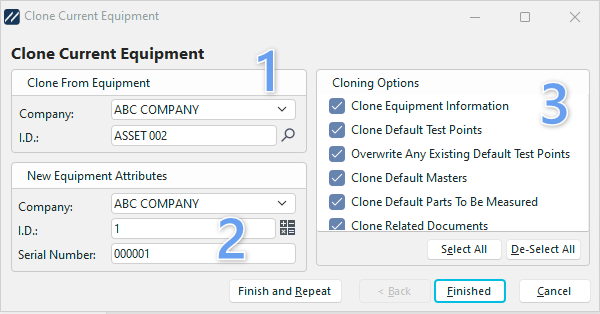
Assistent zum Klonen der aktuellen Ausrüstung
-
„Von Ausrüstung klonen“
Geben Sie den Firmennamen und die ID ein. des Geräts, das Sie klonen. Die aktuelle Ausrüstung ist die Standardausrüstung. -
Neue Geräteattribute
Geben Sie den Namen des Unternehmens, die ID und die Seriennummer des neuen Geräts ein, das im Rahmen des Klonvorgangs angelegt wird. Das aktuelle Unternehmen ist das Standardunternehmen. Die aktuelle Seriennummer ist die Standard-Seriennummer. HINWEIS: Verwenden Sie den Assistenten für die automatische Nummerierung
um den Geräten schnell und fortlaufend eine oder mehrere ID-Nummern zuzuweisen.
- Klonierungsoptionen
Wählen Sie die Klonierungsoptionen aus. Bei den meisten Optionen handelt es sich um Felder, die zum Klonen ausgewählt werden können; standardmäßig sind alle Optionen ausgewählt. Wenn nur wenige Felder vom Klonvorgang ausgeschlossen werden sollen, können Sie die entsprechenden Ausnahmen deaktivieren. Weitere Optionen außerhalb des Feldes sind:
·Vorhandene Standard-Messpunkte überschreiben: Mit dieser Option können Sie vorhandene Messpunkte überschreiben, wenn Sie ein zuvor eingegebenes Messgerät klonen. Wenn diese Option nicht ausgewählt ist, erscheint ein Dialogfeld, in dem Sie gefragt werden, ob die Testpunkte zusammengeführt werden sollen oder nicht. In diesem Fall übernimmt IndySoft die Informationen eines Prüfpunkts nur dann, wenn der Standard des Prüfpunkts des neuen Messgeräts mit dem Standard des Prüfpunkts des alten Messgeräts übereinstimmt. Außerdem werden nur die Testpunktinformationen zusammengeführt, die unter „Klonierungsoptionen“ ausgewählt wurden.
·Messgerät nach dem Klonen suchen: Wenn diese Option aktiviert ist, sucht IndySoft nach Abschluss des Klonvorgangs das neue Messgerät.
·Standardmäßig leere Zeitpläne: Wenn die neuen Messgeräte-Firmen- und ID-Nummern Wenn die Daten mit bereits in IndySoft vorhandenen Geräten übereinstimmen, wird der Benutzer gefragt, ob er die alten Daten auf die vorhandenen Geräte kopieren möchte. Wenn Sie mit dem Klonen fertig sind, klicken Sie auf „Fertig“, um den Vorgang zu beenden, oder auf „Fertigstellen und wiederholen“, um ein weiteres Gerät zu klonen. |