PTouch-Aufkleber
Zwar funktioniert jeder Windows-basierte Etikettendrucker mit IndySoft, doch verwenden wir am häufigsten die industriellen und gewerblichen Barcode- und Etikettendrucker der Brother P-touch-Serie. Die folgenden Anweisungen sollten für jeden Desktop-Etikettendrucker gelten. In dieser Anleitung wird davon ausgegangen, dass der Drucker bereits an den Computer angeschlossen ist und die entsprechenden Treiber installiert sind. Es empfiehlt sich, den Drucker über die installierte Druckersoftware zu testen, um sicherzustellen, dass der Drucker ordnungsgemäß mit dem Computer kommuniziert, bevor Sie fortfahren.
Schritte zur Druckereinrichtung
Schließen Sie zunächst IndySoft.
Als Nächstes rufen Sie die Windows-Druckereinstellungen Ihres Computers auf. Meistens findet man dies unter „Start“ > „Geräte und Drucker“. Das Fenster „Drucker“ wird nun geöffnet. Markieren Sie den P-Touch-Drucker in der Liste, klicken Sie mit der rechten Maustaste darauf und wählen Sie „Druckeinstellungen“. Hinweis: Je nach Druckermodell müssen Sie möglicherweise statt „Druckeinstellungen“ die Option „Eigenschaften“ oder eine ähnliche Option auswählen.
Wählen Sie anschließend die Registerkarte „Etikettenformat“ aus. Geben Sie im Feld „Beschriftungsformat“ einen Namen für das neue Format ein. Wähle einen möglichst aussagekräftigen Namen. Wenn Sie beispielsweise einen 3/4-Zoll-Aufkleber mit einer Länge von 2 Zoll drucken möchten, sollten Sie das Format „3/4 x 2“ nennen.
Wählen Sie anschließend im Dropdown-Menü „Breite“ die richtige Breite aus. In diesem Beispiel würden Sie 3/4" auswählen. Die Optionsfelder „x1“, „x2“, „x3“ und „x4“ sollten auf „x1“ eingestellt werden. Geben Sie als Nächstes die richtige Länge für den Aufkleber ein. Geben Sie in diesem Beispiel 2,0 ein. Klicken Sie nun auf die Schaltfläche „Speichern“. Klicken Sie auf die Schaltfläche „Übernehmen“. Klicken Sie auf das Dropdown-Menü neben dem Feld „Etikettenformat“ und vergewissern Sie sich, dass das neu erstellte Format in der Liste aufgeführt ist. Falls es nicht in der Liste aufgeführt ist, kannst du es noch einmal versuchen. Wenn er immer noch nicht in der Liste angezeigt wird, müssen Sie höchstwahrscheinlich die P-Touch-Druckertreiber neu installieren.
Klicken Sie anschließend auf „OK“, um die Druckeinstellungen zu schließen.
Nun müssen Sie das neue Etikettenformat auf die Aufklebervorlage anwenden. Öffnen Sie IndySoft. Klicken Sie auf der Registerkarte „Startseite“ im Menü „Dienstprogramme“ auf „PrintBuilder“, um das Programm zu öffnen.
Wählen Sie „Sticker“ aus der Liste der Veranstaltungsberichte aus. Markieren Sie den betreffenden Aufkleber und klicken Sie auf das Symbol „Bericht anzeigen“. PrintBuilder wird nun in der Report Designer-Umgebung geöffnet. Klicken Sie auf die Registerkarte „Design“. Gehen Sie zu „Datei“... „Seite einrichten“.
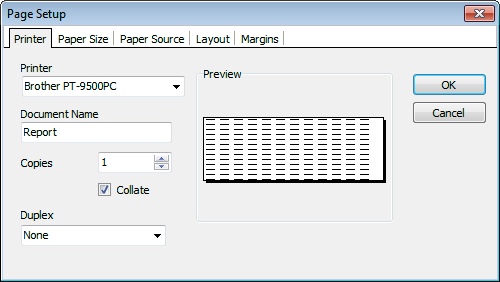
Seitenlayout im Berichts-Designer – Druckereinstellungen
Wählen Sie auf der Registerkarte „Drucker“ Ihren P-Touch-Drucker aus der Dropdown-Liste aus.
Klicken Sie anschließend auf die Registerkarte „Papierformat“.
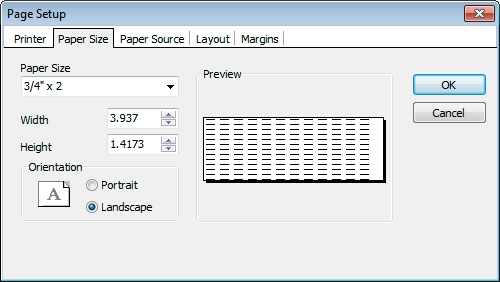
Seitenlayout im Berichtsdesigner – Papierformat
Wählen Sie das neu erstellte Etikettenformat – in unserem Beispiel 3/4 x 2 – aus dem Dropdown-Menü „Papierformat“ aus. Klicken Sie auf „OK“.
Speichern Sie anschließend die Änderungen an der Vorlage, indem Sie auf „Datei… Speichern“ klicken.
Schließen Sie die Entwurfsumgebung. Schließen Sie PrintBuilder.
Versuchen, über ein Ereignis einen Aufkleber (Etikett) zu erstellen. Alternativ kann das Dialogfeld „PTouch-Aufkleber“ über einen Hyperlink im Geräteplan aufgerufen werden:
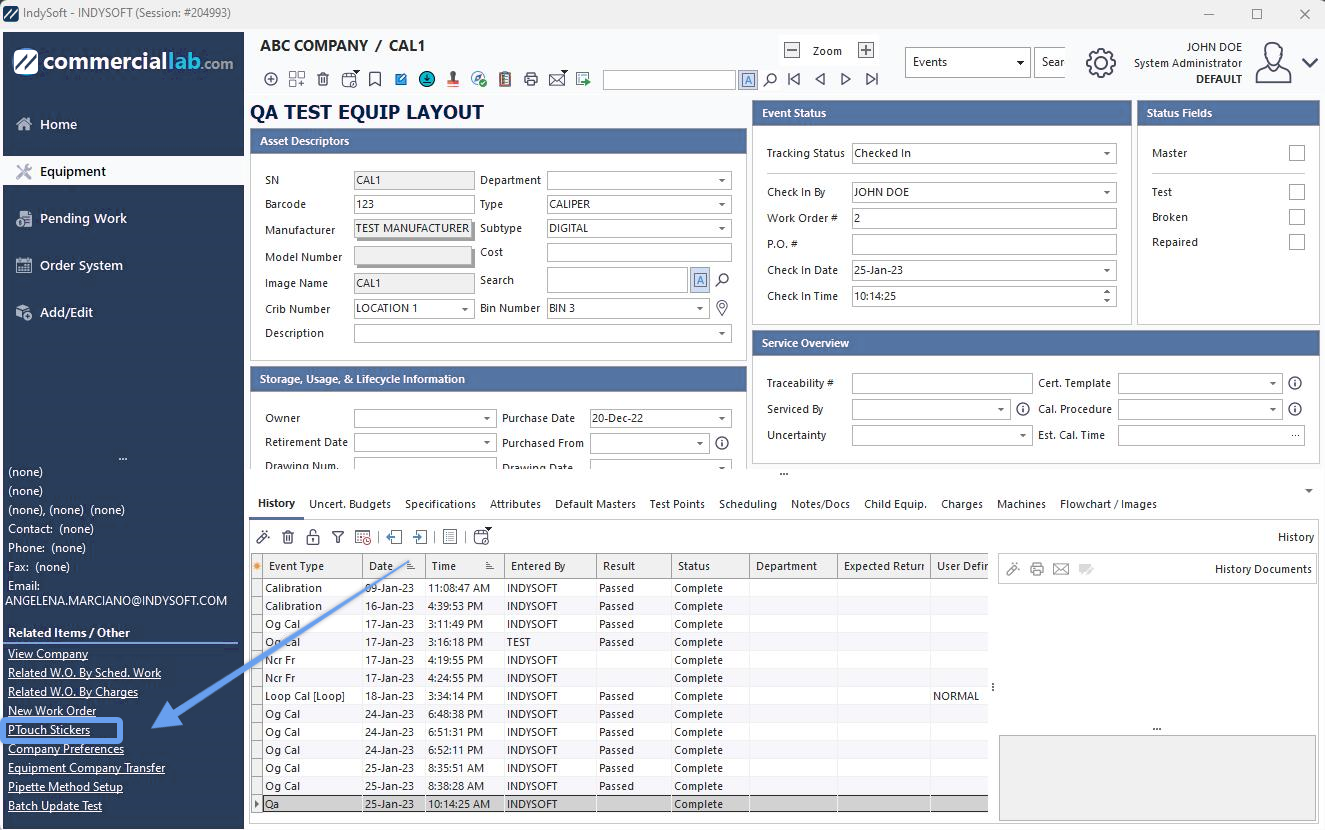
PTouch-Sticker über das Geräte-Layout starten
P-Touch-Aufkleber auf Abruf
Sie können auch direkt über die Startseite der IndySoft-Software ganz einfach auf Ihre P-Touch-Aufklebervorlagen zugreifen.
Navigieren Sie im linken Bereich zu „Berichterstattung/Ergebnisse“:

IndySoft Startseite – P-Touch-Aufkleber suchen und einrichten
](/de/Storage/indysoft-help-publication/2385561d-5e49-405e-a840-07478d6d6535.png)
Wenn Sie auf „P-Touch-Aufkleber“ klicken, wird der P-Touch-Aufkleber-Einrichtungsassistent gestartet, wie unten dargestellt:
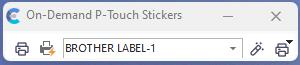
P-Touch-Aufkleber auf Bestellung
Symbole:
 „Neues Aufkleberlayout hinzufügen“: Ruft das unten abgebildete Dialogfeld „Neues Kalibrierungsaufkleberlayout hinzufügen“ auf (Hinweis: Die Schritte im Dialogfeld können je nach den gewählten Optionen leicht abweichen)
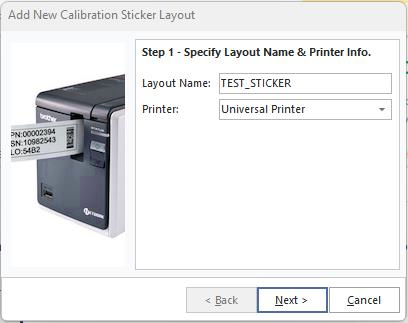
Neuen Kalender hinzufügen. Aufkleber-Layout – Schritt 1
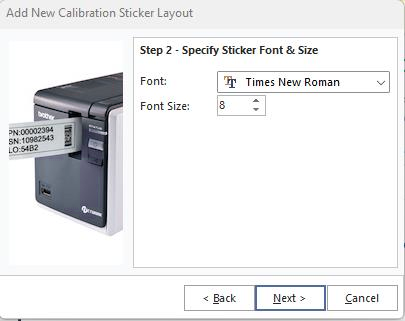
Neuen Kalender hinzufügen. Aufkleber-Layout – Schritt 2
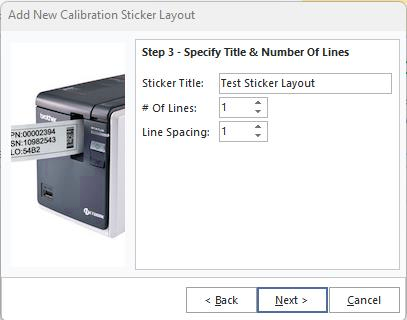
Neuen Kalender hinzufügen. Aufkleber-Layout – Schritt 3
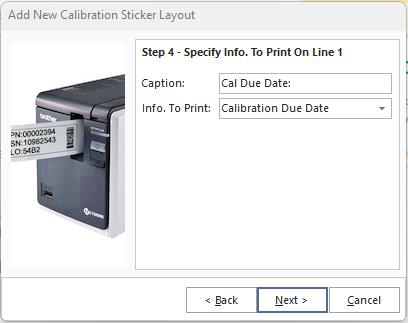
Neuen Kalender hinzufügen. Aufkleber-Layout – Schritt 4
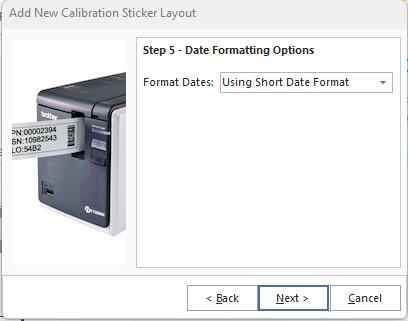
Neuen Kalender hinzufügen. Aufkleber-Layout – Schritt 5
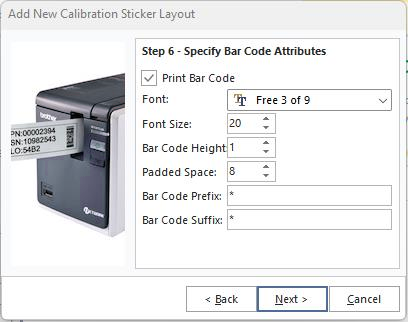
Neuen Kalender hinzufügen. Aufkleber-Layout – Schritt 6
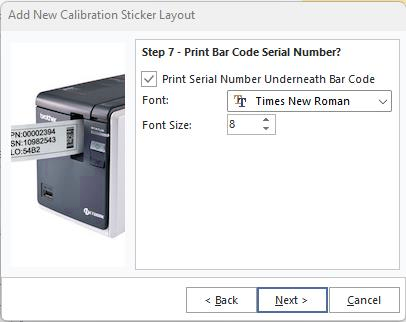
Neuen Kalender hinzufügen. Aufkleber-Layout – Schritt 7
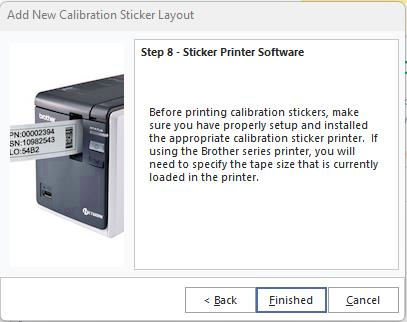
Neuen Kalender hinzufügen. Aufkleber-Layout – Schritt 8
 Neues Sticker-Layout löschen: Löscht das aktuell im Dropdown-Menü ausgewählte Sticker-Layout
 „Sticker-Layout bearbeiten“: Ruft ein Dialogfeld auf, das dem Dialogfeld „Neu hinzufügen“ ähnelt und den Namen „Kalibrierungs-Sticker-Layout bearbeiten“ trägt
 Drucken: Druckoptionen für den aktuell ausgewählten Aufkleber |