Adesivi PTouch
Sebbene qualsiasi stampante per etichette basata su Windows sia compatibile con IndySoft, noi utilizziamo prevalentemente le stampanti per codici a barre ed etichette Brother Desktop P-touch per uso industriale e commerciale. Le seguenti istruzioni dovrebbero essere valide per qualsiasi stampante da tavolo per etichette. Queste istruzioni presuppongono che la stampante sia già collegata alla postazione di lavoro e che siano stati installati i driver appropriati. È consigliabile verificare il funzionamento della stampante tramite il software di gestione delle stampanti installato, per assicurarsi che la stampante comunichi correttamente con la postazione di lavoro prima di procedere.
Procedura di configurazione della stampante
Per prima cosa, chiudi IndySoft.
Successivamente, accedi alle impostazioni della stampante di Windows sul tuo computer. Di solito si trova andando su Start... Dispositivi e stampanti. Si aprirà ora la finestra "Stampanti". Seleziona la stampante P-Touch dall'elenco, fai clic con il pulsante destro del mouse e seleziona "Preferenze di stampa". Nota: a seconda del modello esatto della stampante, potrebbe essere necessario selezionare "Proprietà" o un'opzione simile invece di "Preferenze di stampa".
Quindi, seleziona la scheda "Formato etichetta". Inserisci un nome per il nuovo formato nel campo "Formato etichetta". Scegli un nome il più descrittivo possibile. Ad esempio, se stai cercando di stampare un adesivo di 3/4 di pollice lungo 2 pollici, potresti voler denominare il formato 3/4 x 2.
Successivamente, seleziona la larghezza corretta dal menu a tendina "Larghezza". In questo esempio, dovresti selezionare 3/4". I pulsanti di opzione x1, x2, x3 e x4 devono essere impostati su x1. Inserisci quindi la lunghezza corretta dell'adesivo. In questo esempio, inserisci 2,0. Ora clicca sul pulsante Salva. Fai clic sul pulsante "Applica". Fai clic sul menu a tendina accanto al campo "Formato etichetta" e assicurati che il formato appena creato sia presente nell'elenco. Se non è presente nell'elenco, puoi riprovare a seguire la procedura sopra indicata. Se continua a non comparire nell'elenco, molto probabilmente dovrai reinstallare i driver della stampante P-Touch.
Quindi, fare clic su OK per chiudere le Preferenze di stampa.
Ora dovrai applicare il nuovo formato dell'etichetta al modello di adesivo. Apri IndySoft. Nella scheda Home, clicca su PrintBuilder nel menu Utilità per aprirlo.
Seleziona "Adesivi" dall'elenco dei resoconti degli eventi. Seleziona l'adesivo in questione e clicca sull'icona "Visualizza rapporto". PrintBuilder si aprirà ora nell'ambiente Report Designer. Fai clic sulla scheda "Design". Vai su File... Imposta pagina.
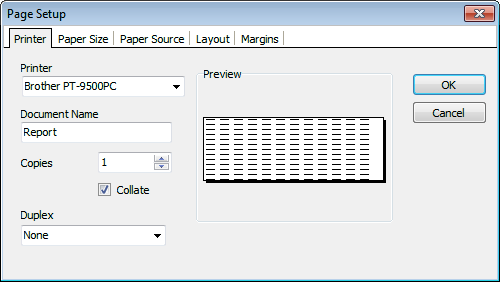
Impostazioni pagina in Report Designer - Impostazioni stampante
Nella scheda "Stampante", seleziona la tua stampante P-Touch dal menu a tendina.
Quindi, fare clic sulla scheda "Formato carta".
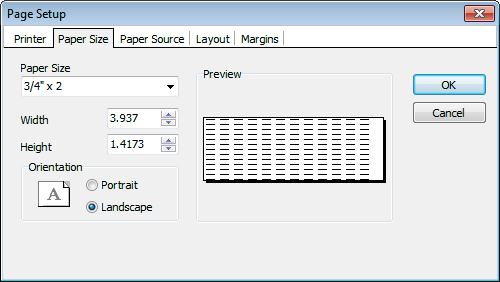
Impostazioni pagina in Report Designer - Formato carta
Seleziona il formato di etichetta appena creato, nel nostro esempio 3/4 x 2, dal menu a tendina "Formato carta". Fai clic su OK.
Successivamente, salva le modifiche al modello selezionando File...Salva.
Chiudi l'ambiente di progettazione. Chiudi PrintBuilder.
Tentativo di creare un'etichetta tramite un evento. In alternativa, è possibile aprire la finestra di dialogo "PTouch Sticker" tramite un collegamento ipertestuale presente nella scheda "Disposizione delle attrezzature":
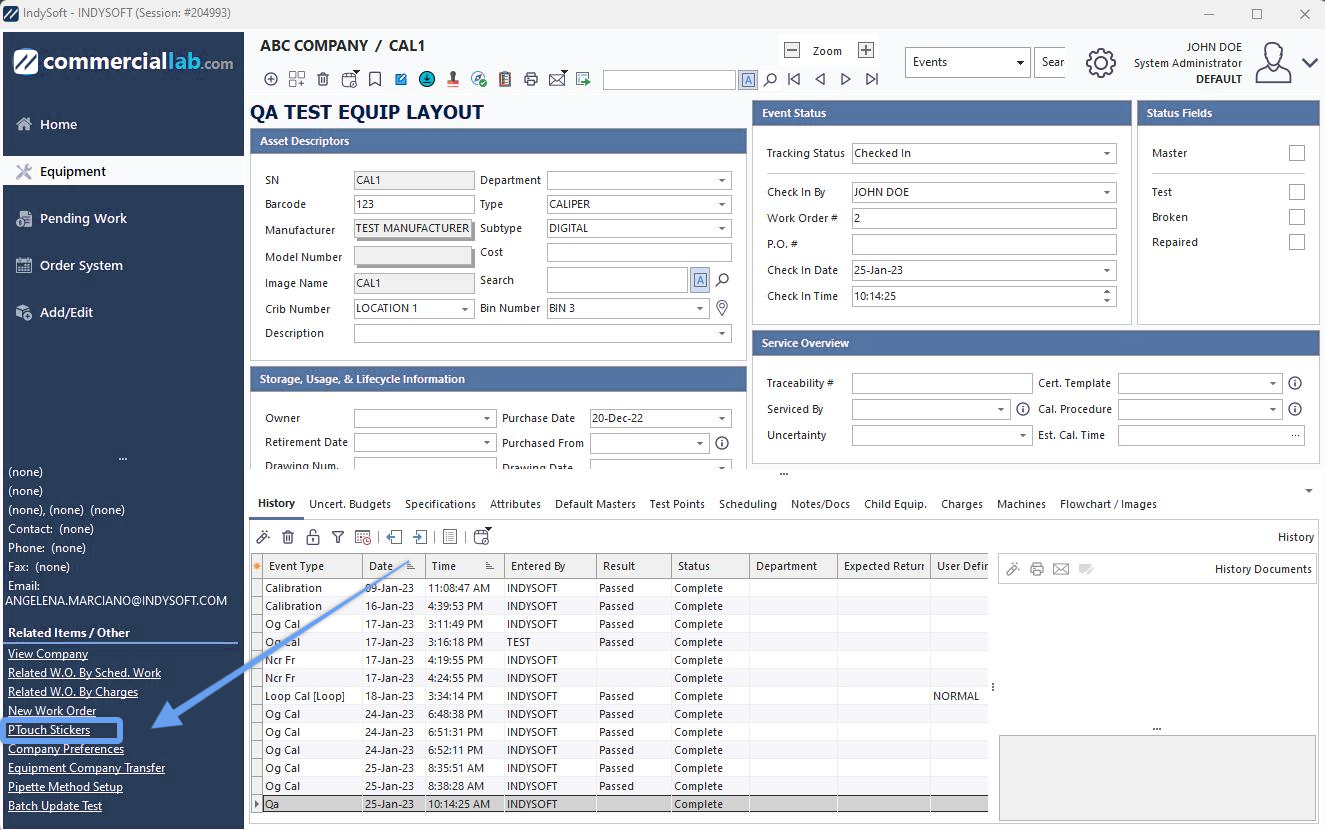
Avvia PTouch Stickers dalla configurazione dell'attrezzatura
Adesivi P-Touch su richiesta
Puoi anche accedere facilmente ai tuoi modelli di adesivi P-Touch direttamente dalla pagina iniziale del software IndySoft.
Accedere al pannello di sinistra alla voce "Reportistica/Risultati attesi":

IndySoft Home - Individuazione e configurazione degli adesivi P-Touch
](/it/Storage/indysoft-help-publication/2385561d-5e49-405e-a840-07478d6d6535.png)
Cliccando su "Adesivi P-Touch" si avvierà la procedura guidata di configurazione degli adesivi P-Touch, come mostrato di seguito:
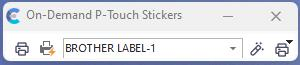
Adesivi P-Touch su richiesta
Icone:
 Aggiungi nuovo layout adesivo: viene visualizzata la finestra di dialogo "Aggiungi nuovo layout adesivo di calibrazione", mostrata di seguito (Nota: i passaggi della finestra di dialogo potrebbero variare leggermente a seconda delle opzioni selezionate)
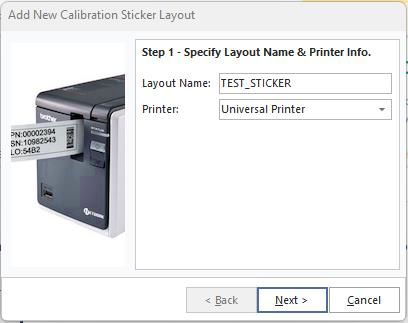
Aggiungi nuovo calendario. Disposizione degli adesivi - Fase 1
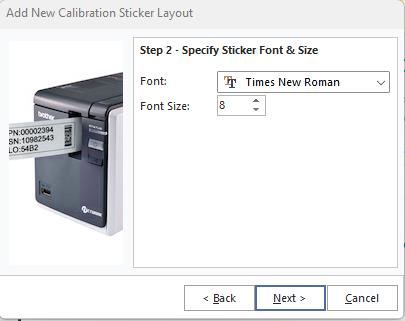
Aggiungi nuovo calendario. Disposizione degli adesivi - Fase 2
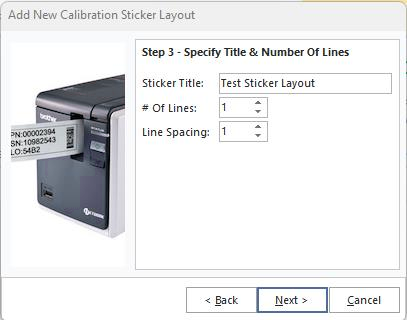
Aggiungi nuovo calendario. Disposizione degli adesivi - Fase 3
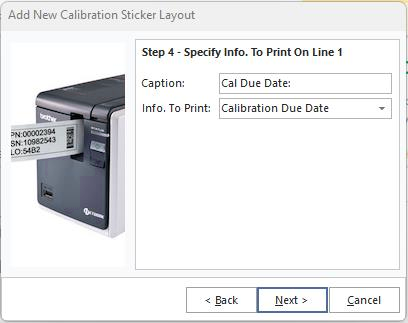
Aggiungi nuovo calendario. Disposizione degli adesivi - Fase 4
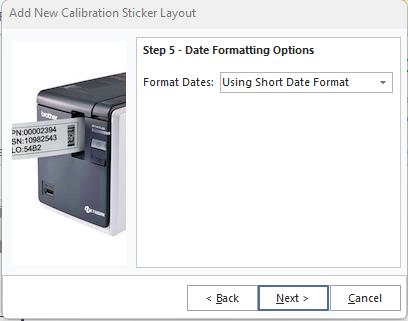
Aggiungi nuovo calendario. Disposizione degli adesivi - Fase 5
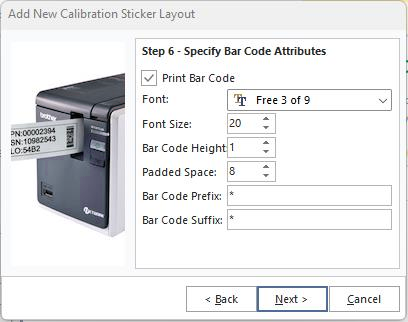
Aggiungi nuovo calendario. Disposizione degli adesivi - Passaggio 6
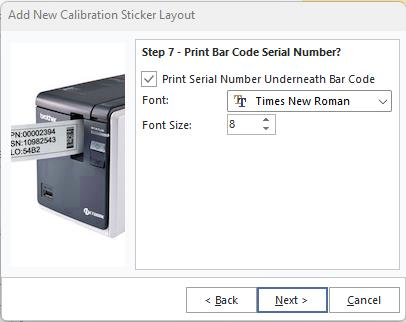
Aggiungi nuovo calendario. Disposizione degli adesivi - Passaggio 7
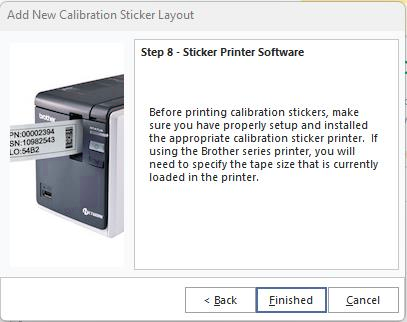
Aggiungi nuovo calendario. Disposizione degli adesivi - Passaggio 8
 Elimina nuovo layout adesivi: elimina il layout adesivi attualmente selezionato nel menu a tendina
 Modifica layout adesivo: apre una finestra di dialogo simile a "Aggiungi nuovo", denominata "Modifica layout adesivo di calibrazione"
 Stampa: opzioni di stampa per l'adesivo attualmente selezionato |