Autocolantes PTouch
Embora qualquer impressora de etiquetas compatível com Windows funcione com o IndySoft, utilizamos mais frequentemente as impressoras de códigos de barras e etiquetas Brother Desktop P-touch para uso industrial e comercial. As instruções a seguir devem funcionar com qualquer impressora de etiquetas de secretária. Estas instruções pressupõem que a impressora já está ligada à estação de trabalho e que os controladores adequados estão instalados. É aconselhável testar a impressora através do software de gestão de impressoras instalado, para se certificar de que a impressora está a comunicar corretamente com a estação de trabalho antes de prosseguir.
Passos para configurar a impressora
Primeiro, feche o IndySoft.
Em seguida, aceda às definições de impressoras do Windows no seu computador. Normalmente, encontra-se esta opção em Iniciar... Dispositivos e Impressoras. A janela «Impressoras» irá agora abrir-se. Selecione a impressora P-Touch na lista, clique com o botão direito do rato e selecione «Preferências de impressão». Nota: Dependendo do modelo exato da impressora, poderá ser necessário selecionar «Propriedades» ou algo semelhante, em vez de «Preferências de impressão».
Em seguida, selecione o separador «Formato da etiqueta». Introduza um nome para o novo formato no campo «Formato de etiqueta». Use um nome o mais descritivo possível. Por exemplo, se pretender imprimir um autocolante de 3/4 de polegada com 2 polegadas de comprimento, poderá querer nomear o formato como 3/4 x 2.
Em seguida, selecione a largura correta no menu suspenso «Largura». Neste exemplo, deve selecionar 3/4". Os botões de opção x1, x2, x3 e x4 devem ser definidos como x1. Em seguida, introduza o comprimento correto do autocolante. Neste exemplo, introduza 2,0. Agora, clique no botão «Guardar». Clique no botão «Aplicar». Clique no menu suspenso ao lado do campo «Formato da etiqueta» e certifique-se de que o formato recém-criado consta da lista. Se não constar da lista, pode tentar o procedimento acima mais uma vez. Se ainda assim não aparecer na lista, provavelmente terá de reinstalar os controladores da impressora P-Touch.
Em seguida, clique em OK para fechar as Preferências de impressão.
Agora terá de aplicar o novo formato de etiqueta ao modelo de autocolante. Abra o IndySoft. No separador «Página inicial», clique em «PrintBuilder» no menu «Utilitários» para abrir a aplicação.
Selecione «Autocolantes» na lista de Relatórios de Eventos. Selecione o autocolante em questão e clique no ícone «Ver relatório». O PrintBuilder irá agora abrir no ambiente do Report Designer. Clique no separador «Design». Vá a Ficheiro... Configuração da página.
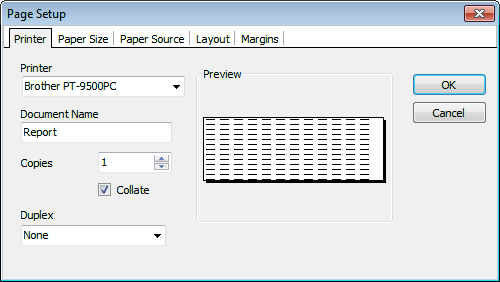
Configuração da página no Report Designer - Definições da impressora
Na separador «Impressora», selecione a sua impressora P-Touch no menu suspenso.
Em seguida, clique no separador «Tamanho do papel».
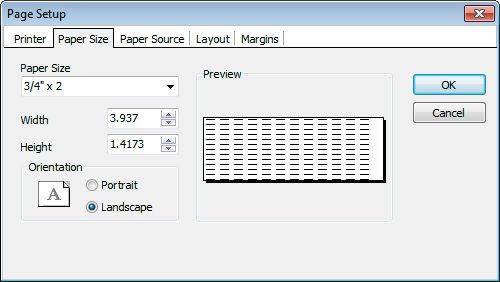
Configuração da página no Report Designer - Tamanho do papel
Selecione o formato de etiqueta recém-criado, 3/4 x 2 no nosso exemplo, no menu suspenso «Tamanho do papel». Clique em OK.
Em seguida, guarde as alterações do modelo selecionando Ficheiro...Guardar.
Feche o ambiente de design. Feche o PrintBuilder.
Tentar criar um autocolante (etiqueta) através de um evento. Em alternativa, a caixa de diálogo «PTouch Sticker» pode ser acedida a partir de uma hiperligação no «Equipment Layout»:
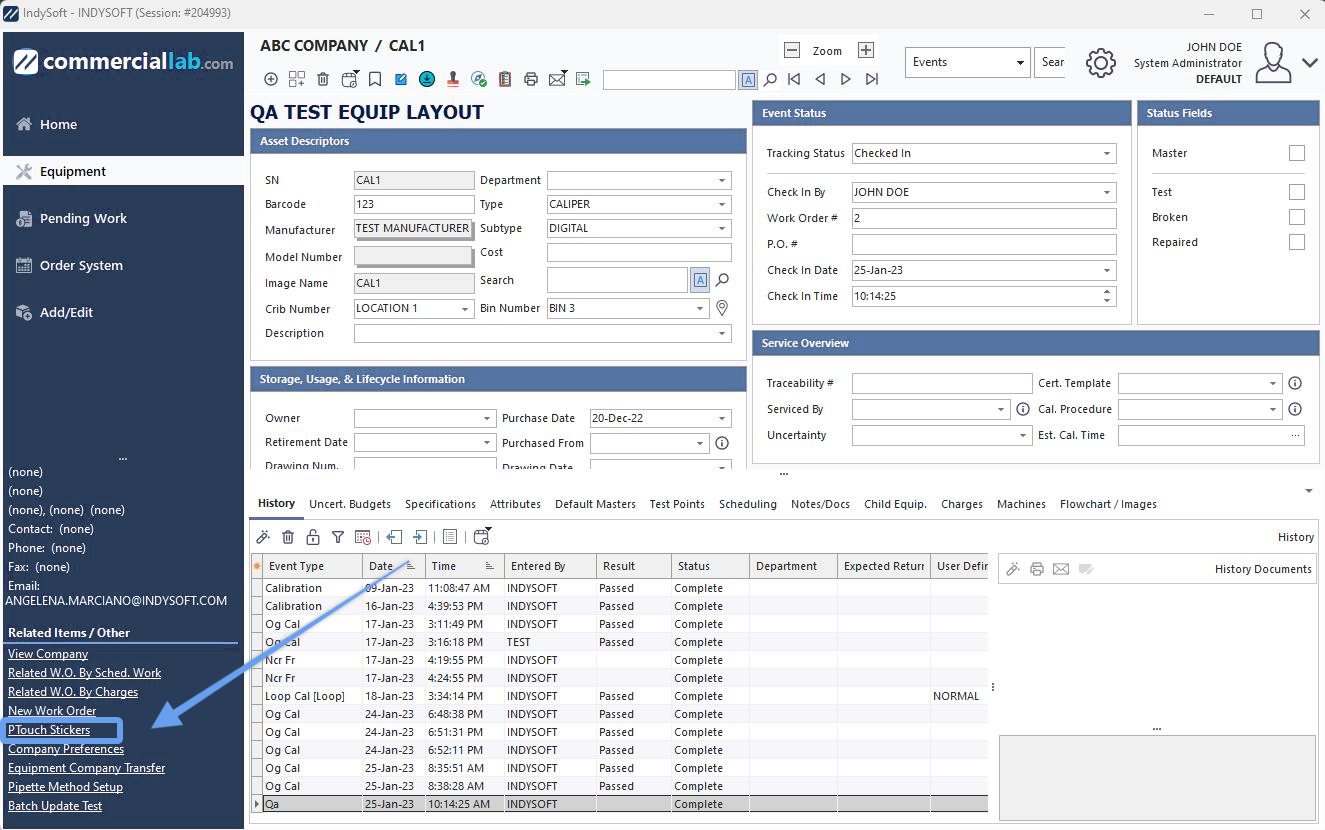
Lançamento dos autocolantes PTouch a partir do Equipment Layout
Autocolantes P-Touch sob demanda
Também pode aceder facilmente aos seus modelos de autocolantes P-Touch diretamente a partir da página inicial do software IndySoft.
Aceda ao painel à esquerda, na secção Relatórios/Resultados:

Página inicial da IndySoft - Localizar a configuração dos autocolantes P-Touch
](/pt/Storage/indysoft-help-publication/2385561d-5e49-405e-a840-07478d6d6535.png)
Ao clicar em «Autocolantes P-Touch», será iniciado o assistente de configuração de autocolantes P-Touch, conforme ilustrado abaixo:
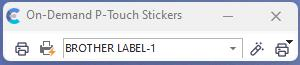
Autocolantes P-Touch por encomenda
Ícones:
 Adicionar novo layout de autocolante: abre a caixa de diálogo «Adicionar novo layout de autocolante de calibração», apresentada abaixo (Nota: os passos da caixa de diálogo podem variar ligeiramente, dependendo das opções selecionadas)
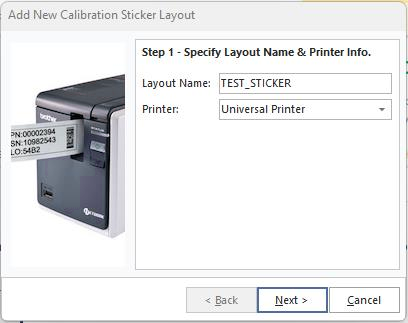
Adicionar novo evento. Disposição dos autocolantes - Passo 1
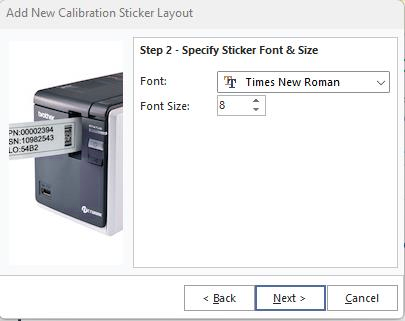
Adicionar novo evento. Disposição dos autocolantes - Passo 2
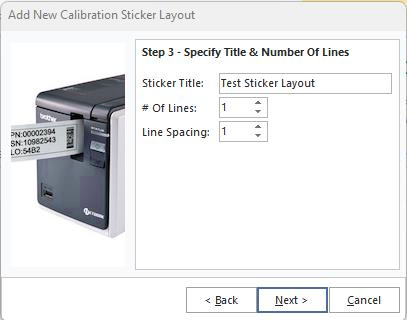
Adicionar novo evento. Disposição dos autocolantes - Passo 3
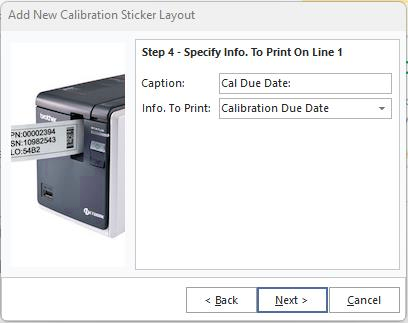
Adicionar novo evento. Disposição dos autocolantes - Passo 4
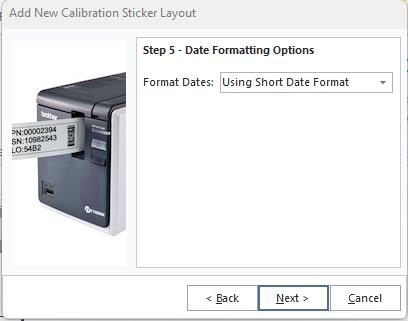
Adicionar novo evento. Disposição dos autocolantes - Passo 5
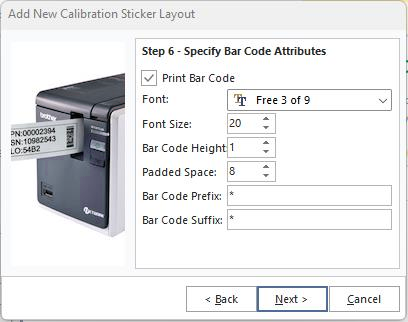
Adicionar novo evento. Disposição dos autocolantes - Passo 6
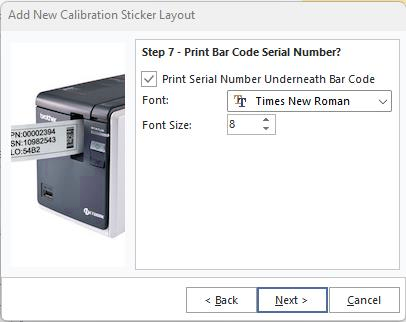
Adicionar novo evento. Disposição dos autocolantes - Passo 7
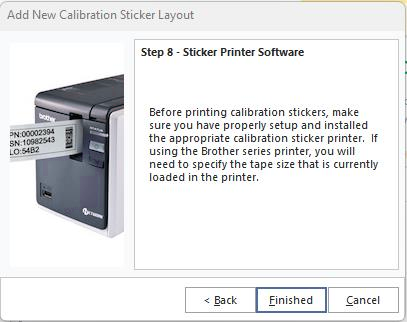
Adicionar novo evento. Disposição dos autocolantes - Passo 8
 Eliminar novo layout de autocolantes: elimina o layout de autocolantes atualmente selecionado no menu suspenso
 Editar disposição do autocolante: abre uma caixa de diálogo semelhante à de «Adicionar novo», denominada «Editar disposição do autocolante de calibração»
 Imprimir: opções de impressão para o autocolante atualmente selecionado |