Autocollants PTouch
Bien que n'importe quelle imprimante d'étiquettes fonctionnant sous Windows soit compatible avec IndySoft, nous utilisons le plus souvent les imprimantes de codes-barres et d'étiquettes Brother Desktop P-touch Industrial & Commercial. Les instructions suivantes devraient fonctionner avec n'importe quelle imprimante d'étiquettes de bureau. Ces instructions partent du principe que l'imprimante est déjà connectée au poste de travail et que les pilotes appropriés sont installés. Avant de continuer, il est conseillé de tester l'imprimante à l'aide du logiciel d'installation afin de s'assurer qu'elle communique correctement avec le poste de travail.
Étapes de configuration de l'imprimante
Tout d'abord, fermez IndySoft.
Ensuite, accédez aux paramètres d'impression de Windows sur votre ordinateur. On y accède généralement en allant dans Démarrer... Périphériques et imprimantes. La fenêtre « Imprimantes » s'ouvre alors. Sélectionnez l'imprimante P-Touch dans la liste, cliquez avec le bouton droit de la souris, puis sélectionnez « Préférences d'impression ». Remarque : selon le modèle exact de votre imprimante, vous devrez peut-être sélectionner « Propriétés » ou une option similaire au lieu de « Préférences d'impression ».
Ensuite, sélectionnez l'onglet « Format d'étiquette ». Saisissez un nom pour le nouveau format dans le champ « Format d'étiquette ». Choisissez un nom aussi descriptif que possible. Par exemple, si vous souhaitez imprimer un autocollant de 3/4 pouce de large et de 2 pouces de long, vous pouvez nommer ce format « 3/4 x 2 ».
Ensuite, sélectionnez la largeur appropriée dans le menu déroulant « Largeur ». Dans cet exemple, vous devriez sélectionner 3/4". Les boutons radio x1, x2, x3 et x4 doivent être réglés sur x1. Ensuite, indiquez la longueur correcte de l'autocollant. Dans cet exemple, saisissez 2,0. Cliquez maintenant sur le bouton « Enregistrer ». Cliquez sur le bouton « Appliquer ». Cliquez sur le menu déroulant à côté du champ « Format d'étiquette » et vérifiez que le format que vous venez de créer figure bien dans la liste. Si ce n'est pas dans la liste, vous pouvez réessayer la procédure ci-dessus. Si elle n'apparaît toujours pas dans la liste, vous devrez probablement réinstaller les pilotes de l'imprimante P-Touch.
Ensuite, cliquez sur OK pour fermer la fenêtre « Préférences d'impression ».
Vous devez maintenant appliquer le nouveau format d'étiquette au modèle d'autocollant. Ouvrez IndySoft. Dans l'onglet Accueil, cliquez sur PrintBuilder dans le menu Utilitaires pour l'ouvrir.
Sélectionnez « Autocollants » dans la liste des rapports d'événement. Sélectionnez l'autocollant en question, puis cliquez sur l'icône « Afficher le rapport ». PrintBuilder s'ouvre désormais dans l'environnement du Concepteur de rapports. Cliquez sur l'onglet « Conception ». Allez dans Fichier... Mise en page.
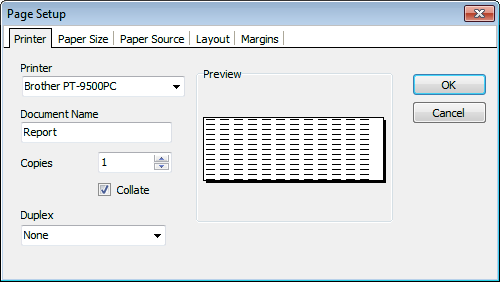
Configuration de la page dans le Concepteur de rapports - Paramètres d'impression
Dans l'onglet « Imprimante », sélectionnez votre imprimante P-Touch dans la liste déroulante.
Ensuite, cliquez sur l'onglet « Format du papier ».
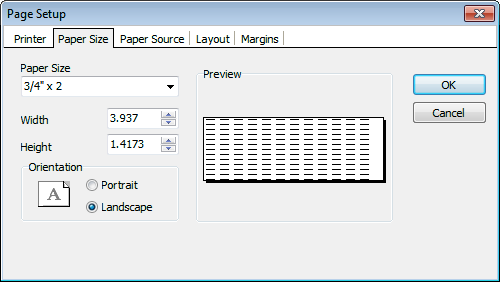
Configuration de la page dans Report Designer - Format du papier
Sélectionnez le format d'étiquette que vous venez de créer (3/4 x 2 pouces dans notre exemple) dans le menu déroulant « Format du papier ». Cliquez sur OK.
Ensuite, enregistrez les modifications apportées au modèle en cliquant sur Fichier... Enregistrer.
Fermez l'environnement de conception. Fermez PrintBuilder.
Essayer de créer un autocollant (étiquette) via un événement. Il est également possible d'ouvrir la boîte de dialogue « PTouch Sticker » à la demande à partir d'un lien hypertexte dans la configuration de l'équipement :
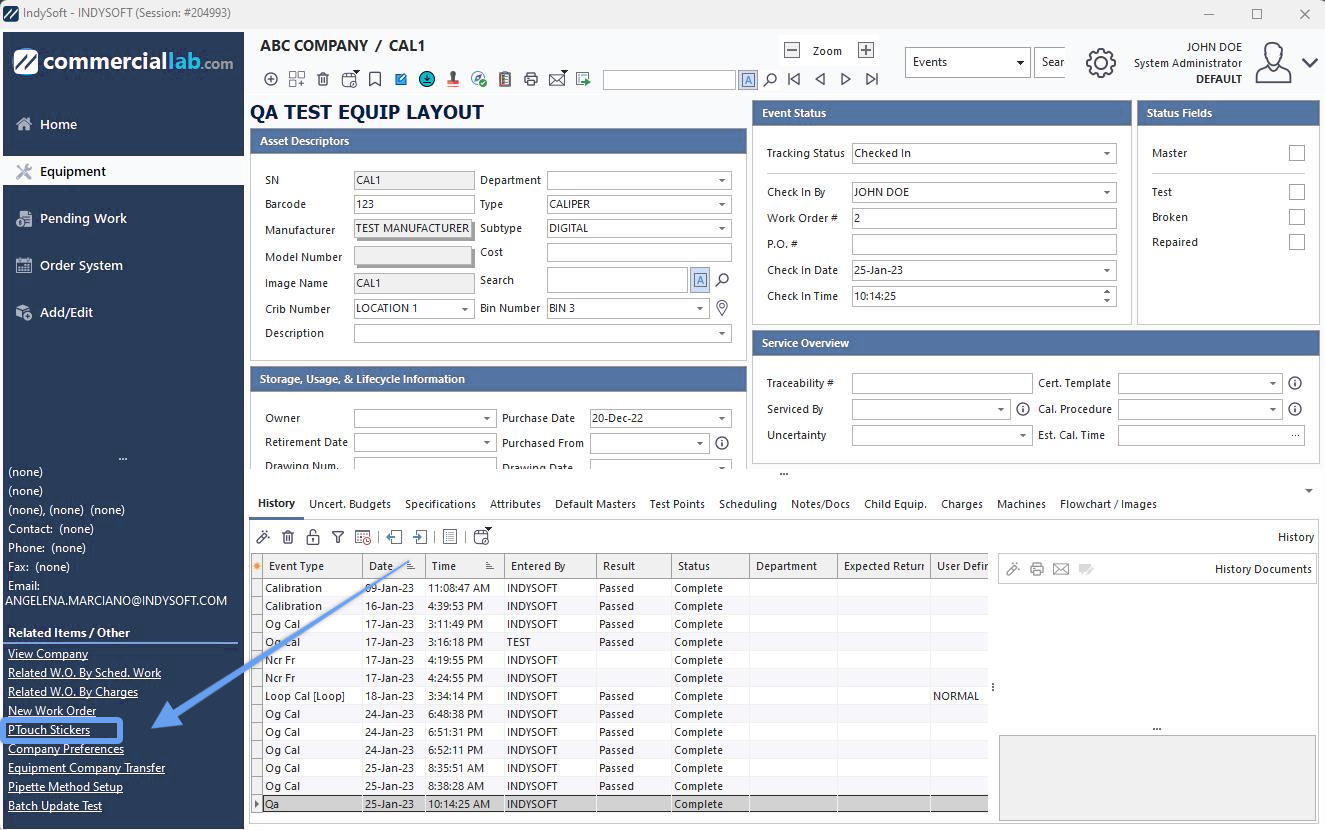
Lancer les autocollants PTouch à partir de la disposition de l'équipement
Autocollants P-Touch à la demande
Vous pouvez également accéder facilement à vos modèles d'autocollants P-Touch directement depuis la page d'accueil du logiciel IndySoft.
Accédez au panneau de gauche, sous « Rapports/Livrables » :

Accueil IndySoft - Localisation et configuration des étiquettes P-Touch
](/fr/Storage/indysoft-help-publication/2385561d-5e49-405e-a840-07478d6d6535.png)
En cliquant sur « Étiquettes P-Touch », vous lancerez l'assistant de configuration des étiquettes P-Touch, comme illustré ci-dessous :
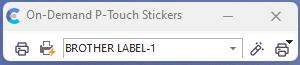
Autocollants P-Touch à la demande
Icônes :
 Ajouter une nouvelle disposition d'autocollants : affiche la boîte de dialogue « Ajouter une nouvelle disposition d'autocollants de calibrage », illustrée ci-dessous (Remarque : les étapes de la boîte de dialogue peuvent varier légèrement en fonction des options sélectionnées)
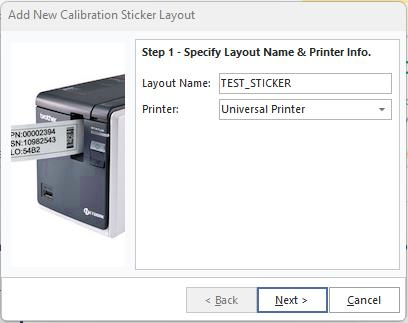
Ajouter un nouvel événement. Disposition des autocollants - Étape 1
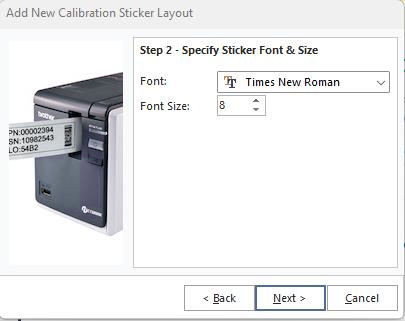
Ajouter un nouvel événement. Disposition des autocollants - Étape 2
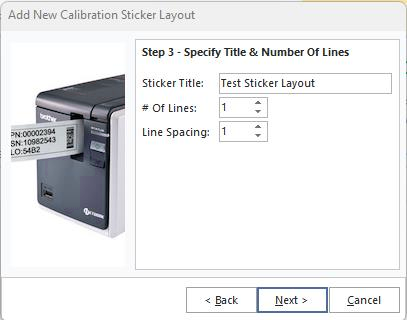
Ajouter un nouvel événement. Disposition des autocollants - Étape 3
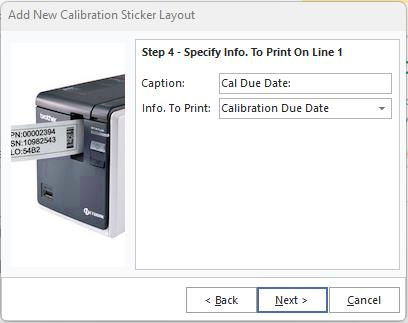
Ajouter un nouvel événement. Disposition des autocollants - Étape 4
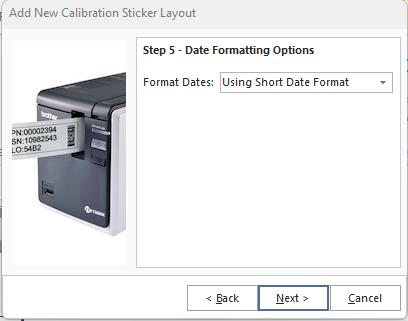
Ajouter un nouvel événement. Disposition des autocollants - Étape 5
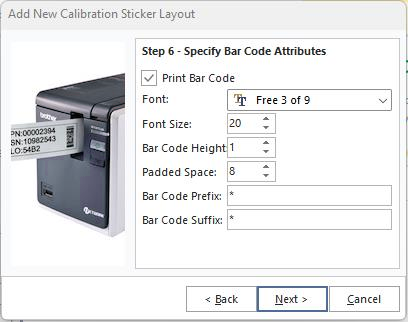
Ajouter un nouvel événement. Disposition des autocollants - Étape 6
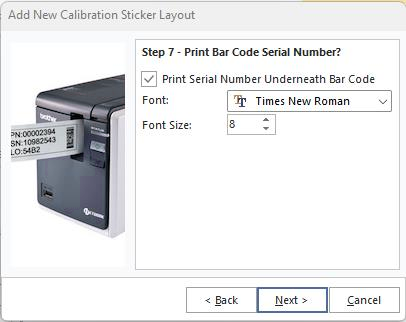
Ajouter un nouvel événement. Disposition des autocollants - Étape 7
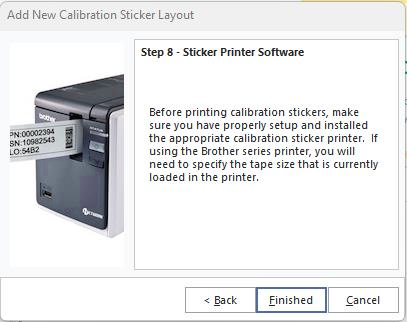
Ajouter un nouvel événement. Disposition des autocollants - Étape 8
 Supprimer la nouvelle disposition des autocollants : supprime la disposition des autocollants actuellement sélectionnée dans le menu déroulant
 Modifier la disposition des autocollants : ouvre une boîte de dialogue similaire à « Ajouter un nouvel autocollant », intitulée « Modifier la disposition des autocollants de calibrage »
 Imprimer : options d'impression pour l'autocollant actuellement sélectionné |