Etiquetas PTouch
Aunque cualquier impresora de etiquetas compatible con Windows funciona con IndySoft, solemos utilizar las impresoras de códigos de barras y etiquetas Brother Desktop P-touch para uso industrial y comercial. Las siguientes instrucciones deberían servir para cualquier impresora de etiquetas de escritorio. En estas instrucciones se da por hecho que la impresora ya está conectada a la estación de trabajo y que se han instalado los controladores adecuados. Es recomendable probar la impresora a través del software instalado para asegurarse de que se comunica correctamente con el ordenador antes de continuar.
Pasos para configurar la impresora
En primer lugar, cierra IndySoft.
A continuación, ve a la configuración de impresoras de Windows en tu ordenador. Lo más habitual es encontrarlo en «Inicio» > «Dispositivos e impresoras». Ahora se abrirá la ventana «Impresoras». Selecciona la impresora P-Touch en la lista, haz clic con el botón derecho del ratón y selecciona «Preferencias de impresión». Nota: Dependiendo del modelo exacto de impresora, es posible que tengas que seleccionar «Propiedades» o algo similar en lugar de «Preferencias de impresión».
A continuación, selecciona la pestaña «Formato de etiqueta». Introduzca un nombre para el nuevo formato en el campo «Formato de etiqueta». Utiliza un nombre lo más descriptivo posible. Por ejemplo, si quieres imprimir una pegatina de 3/4 de pulgada y 2 pulgadas de largo, quizá te interese llamar al formato «3/4 x 2».
A continuación, selecciona el ancho adecuado en el menú desplegable «Ancho». En este ejemplo, habría que seleccionar 3/4". Los botones de opción x1, x2, x3 y x4 deben estar seleccionados en x1. A continuación, introduce la longitud correcta de la pegatina. En este ejemplo, introduce 2,0. Ahora, haz clic en el botón «Guardar». Haz clic en el botón «Aplicar». Haz clic en el menú desplegable situado junto al campo «Formato de etiqueta» y comprueba que el formato recién creado aparece en la lista. Si no aparece en la lista, puedes volver a intentar lo anterior. Si sigue sin aparecer en la lista, lo más probable es que tengas que reinstalar los controladores de la impresora P-Touch.
A continuación, haz clic en «Aceptar» para cerrar las preferencias de impresión.
Ahora tendrás que aplicar el nuevo formato de etiqueta a la plantilla de la pegatina. Abre IndySoft. En la pestaña «Inicio», haz clic en «PrintBuilder» en el menú «Utilidades» para abrirlo.
Selecciona «Pegatinas» en la lista de informes de eventos. Selecciona la pegatina en cuestión y haz clic en el icono «Ver informe». Ahora PrintBuilder se abrirá en el entorno del Diseñador de informes. Haz clic en la pestaña «Diseño». Ve a Archivo... Configuración de página.
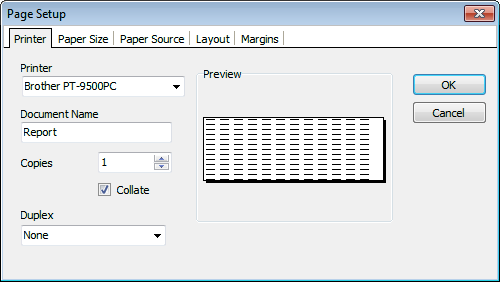
Configuración de página en el Diseñador de informes: Ajustes de impresora
En la pestaña «Impresora», selecciona tu impresora P-Touch en el menú desplegable.
A continuación, haz clic en la pestaña «Tamaño del papel».
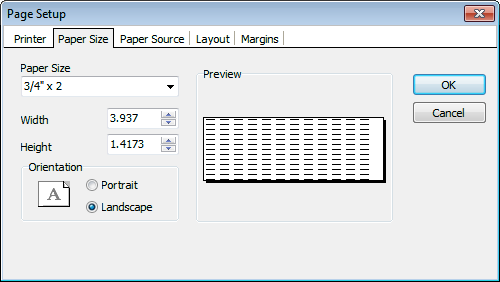
Configuración de página en el Diseñador de informes: tamaño del papel
Selecciona el formato de etiqueta recién creado (en nuestro ejemplo, 3/4 x 2) en el menú desplegable «Tamaño del papel». Haz clic en Aceptar.
A continuación, guarda los cambios de la plantilla seleccionando Archivo... Guardar.
Cierra el entorno de diseño. Cierra PrintBuilder.
Intentar crear una etiqueta mediante un evento. Como alternativa, se puede abrir el cuadro de diálogo «Etiquetas PTouch bajo demanda» desde un hipervínculo en el «Diseño del equipo»:
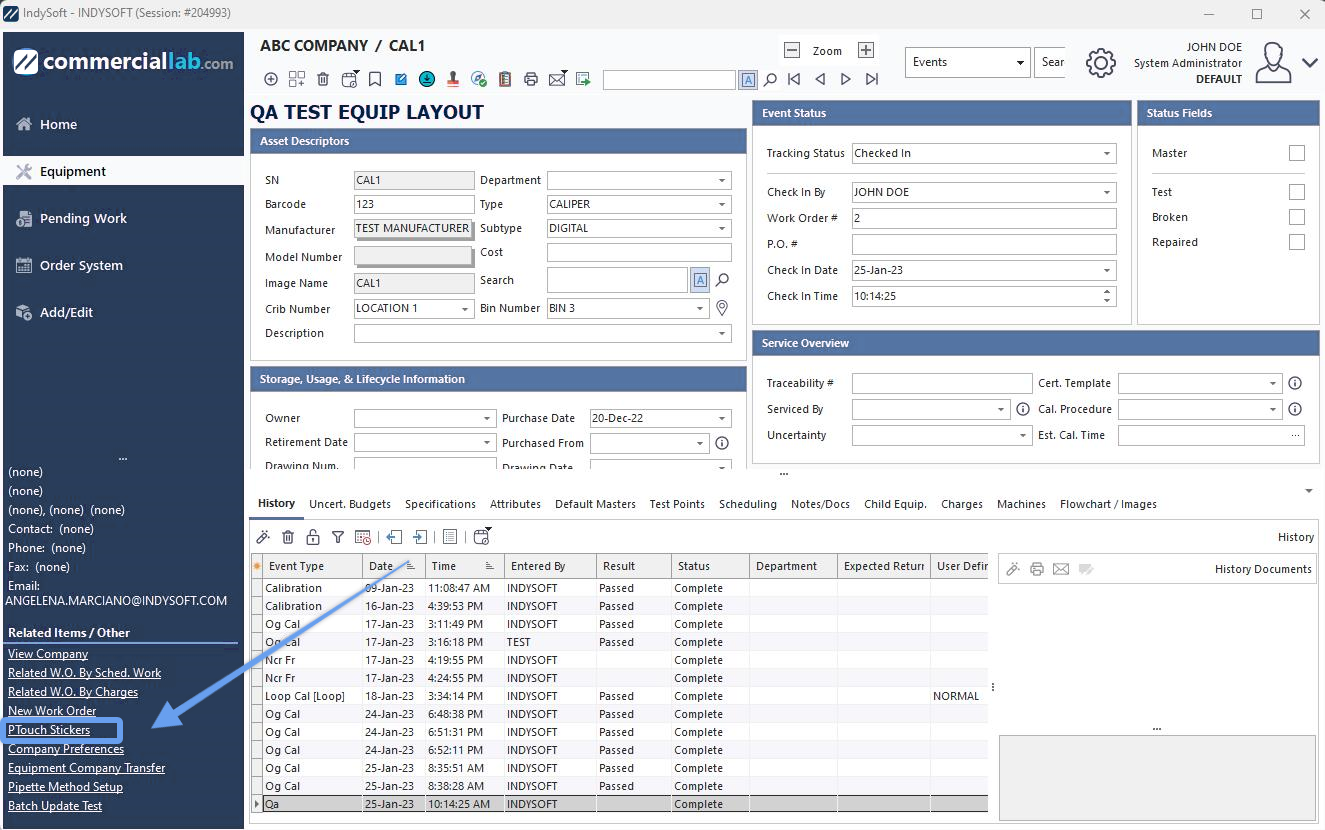
Lanzamiento de PTouch Stickers desde Equipment Layout
Etiquetas P-Touch bajo demanda
También puedes acceder fácilmente a tus plantillas de etiquetas P-Touch directamente desde la página de inicio del software IndySoft.
Ve al panel de la izquierda, en la sección «Informes/Entregables»:

Página de inicio de IndySoft - Configuración de etiquetas P-Touch
](/es/Storage/indysoft-help-publication/2385561d-5e49-405e-a840-07478d6d6535.png)
Al hacer clic en «Etiquetas P-Touch» se abrirá el asistente de configuración de etiquetas P-Touch, tal y como se muestra a continuación:
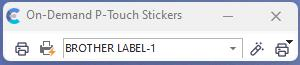
Etiquetas P-Touch bajo demanda
Iconos:
 Al seleccionar «Añadir nueva disposición de etiquetas»: se abre el cuadro de diálogo «Añadir nueva disposición de etiquetas de calibración», que se muestra a continuación (Nota: los pasos del cuadro de diálogo pueden variar ligeramente en función de las opciones seleccionadas)
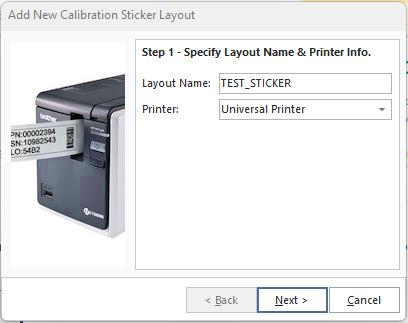
Añadir nuevo evento. Diseño de la pegatina - Paso 1
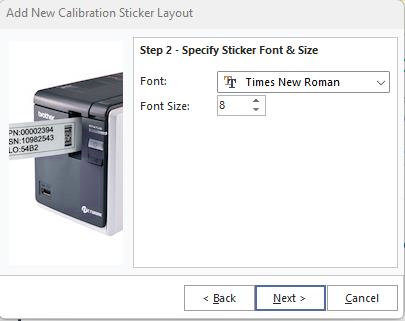
Añadir nuevo evento. Diseño de la pegatina - Paso 2
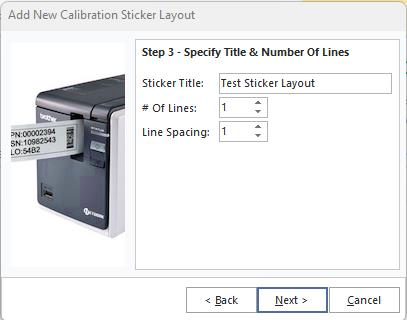
Añadir nuevo evento. Diseño de la pegatina - Paso 3
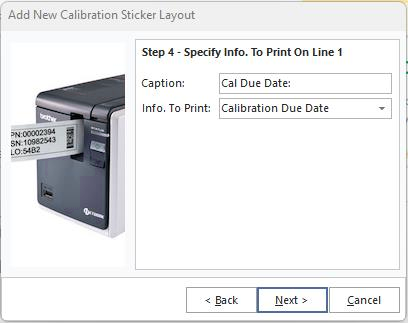
Añadir nuevo evento. Diseño de la pegatina - Paso 4
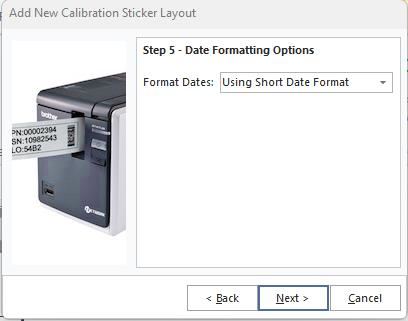
Añadir nuevo evento. Diseño de la pegatina - Paso 5
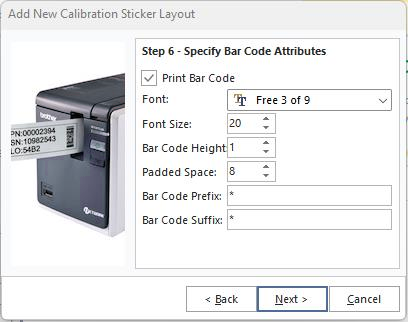
Añadir nuevo evento. Diseño de la pegatina - Paso 6
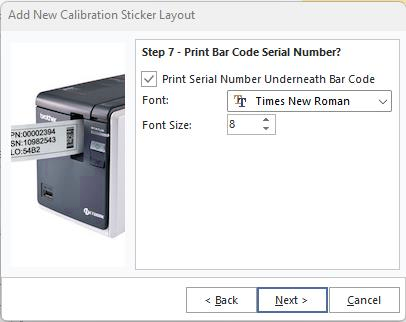
Añadir nuevo evento. Diseño de la pegatina - Paso 7
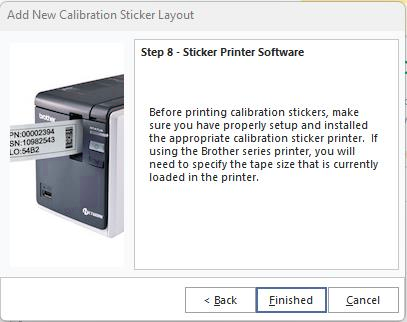
Añadir nuevo evento. Diseño de la pegatina - Paso 8
 Eliminar diseño de pegatina nuevo: elimina el diseño de pegatina seleccionado actualmente en el menú desplegable
 Editar diseño de la etiqueta: abre un cuadro de diálogo similar al de «Añadir nuevo», denominado «Editar diseño de la etiqueta de calibración»
 Imprimir: opciones de impresión para la pegatina seleccionada actualmente |